




















SalonLife создан для того, чтобы сделать вашу повседневную работу максимально удобной — именно под ваши приёмы работы и привычки. Ниже вы найдёте подборку полезных приёмов, которые помогут вам ещё эффективнее управлять записями, радовать клиентов и использовать разные функции системы.
1. Копирование записей
.png)
Многие клиенты каждый раз выбирают при записи одну и ту же услугу. В SalonLife вы можете удобно скопировать существующую запись и разместить её на новом свободном времени. Так вы быстро оформите клиенту новую запись, не вводя всю информацию заново.
Действуйте так:
- Выберите в календаре подходящую запись.
- Нажмите на кнопку меню рядом с записью и найдите кнопку Копировать.
- Перейдите на нужную дату и время и выберите Вставить сюда.
2. Отметка о дне рождения на записи
.png)
Чтобы клиент почувствовал особое внимание, SalonLife показывает в календаре значок дня рождения:
- Если у клиента день рождения, система замечает это и показывает на его записи маленький значок подарка.
- Вы можете поздравить клиента или предложить ему что-то приятное, чтобы сделать его праздник ещё особеннее.
3. Быстрый просмотр предыдущей и следующей записи
.png)
Если хотите быстро проверить, когда клиент был в последний раз или когда его ждать в следующий раз, для этого в окне записи слева и справа есть вспомогательные метки:
- Метка слева: показывает, сколько дней назад был клиент (нажатие сразу переносит вас в вид соответствующего дня).
- Метка справа: показывает, когда следующая запись.
Так вы быстрее получаете представление об истории клиента и его будущем визите.
4. Заметки о записи
.png)
Одна из любимых функций мастеров — возможность делать заметки о клиенте. Так вам не нужно держать в памяти все мелкие детали — их можно удобно записать. Это удобный способ в любой момент просмотреть важную информацию о клиенте.
Как найти заметки?
- Откройте в календаре SalonLife существующую запись и нажмите Заметки.
О клиенте можно добавить два вида заметок:
- Заметки к записи (специфическая информация только об этом конкретном визите).
- Заметки о клиенте (информация, которая всегда сопровождает клиента).
Эти заметки только для вас — клиент их не видит, поэтому можно добавлять всё важное (например, использованный цветовой код, предпочтения и прочее).
5. Выставление клиенту счёта по записи
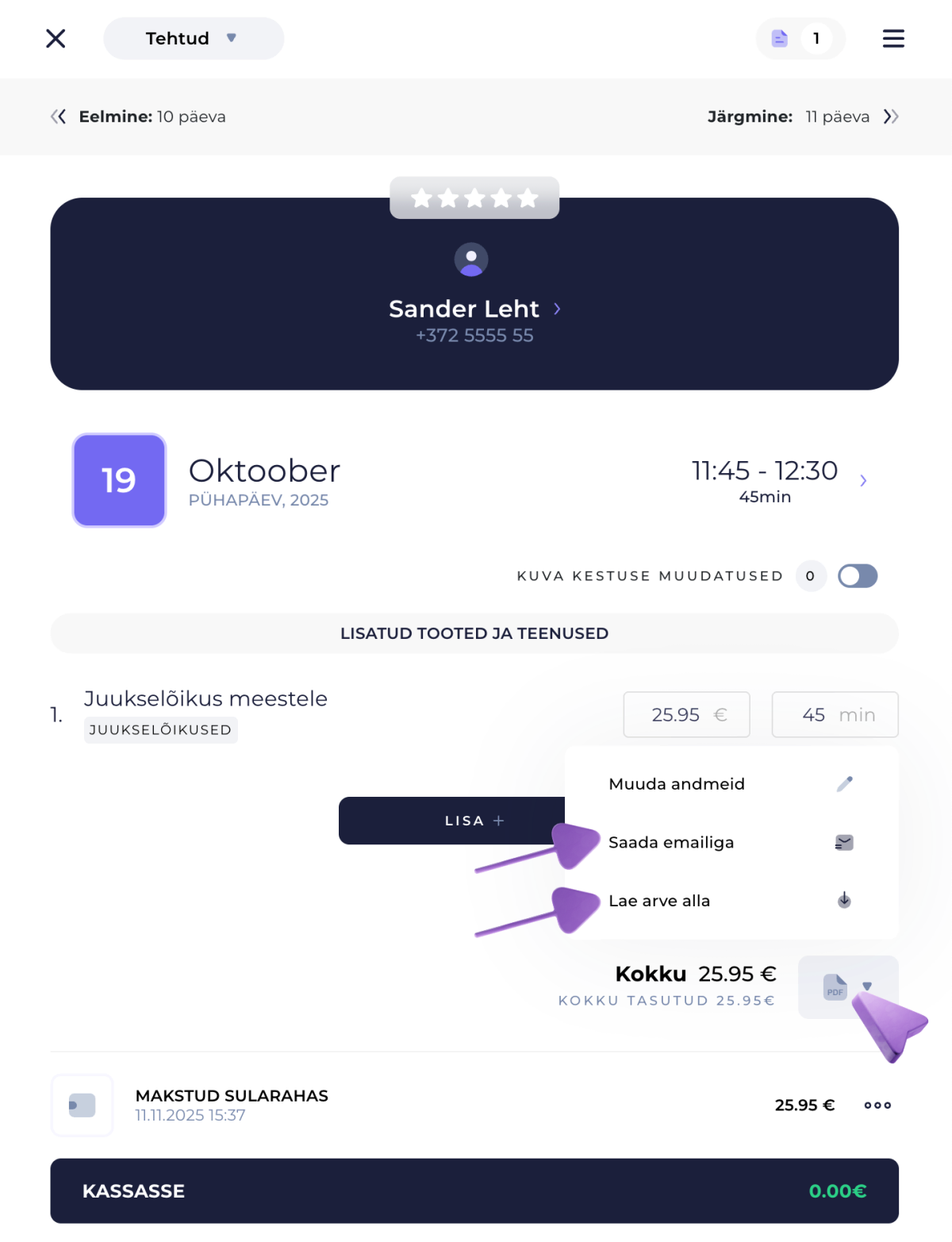
Если клиент хочет получить счёт по записи, в SalonLife можно всего за пару кликов отправить счёт на его электронную почту:
- Откройте в календаре запись и выберите значок счёта в формате PDF.
- Там можно сразу скачать счёт в формате PDF или сохранить его, либо отправить прямо на email клиента.
Так весь процесс расчётов проходит корректно и быстро.
6. История клиента
.png)
По каждому клиенту собирается информация обо всех его записях, которую можно найти в разделе История клиента.
Там вы увидите:
- Все предыдущие записи (по дате, услуге и статусу).
- Завершённые и отменённые записи.
Вы экономите время и не тратите его на поиск информации в разных системах.
7. Использование сканера штрихкодов для товаров и подарочных карт
.png)
Если вы продаёте товары вместе с записью или принимаете подарочные карты, созданные в SalonLife:
- Заранее добавьте нужные товары на склад SalonLife с указанным штрихкодом. Инструкцию по добавлению штрихкода товара вы найдёте здесь. Что касается подарочной карты, вы, скорее всего, уже создали и выдали её клиенту заранее.
- Откройте запись клиента и отсканируйте сам товар считывателем штрихкодов, чтобы он сразу добавился к записи.
- То же самое касается подарочных карт: поднесите к сканеру напечатанный или отправленный код карты, и система сразу спишет её стоимость. Больше информации о приёме оплаты подарочной картой вы найдёте в этой статье.
Это значительно упрощает кассовые операции и экономит ваше время.
8. Удобная навигация по календарю с клавиатуры
Помимо кнопок навигации сверху, вы можете:
- С помощью стрелок ↑ ↓ ← → перемещаться по календарю по дням, неделям или времени.
- Нажав клавишу T на клавиатуре, вы мгновенно возвращаетесь к сегодняшнему дню.
Красная линия в календаре всегда отмечает текущее время, что даёт вам представление о ситуации в реальном времени.
9. Запись в статусе «В ожидании»
.png)
Если клиент временно не уверен, на какое именно время записаться, тогда:
- Перетащите или переместите запись в поле «В ожидании» (находится на верхней панели календаря).
- Когда клиент уточнит время, перетащите запись обратно на подходящее место в календаре.
Так вам не придётся удалять неопределённую запись и позже создавать её заново.
10. Буферное время и перерывы в календаре
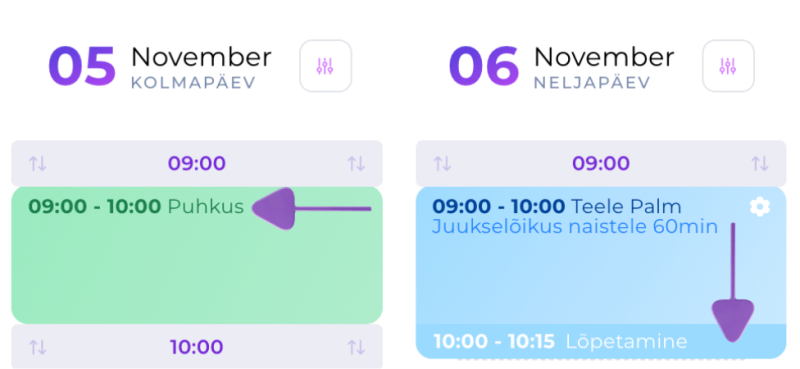
Нужно немного времени на подготовку к услуге или её завершение?
- Добавьте буферное время в начале или конце. SalonLife зарезервирует это время в дополнение к длительности услуги, так что никто не сможет записаться на это время. О буферном времени подробнее читайте здесь.
- В календарь можно добавлять и перерывы (например, обеденное время или время обучения, личные дела, тренировку или поход за посылкой). Смело записывайте их — клиентам они не видны. О создании перерывов подробнее читайте здесь.
Так перерывы и буферное время уберегут вас от неожиданных ситуаций.
11. Языковые предпочтения в профиле клиента
.png)
Для каждого клиента можно указать, какой язык он предпочитает:
- Открыв профиль клиента, выберите «Показать больше информации», в разделе «Язык» в выпадающем списке подходящий язык (например, эстонский, русский, английский, финский и т. д.).
- В дальнейшем все системные уведомления будут отправляться ему на выбранном языке.
Это показывает внимание к клиенту и делает общение более гладким.
12. Многоязычная онлайн-запись
.png)
Хотите предложить онлайн-запись на нескольких языках?
- Откройте на странице приложений SalonLife раздел «Переводы».
- Добавьте нужные языки и посмотрите, какие системные тексты нужно при необходимости уточнить или изменить.
- Когда добавленный язык активирован, клиенты видят на главной странице онлайн-записи флажок, с помощью которого могут переключить язык.
13. Секретный код для онлайн-записи
.png)
Если вы разрешаете запись только своим постоянным клиентам (например, если сейчас вы не можете принимать новые записи):
- Для каждого сотрудника можно задать секретный код, который нужно ввести перед записью на приём.
- Клиент, который не знает код, не сможет перейти к конкретной услуге или сотруднику.
Так вы держите свой календарь под контролем и ограничиваете запись только для определённых людей. Больше информации о настройке секретного кода сотрудника вы найдёте здесь.
14. Настройка онлайн-записи, которая помогает избежать пустых промежутков
.png)
Если между записями образуются неудобные промежутки, в SalonLife можно задать более точные правила того, как система в дальнейшем предлагает клиентам свободное время:
- Вы можете выбрать, предлагать ли клиентам свободное время: по фиксированному интервалу (например, каждые 60 минут от начала рабочего дня, например 14:00) либо автоматически предлагать также время вне этого интервала (например, 14:45).
- Настройки находятся в разделе «Настройки» для каждого сотрудника.
Так не остаётся неудобных промежутков, и вы сохраняете гибкость расписания. Больше информации о настройке «Избегать промежутков в графике» вы найдёте здесь.
15. Письмо-напоминание для постоянных клиентов
.png)
Кто-то из клиентов забыл записаться на новый приём или сделал более долгий перерыв?
- Письмо-напоминание — это автоматическое уведомление, которое отправляется клиенту, если ему давно не добавляли новую запись.
- Настройте в «Приложения», в разделе «Автоматические уведомления», «Письмо-напоминание» — время отправки и условия.
Больше о настройках уведомлений можно прочитать здесь. Это помогает напомнить клиенту, что пора снова посетить ваш салон, увеличивая тем самым число постоянных клиентов и продажи.
Это лишь некоторые из приёмов, благодаря которым SalonLife делает вашу жизнь ещё проще. Система позволяет до мелочей настраивать параметры и функции под свои потребности. Если какая-то из упомянутых возможностей осталась непонятной, в учебных материалах SalonLife вы найдёте более подробные инструкции по каждой функции.