




















SalonLife er laget for å gjøre din daglige arbeidshverdag så praktisk som mulig, tilpasset nettopp dine arbeidsmåter og vaner. Nedenfor finner du et utvalg nyttige tips som hjelper deg med å håndtere bookinger enda mer effektivt, overraske kundene og bruke systemets ulike funksjoner.
1. Kopiering av bookinger
.png)
Mange kunder velger samme tjeneste hver gang de booker. I SalonLife kan du enkelt kopiere en eksisterende booking og plassere den på en ny ledig tid. Slik kan du raskt registrere en ny time for kunden uten å taste inn all informasjonen på nytt.
Gjør slik:
- Velg riktig booking i kalenderen.
- Klikk på menyknappen ved bookingen og finn knappen Copy booking.
- Gå til ønsket dato og klokkeslett og velg Paste here.
2. Bursdagsmarkering på booking
.png)
For at kunden skal få en spesiell følelse, viser SalonLife et bursdagsikon i kalenderen:
- Hvis kunden har bursdag, oppdager systemet dette og viser et lite gavesymbol på bookingen.
- Du kan gratulere kunden eller tilby noe hyggelig, slik at bursdagen blir enda mer spesiell.
3. Hurtigvisning av forrige og neste booking
.png)
Hvis du raskt vil sjekke når kunden sist var innom, eller når hen er ventet neste gang, finnes det hjelpsomme merkelapper til venstre og høyre i bookingens hovedvisning:
- Merkelapp til venstre: viser hvor mange dager siden kunden var innom (et klikk tar deg rett til visningen for den dagen).
- Merkelapp til høyre: viser når neste booking er.
Slik får du raskere oversikt over kundens historikk og kommende besøk.
4. Notater om bookingen
.png)
Blant salonger er muligheten til å ta notater om kunden en av de mest populære funksjonene. Slik trenger du ikke huske alle små detaljer selv, men kan skrive dem ned på en praktisk måte. Dette er en enkel måte å ha oversikt over viktig kundeinformasjon når som helst.
Hvordan finner du notatene?
- Åpne en eksisterende booking i SalonLife-kalenderen og klikk på knappen Notes.
Du kan legge til to typer notater om kunden:
- Bookingnotater (spesifikk informasjon kun for dette ene besøket).
- Kundenotater (informasjon som alltid følger med kunden).
Disse notatene er kun for deg — kunden ser dem ikke, så du kan legge til alt som er viktig (f.eks. brukt fargekode, preferanser m.m.).
5. Utstede faktura til kunden for bookingen
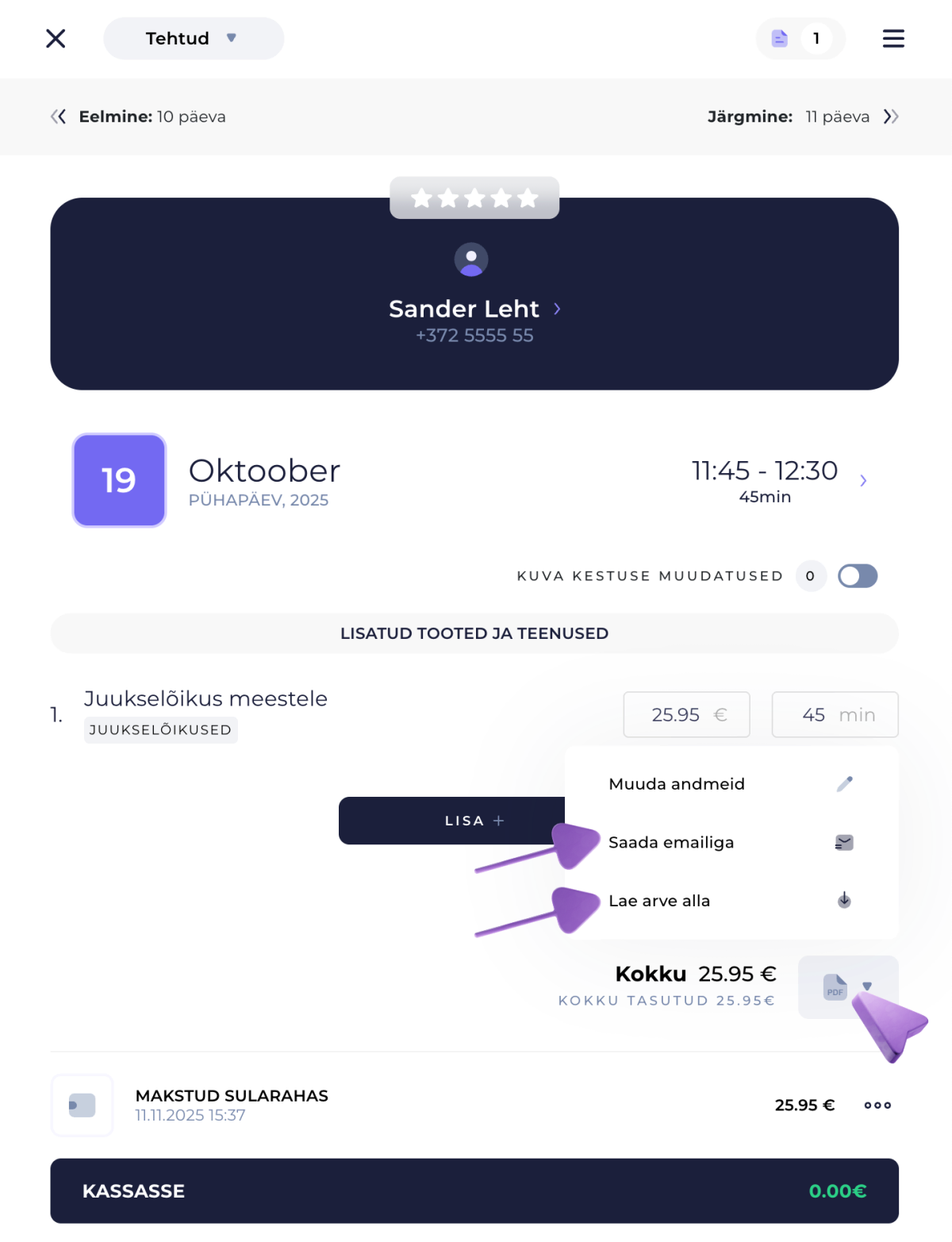
Hvis kunden ønsker en faktura for bookingen, kan du i SalonLife sende fakturaen til kundens e-post med noen få klikk:
- Åpne bookingen fra kalenderen og velg PDF-fakturaikonet.
- Der kan du laste ned/lagre fakturaen som PDF-fil med én gang, eller sende den direkte til kundens e-post.
Slik blir hele faktureringen korrekt og rask.
6. Kundehistorikk
.png)
For hver kunde samles informasjon om alle bookingene deres, som du finner under Booking history.
Der ser du:
- Alle tidligere bookinger (etter dato, tjeneste og status).
- Fullførte og avbestilte timer.
Du sparer tid og slipper å lete etter informasjon i flere systemer.
7. Bruk av produkter, gavekort og strekkodeskanner
.png)
Hvis du selger produkter i forbindelse med en booking, eller godtar gavekort opprettet i SalonLife:
- Legg på forhånd inn de nødvendige produktene i SalonLife-lageret, med strekkode lagt til. Veiledningen for å legge til strekkode på et produkt finner du her. Når det gjelder gavekort, har du sannsynligvis allerede opprettet og utstedt gavekortet til kunden på forhånd.
- Åpne kundens booking og skann det faktiske produktet med strekkodeleseren, slik at det legges til bookingen med én gang.
- Det samme gjelder for gavekort: hold koden som er trykt på eller sendt sammen med gavekortet, foran skanneren, så trekker systemet umiddelbart fra gavekortets verdi. Mer informasjon om å ta imot betaling med gavekort finner du i denne artikkelen.
Dette forenkler kassatransaksjonene betraktelig og sparer deg for tid.
8. Praktisk kalendernavigasjon med tastaturet
I tillegg til navigasjonsknappene øverst kan du:
- Bruke piltastene ↑ ↓ ← → til å flytte kalenderen etter dager, uker eller tider.
- Trykke på T på tastaturet for å komme rett tilbake til dagens dato.
Den røde linjen i kalenderen markerer alltid gjeldende klokkeslett, noe som gir deg sanntidsoversikt over den nåværende situasjonen.
9. Holde en booking «On hold»
.png)
Hvis kunden midlertidig er usikker på nøyaktig når hen vil booke en ny time:
- Dra eller flytt bookingen til feltet On hold (finnes på den øverste linjen i kalenderen).
- Når kunden bestemmer seg for et tidspunkt, drar du bookingen tilbake til riktig plass i kalenderen.
Slik slipper du å slette en usikker booking og opprette den på nytt senere.
10. Buffertid og pauser i kalenderen
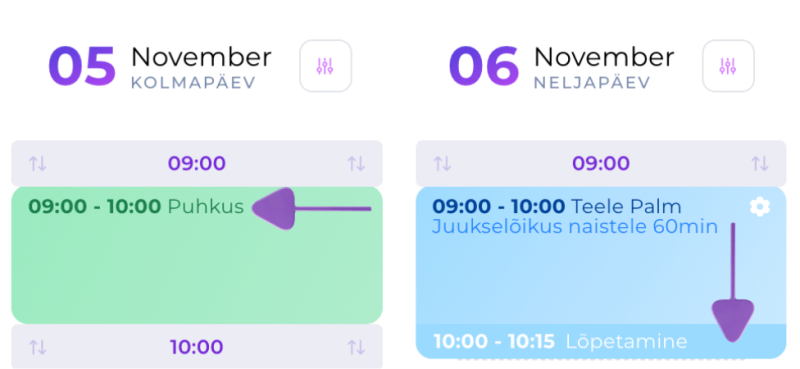
Trenger du litt tid til å forberede eller avslutte en tjeneste?
- Legg til buffertid i starten eller slutten. SalonLife booker denne tiden i tillegg til tjenestens varighet, slik at ingen kan booke en ny time da. Les mer om buffertid her.
- Du kan også legge til pauser i kalenderen (f.eks. lunsj- eller kurstid, personlige ærend, trening eller pakkehenting). Skriv dem gjerne inn — kundene ser dem ikke. Les mer om å opprette pauser her.
Slik holder pauser og buffertid deg unna uventede situasjoner.
11. Språkpreferanser på kundens profil
.png)
Du kan angi hvilket språk hver kunde foretrekker:
- Åpne kundens profil, og velg riktig språk fra rullegardinmenyen Language under Display additional information (f.eks. estisk, russisk, engelsk, finsk osv.).
- Fra da av sendes alle systemvarsler til kunden på det valgte språket.
Dette viser kunden oppmerksomhet og gjør kommunikasjonen smidigere.
12. Flerspråklig nettbooking
.png)
Ønsker du å tilby nettbooking på flere språk?
- Åpne Translations på SalonLifes app-side.
- Legg til ønskede språk og se hvilke systemtekster som eventuelt bør presiseres eller endres.
- Når et lagt til språk er aktivert, ser kundene et flagg på forsiden av nettbookingen, som de kan bruke til å bytte språk.
13. Passord for nettbooking
.png)
Hvis du bare tillater booking for faste kunder (f.eks. hvis du for øyeblikket ikke kan ta imot nye bookinger):
- Du kan angi en kode for hver ansatt, som må tastes inn før man kan booke en time.
- En kunde som ikke kjenner koden, kommer ikke videre til den aktuelle tjenesten eller den ansatte.
Slik holder du kontroll over kalenderen din og begrenser booking til bestemte personer. Mer informasjon om hvordan du setter opp en passordkode for ansatte, finner du her.
14. Innstilling for nettbooking som unngår tomme hull i timeplanen
.png)
Hvis det oppstår upraktiske hull mellom bookinger, kan du i SalonLife angi mer presise regler for hvordan systemet skal tilby ledige tider til kundene fremover:
- Du kan velge om ledige tider skal tilbys etter et fast tidsintervall (f.eks. hver 60. minutt fra arbeidsdagens start, f.eks. 14:00) eller automatisk også tilby tider utenfor intervallet (f.eks. 14:45).
- Innstillingene finner du under Preferences i den ansattes innstillinger.
Slik unngår du ubehagelige hull og holder timeplanen fleksibel. Mer informasjon om innstillingen «Avoid gaps» finner du her.
15. Tilbakekallingsbrev til faste kunder
.png)
Har en kunde glemt å booke en ny time, eller hatt et lengre opphold?
- Winback Email er et automatisk varsel som sendes til kunden når det ikke er lagt til noen ny booking for hen på en stund.
- Still inn sendetidspunkt og vilkår for Winback Email under Notifications på siden Apps.
Mer om varslingsinnstillingene kan du lese her. Dette bidrar til å minne kunden på at det er på tide å besøke salongen din igjen, og gir dermed flere faste kunder og mer salg.
Dette er bare noen av tipsene for hvordan SalonLife gjør hverdagen din enda enklere. Systemet lar deg tilpasse innstillinger og funksjoner helt ned i detaljene, etter dine behov. Hvis noe av det som er nevnt ovenfor var uklart, finner du mer detaljerte veiledninger for hver funksjon i SalonLifes opplæringsmateriale.