




















SalonLife a été conçu pour rendre votre travail quotidien aussi confortable que possible, selon vos propres méthodes et habitudes. Vous trouverez ci-dessous une sélection d'astuces utiles pour gérer vos réservations plus efficacement, surprendre vos clients et exploiter les différentes fonctionnalités du système.
1. Copier des réservations
.png)
De nombreux clients choisissent la même prestation à chaque réservation. Dans SalonLife, vous pouvez copier facilement une réservation existante et la placer sur un nouveau créneau libre. Vous pouvez ainsi noter rapidement un nouveau rendez-vous pour le client sans ressaisir toutes les informations.
Voici comment procéder :
- Sélectionnez la réservation voulue dans le calendrier.
- Cliquez sur le bouton de menu de la réservation et recherchez le bouton Copy booking.
- Allez à la date et à l'heure souhaitées et sélectionnez Paste here.
2. Indicateur d'anniversaire sur la réservation
.png)
Pour que le client se sente spécial, SalonLife affiche une icône d'anniversaire dans le calendrier :
- Si c'est l'anniversaire d'un client, le système le détecte et affiche une petite icône cadeau sur sa réservation.
- Vous pouvez alors le féliciter ou lui offrir une petite attention, pour rendre son jour encore plus spécial.
3. Aperçu rapide de la précédente et prochaine réservation
.png)
Si vous voulez vérifier rapidement quand le client est venu la dernière fois ou quand il est attendu la prochaine fois, des étiquettes utiles se trouvent à gauche et à droite de la vue de la réservation :
- Étiquette de gauche : indique il y a combien de jours le client est venu (un clic vous amène directement à la vue de ce jour-là).
- Étiquette de droite : indique quand aura lieu la prochaine réservation.
Vous avez ainsi un aperçu plus rapide de l'historique du client et de sa prochaine visite.
4. Notes sur la réservation
.png)
L'une des fonctionnalités préférées des professionnels est la possibilité de prendre des notes sur un client. Vous n'avez ainsi pas besoin de retenir tous les petits détails : vous pouvez simplement les noter. C'est un moyen pratique de retrouver à tout moment les informations importantes sur un client.
Comment retrouver les notes ?
- Ouvrez une réservation existante dans le calendrier SalonLife et cliquez sur le bouton Notes.
Vous pouvez ajouter deux types de notes sur un client :
- Notes de réservation (informations spécifiques à cette seule visite).
- Notes client (informations qui suivent toujours le client).
Ces notes sont réservées à votre usage : le client ne les voit pas. Vous pouvez donc y ajouter tout ce qui est utile (par exemple la formule de couleur utilisée, ses préférences, etc.).
5. Émettre une facture de réservation pour le client
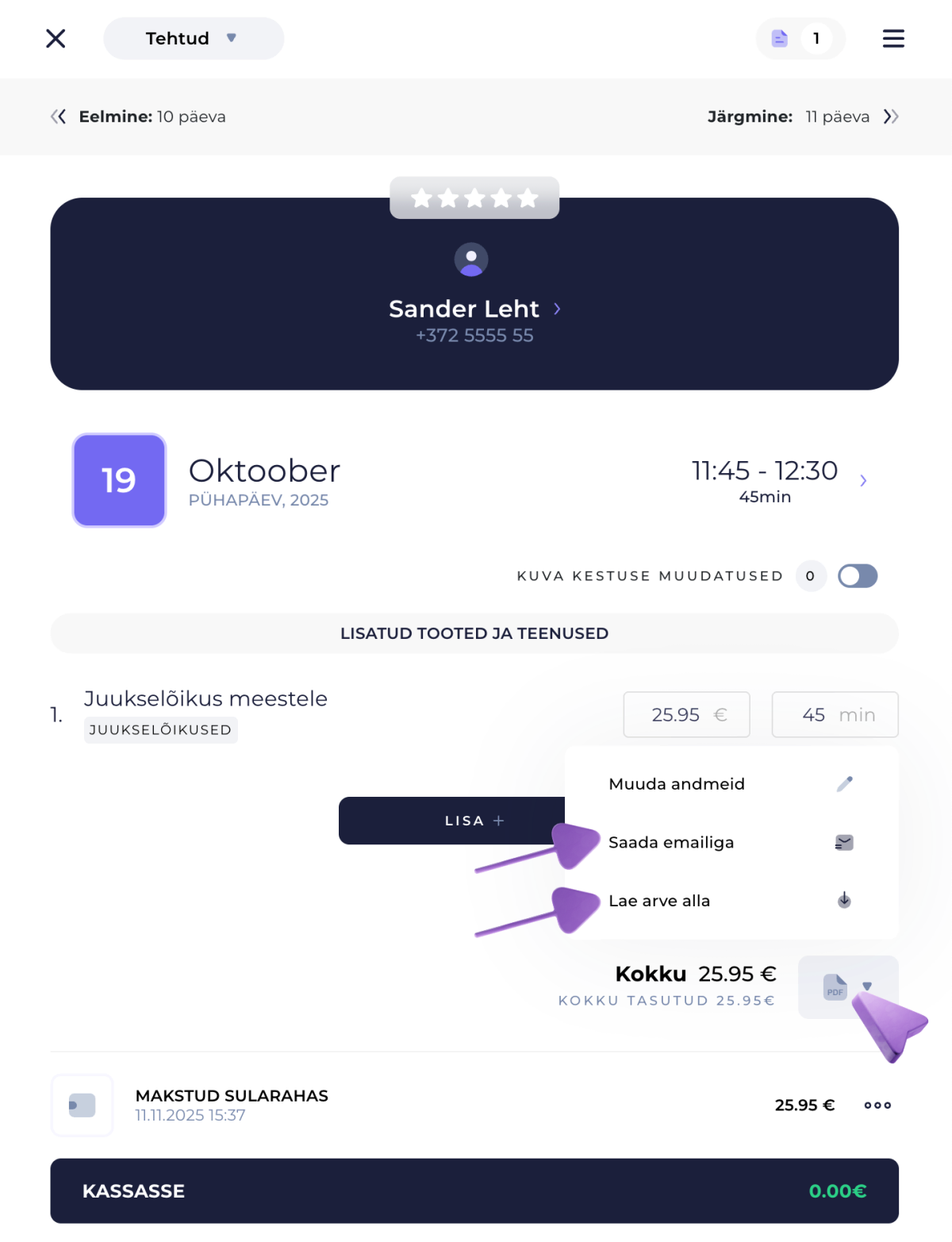
Si un client souhaite une facture pour sa réservation, vous pouvez la lui envoyer par e-mail en quelques clics dans SalonLife :
- Ouvrez la réservation dans le calendrier et sélectionnez l'icône PDF de la facture.
- Vous pouvez alors télécharger/enregistrer la facture directement en PDF, ou l'envoyer directement à l'e-mail du client.
Toute votre facturation reste ainsi correcte et rapide.
6. Historique du client
.png)
Toutes les informations sur les réservations d'un client sont regroupées dans Booking history.
Vous y voyez :
- Toutes les réservations précédentes (par date, prestation et statut).
- Les rendez-vous terminés et annulés.
Vous gagnez du temps sans avoir à chercher des informations dans plusieurs systèmes.
7. Utiliser les produits, cartes cadeaux et le scanner de codes-barres
.png)
Si vous vendez des produits lors d'une réservation ou acceptez des cartes cadeaux créées dans SalonLife :
- Ajoutez au préalable dans le stock SalonLife les produits nécessaires, avec leur code-barres. Vous trouverez le guide pour ajouter un code-barres à un produit ici. Pour une carte cadeau, vous l'aurez généralement déjà créée et remise au client au préalable.
- Ouvrez la réservation du client et scannez le produit réel avec le lecteur de codes-barres pour qu'il s'ajoute immédiatement à la réservation.
- C'est la même chose pour les cartes cadeaux : placez le code imprimé ou envoyé de la carte cadeau devant le scanner, et le système déduit immédiatement sa valeur. Vous trouverez plus d'informations sur l'acceptation du paiement par carte cadeau dans cet article.
Cela simplifie considérablement les opérations de caisse et vous fait gagner du temps.
8. Navigation pratique dans le calendrier au clavier
En plus des boutons de navigation en haut, vous pouvez :
- Utiliser les flèches ↑ ↓ ← → pour déplacer le calendrier par jour, semaine ou créneau.
- Appuyer sur la touche T de votre clavier pour revenir instantanément à aujourd'hui.
Une ligne rouge marque toujours l'heure actuelle dans le calendrier, pour vous donner un aperçu en temps réel de la situation.
9. Mettre une réservation « On Hold »
.png)
Si un client n'est pas encore sûr du créneau exact qu'il souhaite réserver :
- Glissez ou déplacez la réservation dans la case On Hold (située sur la barre supérieure du calendrier).
- Une fois le créneau confirmé par le client, glissez la réservation à nouveau vers l'emplacement voulu dans le calendrier.
Vous n'avez ainsi pas besoin de supprimer une réservation incertaine pour la recréer plus tard.
10. Temps tampons et pauses dans le calendrier
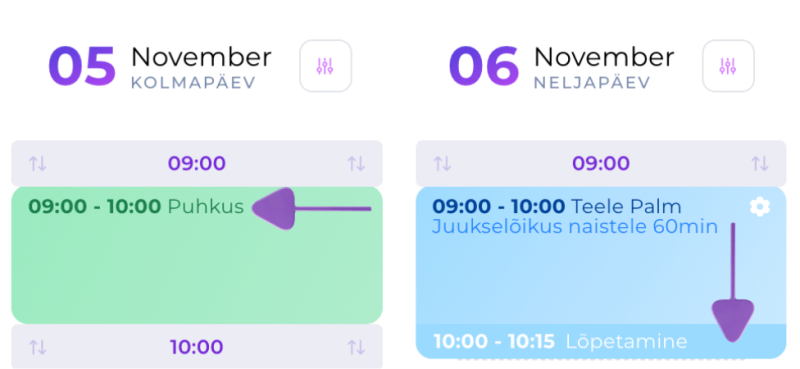
Besoin d'un peu de temps pour préparer ou terminer une prestation ?
- Ajoutez un temps tampon au début ou à la fin. SalonLife bloque ce temps en plus de la durée de la prestation, afin que personne ne puisse réserver ce créneau. Pour en savoir plus sur les temps tampons, consultez cet article.
- Vous pouvez aussi ajouter des pauses au calendrier (par exemple pause déjeuner, formation, démarche personnelle, sport ou passage récupérer un colis). N'hésitez pas à les noter : elles sont invisibles pour les clients. Pour en savoir plus sur la création de pauses, consultez cet article.
Les pauses et temps tampons vous protègent ainsi des imprévus.
11. Préférence de langue sur le profil client
.png)
Vous pouvez indiquer la langue préférée de chaque client :
- En ouvrant le profil du client, sélectionnez la langue souhaitée dans le menu déroulant Language, sous Display additional information (par ex. français, anglais, espagnol, etc.).
- Toutes les notifications système lui seront ensuite envoyées dans la langue choisie.
Cela montre au client une attention particulière et fluidifie la communication.
12. Réservation en ligne multilingue
.png)
Vous voulez proposer la réservation en ligne dans plusieurs langues ?
- Ouvrez Translations sur la page Apps de SalonLife.
- Ajoutez les langues souhaitées et vérifiez si certains textes du système doivent être précisés ou modifiés.
- Une fois la langue ajoutée activée, les clients voient un drapeau sur la page d'accueil de la réservation en ligne, qui leur permet de changer de langue.
13. Code secret pour la réservation en ligne
.png)
Si vous autorisez la réservation uniquement pour vos clients fidèles (par exemple si vous ne pouvez pas accepter de nouvelles réservations pour le moment) :
- Vous pouvez définir pour chaque employé un code secret, à saisir avant de pouvoir réserver un créneau.
- Un client qui ne connaît pas le code ne pourra pas accéder à cette prestation ou à cet employé précis.
Vous gardez ainsi le contrôle de votre calendrier et limitez la réservation à des personnes précises. Vous trouverez plus d'informations sur la configuration du code secret d'un employé ici.
14. Un réglage de réservation en ligne qui évite les trous dans le planning
.png)
Si des trous peu pratiques apparaissent entre vos réservations, vous pouvez définir dans SalonLife des règles plus précises sur la façon dont le système propose des créneaux aux clients :
- Vous pouvez choisir comment les créneaux sont proposés aux clients : selon un intervalle fixe (par exemple toutes les 60 minutes depuis le début de la journée, comme 14:00), ou en proposant aussi automatiquement des créneaux en dehors de cet intervalle (par exemple 14:45).
- Vous trouverez ce réglage dans Preferences, dans les réglages de chaque employé.
Vous évitez ainsi les trous gênants et gardez un planning flexible. Vous trouverez plus d'informations sur le réglage « éviter les trous dans le planning » ici.
15. E-mail de relance pour les clients fidèles
.png)
Un client oublie de réserver un nouveau rendez-vous, ou n'est pas venu depuis longtemps ?
- Le Winback Email est une notification automatique, envoyée au client lorsqu'aucune nouvelle réservation ne lui a été ajoutée depuis un certain temps.
- Configurez le délai et les conditions d'envoi de l'e-mail Winback dans Apps, sous Notifications.
Vous en apprendrez plus sur les réglages de notifications ici. Cela rappelle au client qu'il est temps de revenir dans votre salon, ce qui fidélise vos clients et augmente vos ventes.
Ce ne sont là que quelques astuces parmi tant d'autres pour simplifier votre quotidien avec SalonLife. Le système permet d'ajuster ses réglages et fonctionnalités dans les moindres détails selon vos besoins. Si l'une des options ci-dessus reste floue, vous trouverez des instructions plus détaillées pour chaque fonctionnalité dans les ressources SalonLife.