




















SalonLife är byggt för att göra ditt dagliga arbete så smidigt som möjligt, precis anpassat efter ditt eget arbetssätt och dina vanor. Nedan hittar du ett urval praktiska tips som hjälper dig att hantera bokningar ännu effektivare, överraska kunderna och använda systemets olika funktioner.
1. Kopiera bokningar
.png)
Många kunder väljer samma tjänst varje gång de bokar. I SalonLife kan du enkelt kopiera en befintlig bokning och placera den på en ny ledig tid. På så sätt kan du snabbt boka en ny tid för kunden utan att behöva mata in all information igen.
Gör så här:
- Välj lämplig bokning i kalendern.
- Klicka på menyknappen vid bokningen och leta upp knappen Copy.
- Gå till önskat datum och klockslag och välj Paste here.
2. Födelsedagsmärke på bokningen
.png)
För att kunden ska få en extra speciell känsla visar SalonLife en födelsedagsikon i kalendern:
- Om kunden har födelsedag märker systemet det och visar en liten presentikon på hens bokning.
- Du kan gratulera kunden eller bjuda på något extra för att göra hens dag ännu mer speciell.
3. Snabböversikt över föregående och nästa bokning
.png)
Om du snabbt vill kontrollera när kunden senast var hos dig, eller när hen väntas nästa gång, finns det hjälpsamma etiketter till vänster och höger i bokningens öppningsvy:
- Etiketten till vänster: visar hur många dagar sedan kunden var hos dig (ett klick tar dig direkt till vyn för den dagen).
- Etiketten till höger: visar när nästa bokning är.
På så sätt får du snabbare överblick över kundens historik och kommande besök.
4. Anteckningar om bokningen
.png)
En av salongernas favoritfunktioner är möjligheten att göra anteckningar om kunden. Då behöver du inte hålla reda på alla små detaljer i huvudet, utan kan bekvämt skriva ner dem. Det är ett smidigt sätt att när som helst kunna se viktig kundinformation.
Hur hittar du anteckningarna?
- Öppna en befintlig bokning i SalonLifes kalender och klicka på knappen Notes.
Du kan lägga till två typer av anteckningar om kunden:
- Bokningsanteckningar (specifik information som bara gäller det enskilda besöket).
- Kundanteckningar (information som alltid följer med kunden).
De här anteckningarna är bara för dig, kunden ser dem inte, så du kan lägga till allt viktigt (t.ex. använd färgkod, preferenser med mera).
5. Utfärda faktura till kunden för bokningen
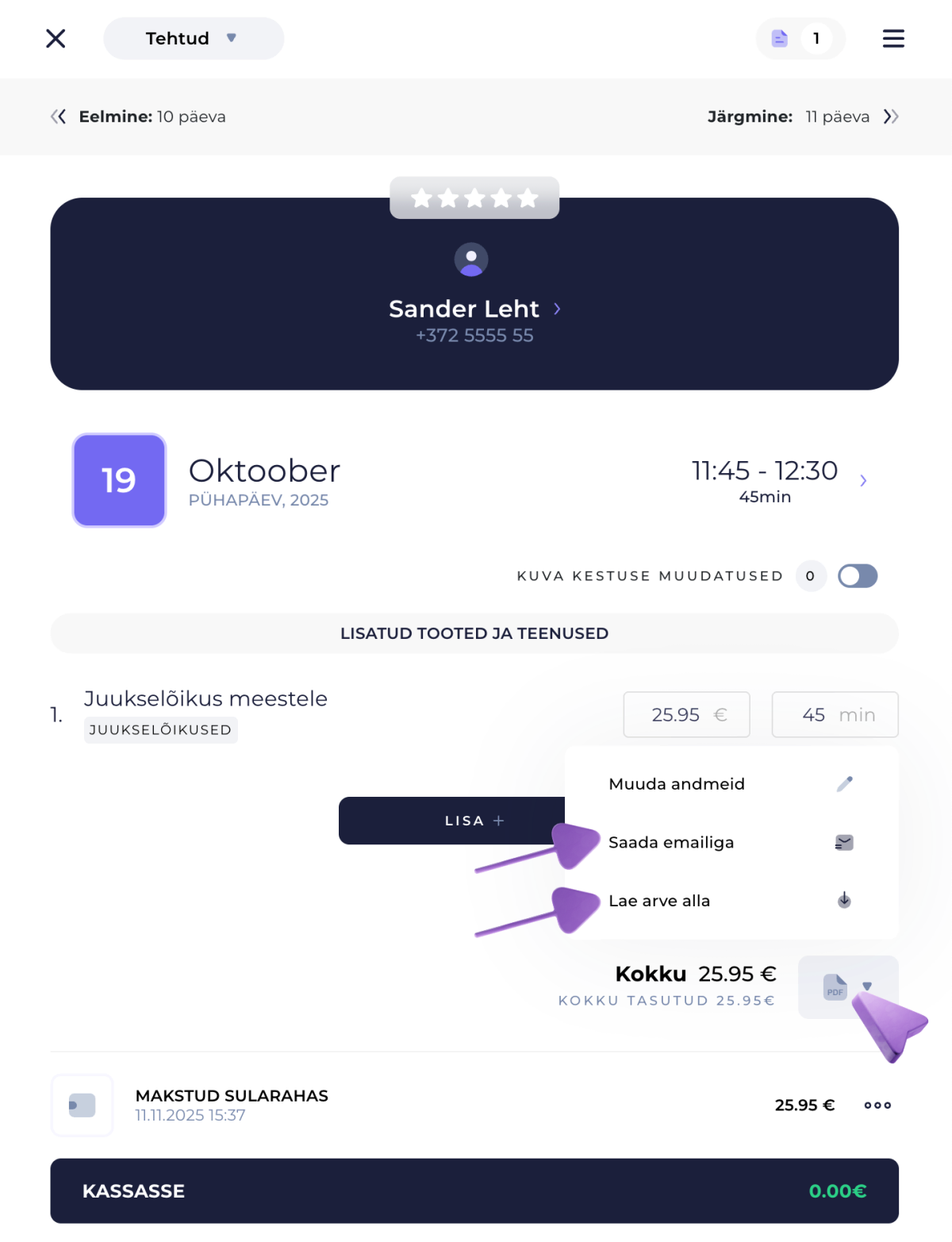
Om kunden vill ha en faktura för bokningen kan du i SalonLife skicka fakturan till kundens e-post med några klick:
- Öppna bokningen i kalendern och välj PDF-fakturaikonen.
- Där kan du direkt ladda ner/spara fakturan som PDF-fil, eller skicka den direkt till kundens e-post.
På så sätt blir hela faktureringen korrekt och snabb.
6. Kundens historik
.png)
Information om alla en kunds bokningar samlas på ett ställe, som du hittar under Booking history.
Där ser du:
- Alla tidigare bokningar (efter datum, tjänst och status).
- Genomförda och avbokade tider.
Du sparar tid och slipper leta efter information i flera olika system.
7. Använda produkter, presentkort och streckkodsläsare
.png)
Om du säljer produkter i samband med bokningen eller tar emot presentkort skapade i SalonLife:
- Lägg i förväg till nödvändiga produkter i SalonLifes lager, med streckkod tillagd. Guiden för att lägga till en produkts streckkod hittar du här. När det gäller presentkort har du sannolikt redan skapat och utfärdat presentkortet till kunden tidigare.
- Öppna kundens bokning och skanna den fysiska produkten med streckkodsläsaren, så läggs den direkt till på bokningen.
- Detsamma gäller presentkort: håll den tryckta eller skickade koden på presentkortet framför skannern, så drar systemet direkt av presentkortets värde. Mer information om att ta emot betalning med presentkort hittar du i den här artikeln.
Det förenklar kassatransaktionerna avsevärt och sparar din tid.
8. Smidig kalendernavigering med tangentbordet
Utöver navigeringsknapparna högst upp kan du:
- Med piltangenterna ↑ ↓ ← → flytta kalendern dag för dag, vecka för vecka eller tid för tid.
- Genom att trycka på bokstaven T på tangentbordet kommer du direkt tillbaka till dagens datum.
Den röda linjen i kalendern markerar alltid den aktuella tiden, vilket ger dig en överblick över läget i realtid.
9. Hålla en bokning ”On hold”
.png)
Om kunden tillfälligt är osäker på exakt när hen vill boka en ny tid:
- Dra eller flytta bokningen till fältet On hold (finns på kalenderns övre rad).
- När kunden bestämmer tid, dra bokningen tillbaka till rätt plats i kalendern.
På så sätt slipper du ta bort en osäker bokning och göra om den senare.
10. Buffertider och pauser i kalendern
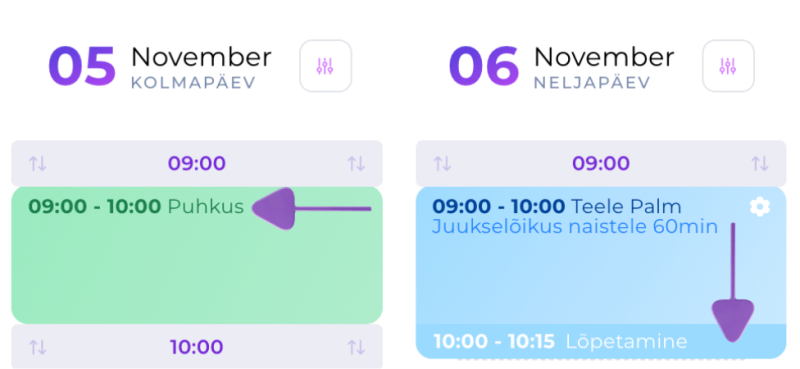
Behöver du lite tid för att förbereda eller avsluta en tjänst?
- Lägg till en buffertid i början eller slutet. SalonLife bokar den tiden utöver tjänstens längd, så att ingen kan göra en ny bokning under den tiden. Läs mer om buffertid här.
- Du kan även lägga till pauser i kalendern (t.ex. lunch eller utbildningstid, personliga ärenden, träning eller att hämta ett paket). Skriv gärna in dem, kunderna ser dem inte. Läs mer om att skapa pauser här.
På så sätt skyddar pauser och buffertider dig mot oväntade situationer.
11. Språkinställningar på kundens profil
.png)
Du kan ange vilket språk varje kund föredrar:
- Öppna kundens profil och välj under Show more info lämpligt språk i rullgardinsmenyn Language (t.ex. svenska, engelska, finska osv.).
- Därefter skickas alla systemaviseringar till hen på det valda språket.
Det visar omtanke om kunden och gör kommunikationen smidigare.
12. Onlinebokning på flera språk
.png)
Vill du erbjuda onlinebokning på flera språk?
- Öppna Translations på SalonLifes sida Apps.
- Lägg till önskade språk och se om det finns systemtexter du behöver justera eller ändra.
- När ett tillagt språk är aktiverat ser kunderna en flaggikon på onlinebokningens startsida, som de kan använda för att byta språk.
13. Hemlig kod för onlinebokning
.png)
Om du bara vill tillåta bokning för dina stamkunder (t.ex. om du för tillfället inte kan ta emot nya bokningar):
- Du kan ange en hemlig kod för varje medarbetare, som måste anges innan en tid kan bokas.
- En kund som inte känner till koden kommer inte vidare till den specifika tjänsten eller medarbetaren.
På så sätt behåller du kontrollen över din kalender och begränsar bokningen till specifika personer. Du hittar mer information om hur du konfigurerar en medarbetares hemliga kod här.
14. Inställning för onlinebokning som undviker tomma luckor
.png)
Om det uppstår oregelbundna luckor mellan bokningarna kan du i SalonLife ange mer exakta regler för hur systemet framöver erbjuder kunderna lediga tider:
- Du kan välja om lediga tider ska erbjudas enligt en fast tidscykel (t.ex. var 60:e minut räknat från arbetsdagens start, t.ex. 14:00) eller om systemet automatiskt även ska erbjuda tider utanför cykeln (t.ex. 14:45).
- Inställningarna hittar du under Preferences i varje medarbetares inställningar.
Så slipper du obekväma luckor och håller dagsschemat flexibelt. Mer information om inställningen för att undvika luckor i schemat hittar du här.
15. Återkallelsemejl till stamkunder
.png)
Har en kund glömt att boka en ny tid, eller har hen haft ett längre uppehåll?
- Återkallelsemejlet är en automatisk avisering som skickas till kunden när hen inte har fått någon ny bokning på ett tag.
- Ställ in tidpunkt och villkor för återkallelsemejlet under Notifications på sidan Apps.
Mer om inställningarna för aviseringar kan du läsa här. Det hjälper till att påminna kunden om att det är dags att besöka din salong igen, vilket ökar antalet stamkunder och din försäljning.
Det här är bara några av tipsen för hur SalonLife gör ditt liv ännu enklare. Systemet gör det möjligt att finjustera inställningar och funktioner efter dina egna behov. Om något av det som nämnts ovan kändes oklart hittar du mer detaljerade instruktioner för varje funktion i SalonLifes utbildningsmaterial.