




















SalonLife er skabt for at gøre dit daglige arbejde så bekvemt som muligt, tilpasset netop dine arbejdsvaner. Nedenfor finder du en række nyttige tips, som hjælper dig med at håndtere bookinger endnu mere effektivt, overraske kunderne og bruge systemets forskellige funktioner.
1. Kopiering af bookinger
.png)
Mange kunder vælger samme ydelse hver gang, de booker. I SalonLife kan du nemt kopiere en eksisterende booking og placere den på en ny ledig tid. Sådan kan du hurtigt skrive en ny tid for kunden ned uden at skulle indtaste alle oplysningerne igen.
Gør sådan:
- Vælg den relevante booking i kalenderen.
- Klik på menuknappen ved bookingen, og find knappen Copy.
- Gå til den ønskede dato og det ønskede klokkeslæt, og vælg Paste here.
2. Fødselsdagsmarkering på bookinger
.png)
For at give kunden en særlig følelse viser SalonLife et fødselsdagsikon i kalenderen:
- Hvis kunden har fødselsdag, registrerer systemet det og viser et lille gavemærke på bookingen.
- Du kan ønske kunden tillykke eller tilbyde noget ekstra, så mærkedagen bliver endnu mere speciel.
3. Hurtigt overblik over forrige og næste booking
.png)
Hvis du hurtigt vil tjekke, hvornår kunden sidst besøgte dig, eller hvornår kunden næste gang skal komme, findes der hjælpsomme mærkater til venstre og højre i bookingens åbningsvisning:
- Mærkat til venstre: viser, hvor mange dage siden kunden var her (et klik fører dig direkte til visningen for den pågældende dag).
- Mærkat til højre: viser, hvornår næste booking er.
Sådan får du et hurtigere overblik over kundens historik og kommende besøg.
4. Noter om bookingen
.png)
En af de mest populære funktioner blandt saloner er muligheden for at lave noter om kunden. Sådan behøver du ikke huske alle de små detaljer, men kan bekvemt skrive dem ned. Det er en nem måde at kunne tjekke vigtig kundeinformation på til enhver tid.
Hvordan finder du noterne?
- Åbn en eksisterende booking i SalonLifes kalender, og klik på knappen Notes.
Om kunden kan du tilføje to slags noter:
- Bookingnoter (specifik information kun om dette ene besøg).
- Kundenoter (information, der altid følger kunden).
Disse noter er kun til dig — kunden ser dem ikke, så du kan tilføje alt det vigtige (f.eks. brugt farvekode, præferencer m.m.).
5. Udstedelse af faktura for booking til kunden
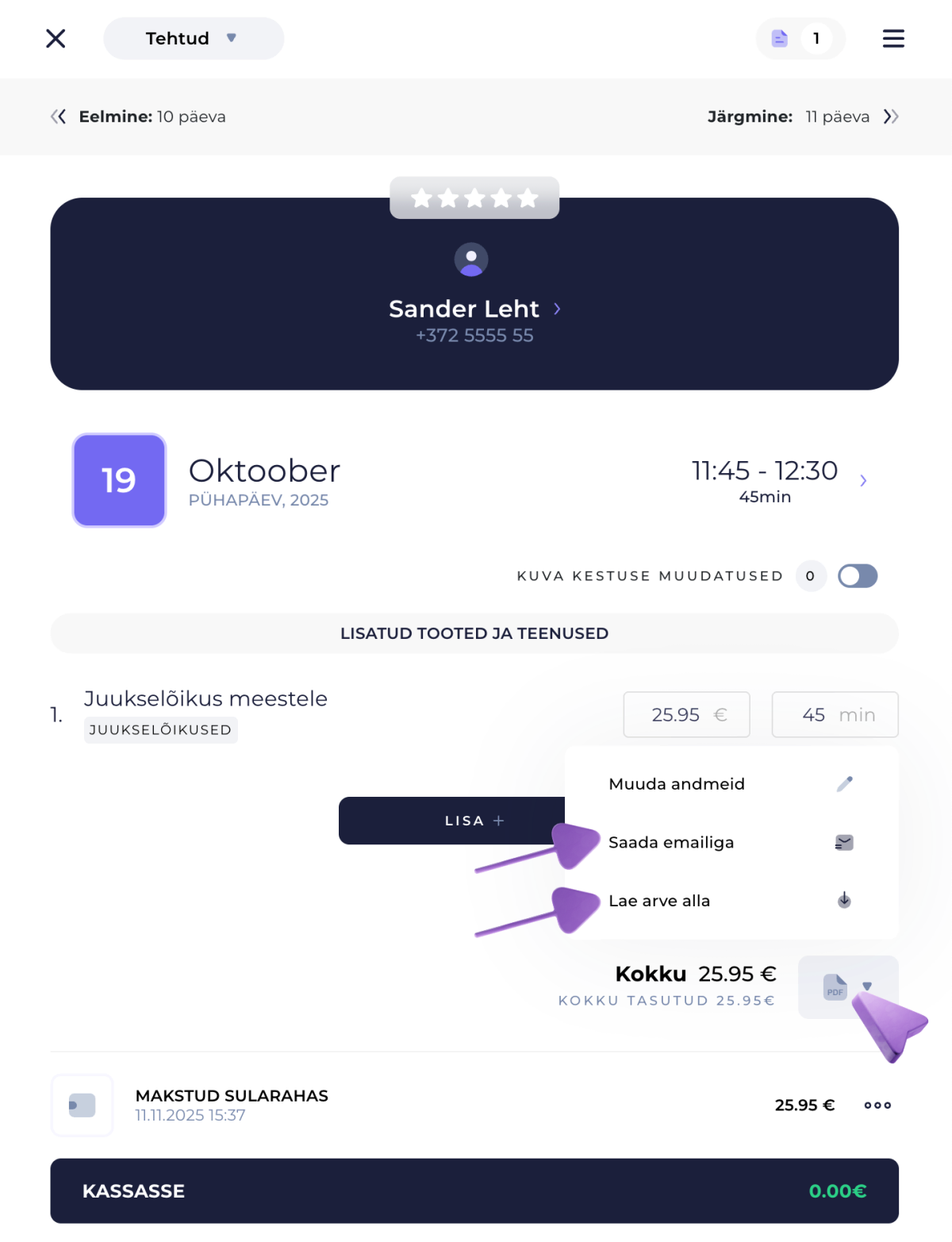
Hvis kunden ønsker en faktura for bookingen, kan du i SalonLife med et par klik sende fakturaen til kundens e-mail:
- Åbn bookingen fra kalenderen, og vælg PDF-fakturaikonet.
- Derfra kan du med det samme downloade/gemme fakturaen som PDF-fil eller sende den direkte til kundens e-mail.
Sådan er hele afregningen korrekt og hurtig.
6. Kundehistorik
.png)
For hver kunde samles information om alle vedkommendes bookinger, som du finder under Client History.
Der kan du se:
- Alle tidligere bookinger (efter dato, ydelse og status).
- Gennemførte og annullerede tider.
Du sparer tid og skal ikke lede efter information i flere systemer.
7. Brug af produkter, gavekort og stregkodescanner
.png)
Hvis du sælger produkter i forbindelse med en booking eller accepterer gavekort oprettet i SalonLife:
- Tilføj på forhånd de nødvendige produkter til SalonLifes lager med stregkode. Guiden til at tilføje stregkode til et produkt finder du her. Ved gavekort har du sandsynligvis allerede oprettet og udstedt gavekortet til kunden på forhånd.
- Åbn kundens booking, og scan det fysiske produkt med stregkodelæseren, så det med det samme tilføjes til bookingen.
- Det samme gælder gavekort: hold koden, der er printet på eller sendt med gavekortet, foran scanneren, og systemet trækker straks gavekortets værdi fra. Mere information om at modtage betaling med gavekort finder du i denne artikel.
Det gør kassetransaktioner væsentligt enklere og sparer din tid.
8. Bekvem kalendernavigation med tastaturet
Ud over navigationsknapperne øverst kan du:
- Bruge piletasterne ↑ ↓ ← → til at flytte kalenderen på tværs af dage, uger eller tider.
- Trykke på tasten T på tastaturet for straks at komme tilbage til dags dato.
Den røde linje i kalenderen markerer altid det aktuelle klokkeslæt, hvilket giver dig et overblik over situationen i realtid.
9. Hold en booking „On hold”
.png)
Hvis kunden midlertidigt er usikker på, præcis hvornår en ny tid skal bookes:
- Træk eller flyt bookingen til feltet On hold (findes i den øverste bjælke i kalenderen).
- Når kunden finder ud af tidspunktet, skal du trække bookingen tilbage til det rette sted i kalenderen.
Sådan behøver du ikke slette en usikker booking og oprette den igen senere.
10. Buffertider og pauser i kalenderen
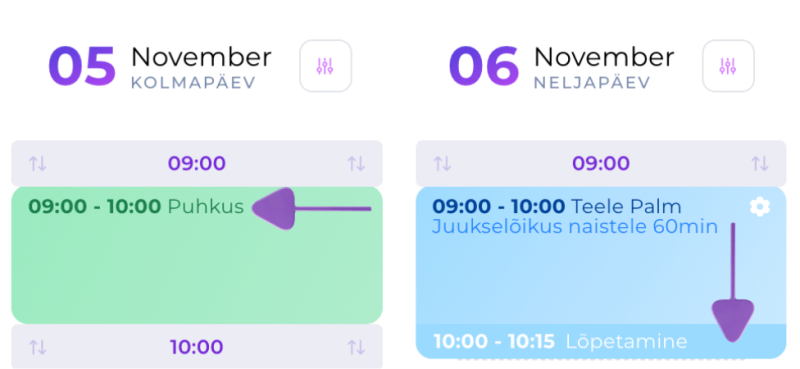
Har du brug for lidt tid til at forberede eller afslutte en behandling?
- Tilføj buffertid i starten eller slutningen. SalonLife reserverer denne tid ud over ydelsens varighed, så ingen kan booke en ny tid i det tidsrum. Læs mere om buffertid her.
- Du kan også tilføje pauser i kalenderen (f.eks. frokost- eller kursustid, personligt ærinde, træning eller afhentning af en pakke). Skriv dem roligt ind — kunderne kan ikke se dem. Læs mere om at oprette pauser her.
Sådan holder pauser og buffertider dig fri for uventede situationer.
11. Sprogpræferencer på kundens profil
.png)
For hver kunde kan du angive, hvilket sprog vedkommende foretrækker:
- Åbn kundens profil, og vælg under Show more info det ønskede sprog i rullemenuen Language (f.eks. dansk, engelsk, tysk, svensk osv.).
- Fremover sendes alle systembeskeder til kunden på det valgte sprog.
Det viser kunden opmærksomhed og gør kommunikationen mere gnidningsfri.
12. Flersproget online booking
.png)
Vil du tilbyde online booking på flere sprog?
- Åbn Translations på SalonLifes side Apps.
- Tilføj de ønskede sprog, og se, hvilke systemtekster der eventuelt skal præciseres eller ændres.
- Når et tilføjet sprog er aktiveret, ser kunderne et flag på forsiden af online booking, som de kan bruge til at skifte sprog.
13. Hemmelig kode til online booking
.png)
Hvis du kun tillader booking for dine stamkunder (f.eks. hvis du ikke har mulighed for at tage imod nye bookinger lige nu):
- Du kan angive en hemmelig kode for hver medarbejder, som skal indtastes, før en tid kan bookes.
- En kunde, der ikke kender koden, får ikke adgang til den pågældende ydelse eller medarbejder.
Sådan bevarer du kontrollen over din kalender og begrænser booking til bestemte personer. Du finder mere information om at sætte en medarbejders hemmelige kode op her.
14. Indstilling for online booking, der undgår tomme huller
.png)
Hvis der opstår uregelmæssige huller mellem bookinger, kan du i SalonLife angive mere præcise regler for, hvordan systemet fremover tilbyder kunderne ledige tider:
- Du kan vælge, om der skal tilbydes ledige tider efter en fast tidscyklus (f.eks. hvert 60. minut fra arbejdsdagens start, f.eks. kl. 14:00) eller automatisk også tilbyde tider uden for tidscyklussen (f.eks. kl. 14:45).
- Indstillingerne finder du under Preferences i hver medarbejders indstillinger.
Sådan undgår du ubekvemme huller og holder dagsplanen fleksibel. Du kan læse mere om indstillingen for at undgå huller i vagtplanen her.
15. Genaktiveringsbesked til stamkunder
.png)
Er der en kunde, der glemmer at booke en ny tid, eller som har haft en længere pause?
- Genaktiveringsbeskeden er en automatisk besked, der sendes til kunden, når der ikke er tilføjet nogen ny booking til vedkommende i et stykke tid.
- Indstil afsendelsestidspunkt og betingelser for genaktiveringsbeskeden under Notifications på siden Apps.
Du kan læse mere om indstillinger for beskeder her. Det er med til at minde kunden om, at det er tid til at besøge din salon igen, og bidrager dermed til flere stamkunder og mere salg.
Dette er blot nogle af de tips, der gør dit liv med SalonLife endnu lettere. Systemet giver dig mulighed for at tilpasse indstillinger og funktioner i detaljer efter dine behov. Hvis en af ovenstående muligheder var uklar, finder du mere detaljerede guides til hver funktion i SalonLifes undervisningsmateriale.