


























SalonLife je vytvorený s cieľom urobiť vašu každodennú prácu čo najpohodlnejšou, presne podľa vašich pracovných postupov a zvykov. Nižšie nájdete výber užitočných tipov, ktoré vám pomôžu ešte efektívnejšie spravovať rezervácie, potešiť klientov a využívať rôzne funkcie systému.
1. Kopírovanie rezervácií
.png)
Mnohí klienti si pri rezervácii vyberajú zakaždým tú istú službu. V SalonLife môžete existujúcu rezerváciu pohodlne skopírovať a vložiť na nový voľný termín. Klientovi tak rýchlo zapíšete nový termín bez toho, aby ste museli všetky údaje zadávať znova.
Postup:
- Vyberte v kalendári príslušnú rezerváciu.
- Kliknite pri rezervácii na tlačidlo menu a nájdite tlačidlo Copy.
- Prejdite na požadovaný dátum a čas a zvoľte Paste booking.
2. Označenie narodenín pri rezervácii
.png)
Aby sa klient cítil výnimočne, SalonLife v kalendári zobrazí ikonu narodenín:
- Keď má klient narodeniny, systém si to všimne a pri jeho rezervácii zobrazí malú ikonu darčeka.
- Môžete klientovi zablahoželať alebo mu ponúknuť niečo milé, aby bol jeho sviatok ešte výnimočnejší.
3. Rýchly prehľad predchádzajúcej a nasledujúcej rezervácie
.png)
Ak chcete rýchlo skontrolovať, kedy bol klient naposledy u vás alebo kedy ho opäť čakáte, v detaile rezervácie vám pomôžu štítky vľavo a vpravo:
- Štítok vľavo: ukazuje, pred koľkými dňami bol klient u vás (po kliknutí vás hneď prenesie do zobrazenia daného dňa).
- Štítok vpravo: ukazuje, kedy má klient ďalšiu rezerváciu.
Máte tak rýchlejší prehľad o histórii klienta aj o jeho budúcej návšteve.
4. Poznámky k rezervácii
.png)
Medzi beauty profesionálmi patrí k najobľúbenejším funkciám možnosť robiť si poznámky o klientovi. Nemusíte si tak pamätať všetky drobnosti, ale pohodlne si ich zapíšete. Je to pohodlný spôsob, ako si kedykoľvek pozrieť dôležité informácie o klientovi.
Kde nájdete poznámky?
- Otvorte v kalendári SalonLife existujúcu rezerváciu a kliknite na tlačidlo Notes.
O klientovi si môžete zapísať dva druhy poznámok:
- Booking note (konkrétne informácie len o tejto jednej návšteve).
- Customer note (informácie, ktoré klienta sprevádzajú vždy).
Tieto poznámky sú len pre vás, klient ich nevidí, takže si môžete zapísať všetko dôležité (napr. použitý kód farby, preferencie a pod.).
5. Vystavenie faktúry klientovi za rezerváciu
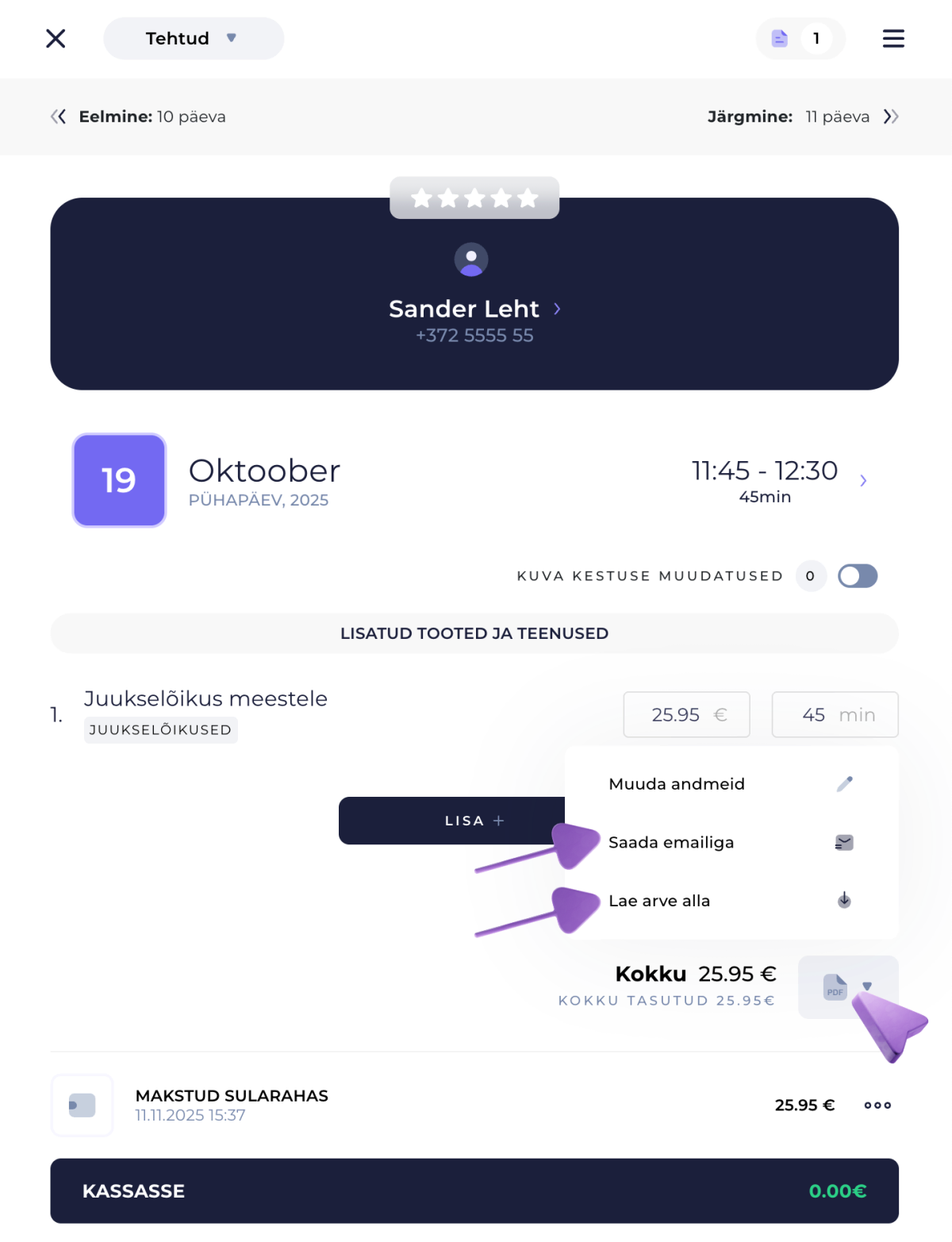
Ak klient chce za rezerváciu faktúru, v SalonLife mu ju pošlete na e-mail niekoľkými kliknutiami:
- Otvorte v kalendári rezerváciu a zvoľte ikonu faktúry PDF.
- Faktúru si tam môžete hneď stiahnuť/uložiť ako súbor PDF alebo ju priamo poslať na e-mail klienta.
Celé vyúčtovanie je tak správne a rýchle.
6. História klienta
.png)
Ku každému klientovi sa zhromažďujú informácie o všetkých jeho rezerváciách, ktoré nájdete v časti história klienta.
Uvidíte tam:
- Všetky predchádzajúce rezervácie (podľa dátumu, služby a stavu).
- Dokončené a zrušené termíny.
Ušetríte čas a nemusíte hľadať informácie vo viacerých systémoch.
7. Používanie produktov, darčekových poukážok a skenera čiarových kódov
.png)
Ak pri rezervácii predávate produkty alebo prijímate darčekové poukážky vytvorené v SalonLife:
- Najprv pridajte do skladu SalonLife potrebné produkty s čiarovým kódom. Návod na pridanie čiarového kódu k produktu nájdete tu. Darčekovú poukážku ste klientovi pravdepodobne už predtým vytvorili a vydali.
- Otvorte rezerváciu klienta a naskenujte skutočný produkt čítačkou čiarových kódov, aby sa okamžite pridal k rezervácii.
- Rovnako to platí pre darčekové poukážky: priložte k skeneru kód vytlačený na poukážke alebo poslaný klientovi a systém hneď odpočíta hodnotu poukážky. Viac o prijímaní platby darčekovou poukážkou nájdete v tomto článku.
Výrazne to zjednodušuje platby pri odchode klienta a šetrí váš čas.
8. Pohodlné ovládanie kalendára klávesnicou
Okrem horných navigačných tlačidiel môžete:
- Šípkami ↑ ↓ ← → posúvať kalendár po dňoch, týždňoch alebo časových úsekoch.
- Stlačením klávesu T sa okamžite vrátite na dnešný deň.
Červená čiara v kalendári vždy označuje aktuálny čas a dáva vám prehľad o aktuálnej situácii v reálnom čase.
9. Rezervácia „na čakanie“
.png)
Ak klient zatiaľ nevie, kedy presne si chce rezervovať nový termín:
- Potiahnite alebo presuňte rezerváciu do poľa On hold (nachádza sa na hornej lište kalendára).
- Keď klient termín upresní, potiahnite rezerváciu späť na vhodné miesto v kalendári.
Neistú rezerváciu tak nemusíte mazať a neskôr vytvárať znova.
10. Čas na prípravu a prestávky v kalendári
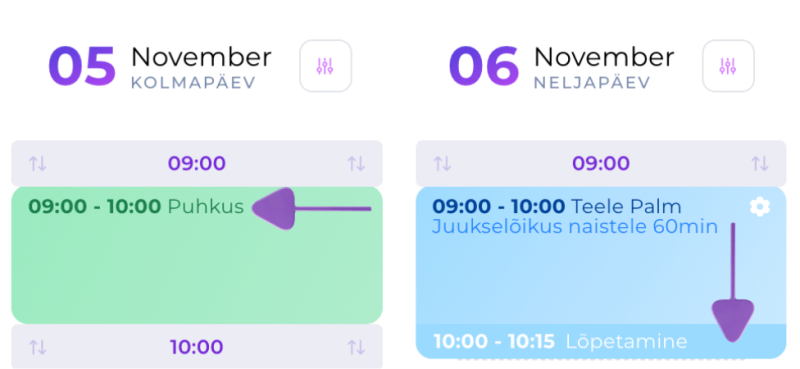
Potrebujete trochu času na prípravu služby alebo na jej dokončenie?
- Pridajte čas na prípravu na začiatok alebo na koniec. SalonLife tento čas zablokuje navyše k trvaniu služby, takže v ňom nikto nemôže vytvoriť novú rezerváciu. Viac o čase na prípravu si prečítajte tu.
- Do kalendára môžete pridať aj prestávky (napr. na obed alebo školenie, osobné vybavovanie, tréning či vyzdvihnutie balíka). Pokojne si ich zapíšte, klienti ich neuvidia. O vytváraní prestávok si prečítajte viac tu.
Prestávky a čas na prípravu vás tak chránia pred nečakanými situáciami.
11. Jazykové preferencie v profile klienta
.png)
Pri každom klientovi môžete označiť, ktorý jazyk uprednostňuje:
- Otvorte profil klienta, v časti Show more vyberte v rozbaľovacej ponuke Language vhodný jazyk (napr. češtinu, angličtinu, maďarčinu, ukrajinčinu a pod.).
- Všetky systémové upozornenia sa mu potom budú posielať vo zvolenom jazyku.
Klient tak vidí, že vám na ňom záleží, a komunikácia je plynulejšia.
12. Online rezervácie vo viacerých jazykoch
.png)
Chcete ponúkať online rezervácie vo viacerých jazykoch?
- Na stránke aplikácií SalonLife otvorte Translations.
- Pridajte požadované jazyky a pozrite sa, ktoré systémové texty treba v prípade potreby upresniť alebo zmeniť.
- Keď je pridaný jazyk aktivovaný, klienti na úvodnej stránke online rezervácie uvidia vlajočku, ktorou si jazyk prepnú.
13. Tajný kód pre online rezervácie
.png)
Ak povoľujete rezervácie len svojim stálym klientom (napr. keď momentálne nemôžete prijímať nové rezervácie):
- Každému pracovníkovi môžete nastaviť tajný kód, ktorý treba zadať pred rezerváciou termínu.
- Klient, ktorý kód nepozná, sa ku konkrétnej službe alebo pracovníkovi nedostane.
Kalendár tak máte pod kontrolou a rezervácie obmedzíte len na konkrétnych ľudí. Viac o nastavení tajného kódu pracovníka nájdete tu.
14. Nastavenie online rezervácií, ktoré predchádza prázdnym medzerám
.png)
Ak medzi rezerváciami vznikajú nevyužité medzery, v SalonLife môžete nastaviť presnejšie pravidlá, ako bude systém klientom ponúkať voľné termíny:
- Môžete si vybrať, ako budete klientom ponúkať voľné termíny: buď podľa pevného časového intervalu (napr. po 60 minútach od začiatku pracovného dňa, napr. 14:00), alebo automaticky aj termíny mimo intervalu (napr. 14:45).
- Nastavenia nájdete v nastaveniach každého pracovníka v časti Preferences.
Nevzniknú tak nepohodlné medzery a denný program zostane flexibilný. Viac o nastavení Avoid gaps in your work schedule nájdete tu.
15. Pozývací e-mail pre stálych klientov
.png)
Niektorý klient zabudne na novú rezerváciu alebo mal dlhšiu prestávku?
- Win-Back je automatické upozornenie, ktoré klientovi odíde, keď už dlhšie nemá žiadnu novú rezerváciu.
- Na stránke Apps v časti Automatic notifications nastavte pri e-maile Win-Back čas odoslania a podmienky.
Viac o nastaveniach upozornení si môžete prečítať tu. Pomáha to klientom pripomenúť, že je čas opäť navštíviť váš salón – a pribudnú vám tak stáli klienti aj predaj.
Toto je len niekoľko tipov, ako vám SalonLife ešte viac uľahčí život. Systém vám umožňuje do detailov prispôsobiť nastavenia a funkcie svojim potrebám. Ak vám niektorá z uvedených možností nie je jasná, v študijných materiáloch SalonLife nájdete ku každej funkcii aj podrobnejší návod.