




















SalonLife on luotu tekemään päivittäisestä työstäsi mahdollisimman mukavaa, juuri sinun työtapojesi ja tottumustesi mukaan. Alta löydät valikoiman hyödyllisiä vinkkejä, jotka auttavat sinua hallitsemaan varauksia entistä tehokkaammin, yllättämään asiakkaita ja käyttämään järjestelmän eri toimintoja.
1. Varausten kopiointi
.png)
Moni asiakas valitsee varatessaan joka kerta saman palvelun. SalonLifessa voit kätevästi kopioida olemassa olevan varauksen ja asettaa sen uuteen vapaaseen aikaan. Näin saat kirjattua asiakkaalle uuden ajan nopeasti ilman, että joudut syöttämään kaikkia tietoja uudelleen.
Toimi näin:
- Valitse kalenterista sopiva varaus.
- Klikkaa varauksen kohdalla olevaa valikkopainiketta ja etsi painike Kopioi.
- Siirry haluamaasi päivämäärään ja kellonaikaan ja valitse Aseta tähän.
2. Syntymäpäivämerkintä varauksessa
.png)
Jotta asiakkaalla olisi erityinen olo, SalonLife näyttää kalenterissa syntymäpäiväkuvakkeen:
- Kun asiakkaalla on syntymäpäivä, järjestelmä huomaa sen ja näyttää hänen varauksellaan pienen lahjamerkin.
- Voit onnitella asiakasta tai tarjota hänelle jotain mukavaa, jotta hänen juhlapäivästään tulee entistä erityisempi.
3. Edellisen ja seuraavan varauksen pikakatsaus
.png)
Jos haluat nopeasti tarkistaa, milloin asiakas kävi viimeksi tai milloin häntä on odotettavissa seuraavan kerran, varauksen avausnäkymässä on vasemmalla ja oikealla puolella avuksi tarkoitetut merkinnät:
- Merkintä vasemmalla: näyttää, kuinka monta päivää sitten asiakas kävi (klikkaamalla pääset suoraan kyseisen päivän näkymään).
- Merkintä oikealla: näyttää, milloin on seuraava varaus.
Näin sinulla on nopeampi yleiskuva asiakkaan historiasta ja tulevasta käynnistä.
4. Muistiinpanot varauksesta
.png)
Yksi kauneusalan ammattilaisten suosikkiominaisuuksista on mahdollisuus tehdä muistiinpanoja asiakkaasta. Näin sinun ei tarvitse muistaa kaikkia pieniä yksityiskohtia ulkoa, vaan voit kirjata ne kätevästi ylös. Tämä on kätevä tapa tarkistaa tärkeä asiakastieto milloin tahansa.
Miten löydät muistiinpanot?
- Avaa SalonLifen kalenterista olemassa oleva varaus ja klikkaa painiketta Muistiinpanot.
Asiakkaasta voit lisätä kahdenlaisia muistiinpanoja:
- Varauksen muistiinpanot (tietoa vain tästä yksittäisestä käynnistä).
- Asiakkaan muistiinpanot (tieto, joka kulkee aina asiakkaan mukana).
Nämä muistiinpanot ovat vain sinua varten, asiakas ei näe niitä, joten voit lisätä kaiken tarpeellisen (esim. käytetty värikoodi, mieltymykset ym.).
5. Laskun lähettäminen asiakkaalle varauksesta
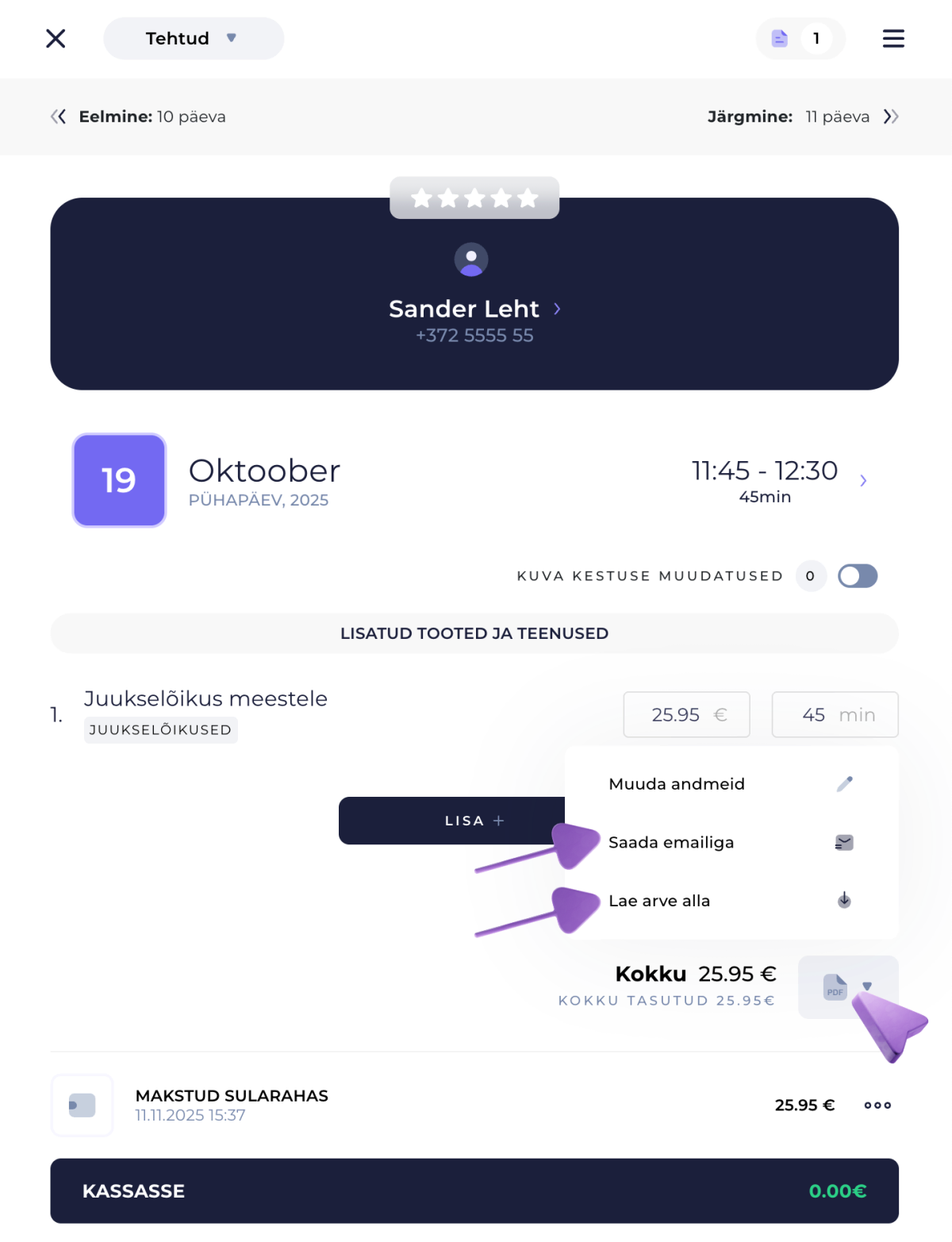
Jos asiakas haluaa laskun varauksesta, SalonLifessa voit lähettää laskun asiakkaan sähköpostiin muutamalla klikkauksella:
- Avaa kalenterista varaus ja valitse PDF-laskukuvake.
- Sieltä voit heti ladata/tallentaa laskun PDF-tiedostona tai lähettää sen suoraan asiakkaan sähköpostiin.
Näin koko laskutus on täsmällistä ja nopeaa.
6. Asiakkaan historia
.png)
Jokaisesta asiakkaasta kootaan yhteen kaikkien hänen varaustensa tiedot, jotka löydät kohdasta Asiakkaan historia.
Sieltä näet:
- Kaikki aiemmat varaukset (päivämäärän, palvelun ja tilan mukaan).
- Toteutuneet ja peruutetut ajat.
Säästät aikaa etkä joudu etsimään tietoa useasta järjestelmästä.
7. Tuotteiden, lahjakorttien ja viivakoodinlukijan käyttö
.png)
Jos myyt varauksen yhteydessä tuotteita tai hyväksyt SalonLifessa luotuja lahjakortteja:
- Lisää etukäteen SalonLifen varastoon tarvittavat tuotteet, joilla on viivakoodi. Tuotteen viivakoodin lisäämisohjeen löydät täältä. Lahjakortin osalta olet todennäköisesti jo luonut ja antanut lahjakortin asiakkaalle etukäteen.
- Avaa asiakkaan varaus ja skannaa oikea tuote viivakoodinlukijalla, jolloin se lisätään heti varaukseen.
- Sama koskee lahjakortteja: aseta lahjakorttiin painettu tai lähetetty koodi skannerin eteen, jolloin järjestelmä vähentää heti lahjakortin arvon. Lisätietoa lahjakortin maksun vastaanottamisesta löydät tästä artikkelista.
Tämä yksinkertaistaa huomattavasti kassatapahtumia ja säästää aikaasi.
8. Kätevä kalenterinavigointi näppäimistöllä
Ylempien navigointipainikkeiden lisäksi voit:
- Liikuttaa kalenteria nuolinäppäimillä ↑ ↓ ← → päivien, viikkojen tai aikojen mukaan.
- Painamalla näppäimistön T-kirjainta pääset hetkessä takaisin tämän päivän kohdalle.
Punainen viiva kalenterissa merkitsee aina nykyistä kellonaikaa, mikä antaa sinulle reaaliaikaisen yleiskuvan tilanteesta.
9. ”Odottaa”-varauksen säilyttäminen
.png)
Jos asiakas ei ole vielä varma, milloin tarkalleen varata uusi aika, voit:
- Vetää tai siirtää varauksen Odottaa-alueelle (sijaitsee kalenterin yläpalkissa).
- Kun asiakas tarkentaa ajan, vedä varaus uudelleen sopivaan kohtaan kalenterissa.
Näin sinun ei tarvitse poistaa epävarmaa varausta ja tehdä sitä myöhemmin uudelleen.
10. Puskuriajat ja tauot kalenterissa
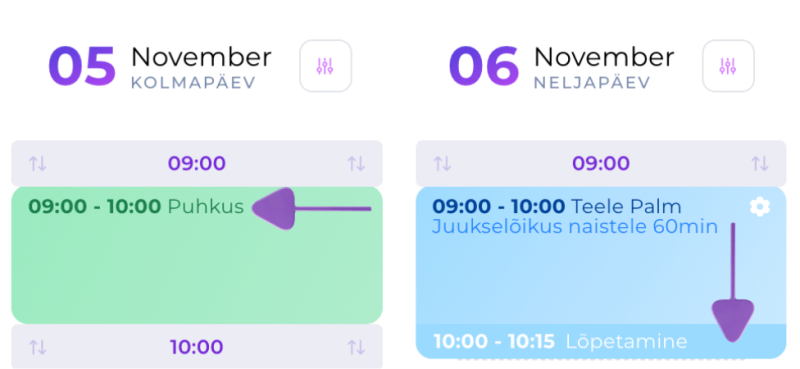
Tarvitsetko hieman aikaa palvelun valmisteluun tai lopettamiseen?
- Lisää puskuriaika alkuun tai loppuun. SalonLife varaa tämän ajan palvelun keston lisäksi, jolloin kukaan ei voi tehdä uutta varausta sinä aikana. Puskuriajasta lue lisää täältä.
- Kalenteriin voit lisätä myös taukoja (esim. lounas- tai koulutusaika, henkilökohtainen asia, treeni tai paketin nouto). Merkitse ne rohkeasti muistiin, asiakkaat eivät näe niitä. Taukojen luomisesta lue lisää täältä.
Näin tauot ja puskuriajat suojaavat sinua yllättäviltä tilanteilta.
11. Kieliasetukset asiakkaan profiilissa
.png)
Jokaiselle asiakkaalle voidaan merkitä, mitä kieltä hän suosii:
- Avaamalla asiakkaan profiilin, valitse kohdasta Näytä lisätiedot Kieli-pudotusvalikosta sopiva kieli (esim. viro, venäjä, englanti, suomi jne).
- Jatkossa hänelle lähetetään kaikki järjestelmän ilmoitukset valitulla kielellä.
Tämä osoittaa asiakkaalle huomaavaisuutta ja tekee viestinnästä sujuvampaa.
12. Monikielinen verkkoajanvaraus
.png)
Haluatko tarjota verkkoajanvarausta useilla kielillä?
- Avaa SalonLifen sovellussivulta Käännökset.
- Lisää haluamasi kielet ja katso, mitä järjestelmätekstejä on tarvittaessa tarkennettava tai muutettava.
- Kun lisätty kieli on aktivoitu, asiakkaat näkevät verkkoajanvarauksen etusivulla lipun, jonka avulla he voivat vaihtaa kieltä.
13. Verkkoajanvarauksen PIN-koodi
.png)
Jos sallit varaamisen vain kanta-asiakkaillesi (esim. jos et voi hetkellä ottaa vastaan uusia varauksia):
- Voit määrittää jokaiselle työntekijälle PIN-koodin, joka on syötettävä ennen ajan varaamista.
- Asiakas, joka ei tiedä koodia, ei pääse eteenpäin tietyn palvelun tai työntekijän kohdalla.
Näin pidät kalenterisi hallinnassa ja rajoitat varaamisen vain tietyille henkilöille. Lisätietoa työntekijän PIN-koodin asettamisesta löydät täältä.
14. Verkkoajanvarauksen asetus, joka välttää tyhjät aukot
.png)
Jos varausten väliin syntyy epämääräisiä aukkoja, SalonLifessa voi määrittää tarkemmat säännöt sille, miten järjestelmä tarjoaa jatkossa vapaita aikoja asiakkaille:
- Voit valita, tarjotaanko asiakkaille vapaita aikoja tietyn aikavälin mukaan (esim. 60 minuutin välein työpäivän alusta lähtien, esim. 14:00) vai tarjotaanko automaattisesti myös aikavälin ulkopuolisia aikoja (esim. 14:45).
- Asetukset löydät jokaisen työntekijän asetusten kohdasta Asetukset.
Näin ei jää epämukavia aukkoja, ja pidät päiväohjelman joustavana. Lisätietoa aukkojen välttämisen asetuksesta löydät täältä.
15. Win Back -viesti kanta-asiakkaille
.png)
Unohtaako joku asiakas varata uuden ajan, tai onko hänellä ollut pidempi tauko?
- Win Back -viesti on automaattinen ilmoitus, joka lähtee asiakkaalle, kun hänelle ei ole lisätty uutta varausta pitkään aikaan.
- Aseta Sovellukset-sivulta kohdasta Automaattiset ilmoitukset Win Back -viestin lähetysaika ja ehdot.
Lisää ilmoitusten asetuksista voit lukea täältä. Tämä auttaa muistuttamaan, että on jälleen aika käydä salongissasi, mikä tuo lisää kanta-asiakkaita ja myyntiä.
Nämä ovat vain muutamia vinkkejä siitä, miten SalonLife tekee elämästäsi entistä helpompaa. Järjestelmä mahdollistaa asetusten ja toimintojen muokkaamisen yksityiskohtaisesti omien tarpeidesi mukaan. Jos jokin yllä mainituista ominaisuuksista jäi epäselväksi, löydät SalonLifen oppimateriaaleista jokaisesta toiminnosta myös tarkemmat ohjeet.