




















„SalonLife“ sukurta siekiant jūsų kasdienį darbą padaryti kuo patogesnį, būtent pagal jūsų darbo metodus ir įpročius. Žemiau rasite naudingų patarimų, kurie padės dar efektyviau tvarkyti rezervacijas, nustebinti klientus ir naudotis įvairiomis sistemos funkcijomis.
1. Rezervacijų kopijavimas
.png)
Daugelis klientų kiekvieną kartą registruodamiesi renkasi tą pačią paslaugą. Sistemoje „SalonLife“ esamą rezervaciją galite patogiai nukopijuoti ir įdėti į naują laisvą laiką. Taip naują laiką klientui galite greitai užrašyti, nereikalaujant iš naujo įvesti visos informacijos.
Padarykite taip:
- Kalendoriuje pasirinkite tinkamą rezervaciją.
- Paspauskite prie rezervacijos esantį meniu mygtuką ir raskite mygtuką Copy booking.
- Eikite į norimą datą ir laiką bei pasirinkite Paste booking.
2. Gimtadienio žyma prie rezervacijos
.png)
Kad klientas jaustųsi ypatingai, „SalonLife“ kalendoriuje rodo gimtadienio piktogramą:
- Jei klientas švenčia gimtadienį, sistema tai pastebi ir prie jo rezervacijos parodo nedidelę dovanos žymą.
- Galite klientą pasveikinti arba pasiūlyti jam ką nors malonaus, kad jo šventinė diena taptų dar ypatingesnė.
3. Ankstesnės ir kitos rezervacijos greita peržiūra
.png)
Jei norite greitai patikrinti, kada klientas lankėsi paskutinį kartą ar kada jo laukti kitą kartą, tam skirtos rezervacijos peržiūros lange kairėje ir dešinėje esančios pagalbinės etiketės:
- Etiketė kairėje: rodo, prieš kiek dienų klientas lankėsi (paspaudus nukelia tiesiai į tos dienos rodinį).
- Etiketė dešinėje: rodo, kada bus kita rezervacija.
Taip greičiau matote kliento istoriją ir būsimą apsilankymą.
4. Rezervacijos pastabos
.png)
Viena mėgstamiausių grožio meistrų funkcijų — galimybė rašyti pastabas apie klientą. Taip jums nereikia visų mažų detalių laikyti atmintyje, o galite jas patogiai užsirašyti. Tai patogus būdas bet kada peržiūrėti svarbią kliento informaciją.
Kaip rasti pastabas?
- Atidarykite „SalonLife“ kalendoriuje esamą rezervaciją ir paspauskite mygtuką Notes.
Apie klientą galite pridėti dviejų rūšių pastabas:
- Rezervacijos pastabas (informacija, susijusi tik su šiuo konkrečiu apsilankymu).
- Kliento pastabas (informacija, kuri visada lieka su klientu).
Šios pastabos skirtos tik jums, klientas jų nemato, todėl galite užsirašyti visą svarbią informaciją (pvz., naudotą spalvos kodą, pageidavimus ir kt.).
5. Rezervacijos sąskaitos išdavimas klientui
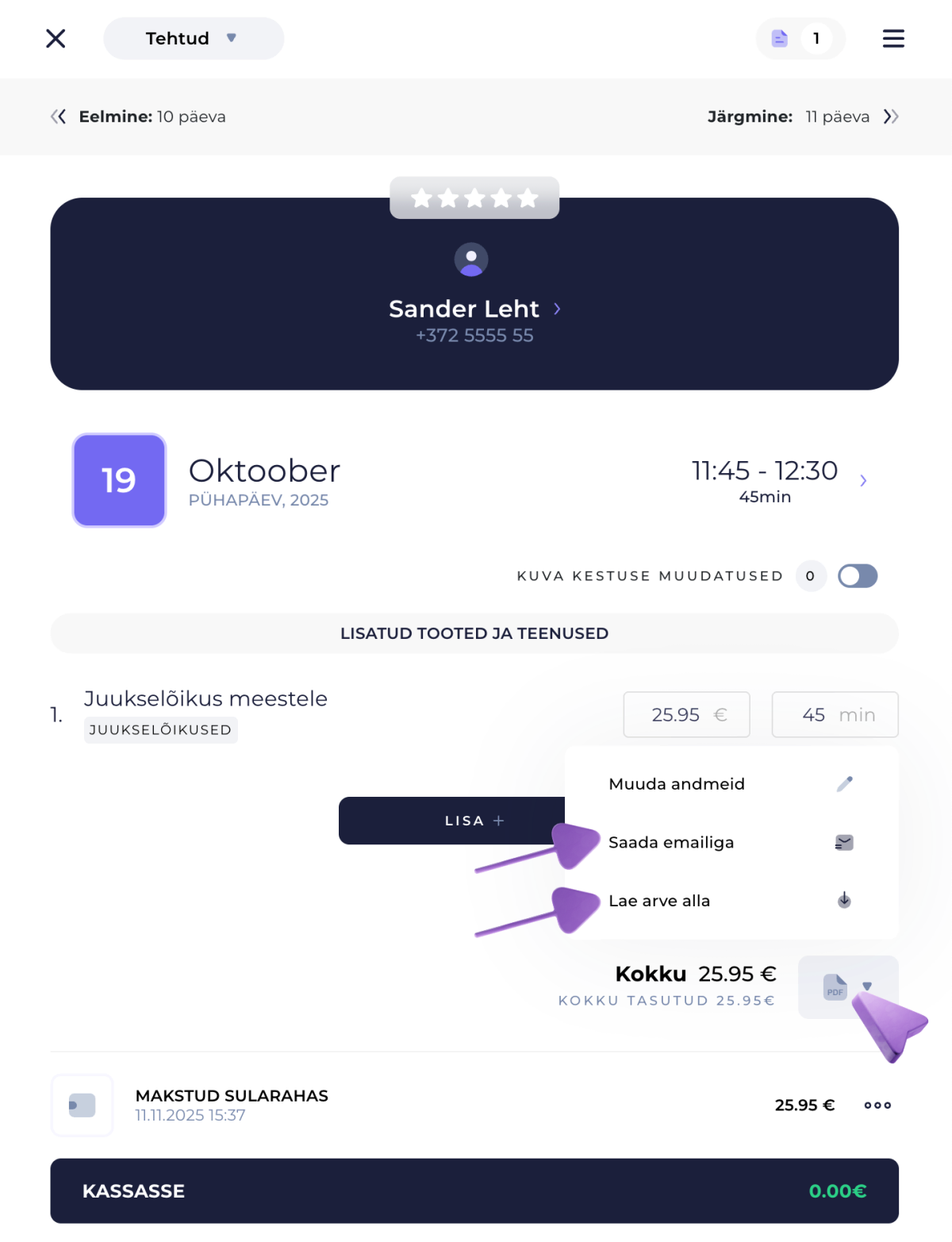
Jei klientas nori sąskaitos už rezervaciją, sistemoje „SalonLife“ per kelis paspaudimus galite ją nusiųsti kliento el. paštu:
- Kalendoriuje atidarykite rezervaciją ir pasirinkite PDF sąskaitos piktogramą.
- Iš ten sąskaitą iš karto galite atsisiųsti / išsaugoti kaip PDF failą arba tiesiogiai nusiųsti kliento el. paštu.
Taip visas atsiskaitymas yra teisingas ir greitas.
6. Kliento istorija
.png)
Apie kiekvieną klientą sukaupiama visų jo rezervacijų informacija, kurią rasite skiltyje History.
Ten matote:
- Visas ankstesnes rezervacijas (pagal datą, paslaugą ir statusą).
- Įvykusius ir atšauktus laikus.
Sutaupote laiko ir jums nereikia ieškoti informacijos keliose sistemose.
7. Prekių, dovanų kuponų ir brūkšninio kodo skenerio naudojimas
.png)
Jei prie rezervacijos parduodate prekes arba priimate sistemoje „SalonLife“ sukurtus dovanų kuponus:
- Iš anksto pridėkite į „SalonLife“ sandėlį reikiamas prekes su pridėtu brūkšniniu kodu. Prekės brūkšninio kodo pridėjimo instrukciją rasite čia. Dovanų kupono atveju greičiausiai jį jau iš anksto sukūrėte ir išdavėte klientui.
- Atidarykite kliento rezervaciją ir nuskenuokite tikrą prekę brūkšninio kodo skaitytuvu, kad ji iškart pridėtų prie rezervacijos.
- Tas pats galioja ir dovanų kuponams: padėkite ant kupono atspausdintą ar atsiųstą kodą prieš skenerį, ir sistema iškart atskaitys dovanų kupono vertę. Daugiau informacijos apie dovanų kupono mokėjimo priėmimą rasite šiame straipsnyje.
Tai gerokai supaprastina kasos operacijas ir sutaupo jūsų laiką.
8. Patogi kalendoriaus navigacija klaviatūra
Be viršutinių navigacijos mygtukų, galite:
- Rodyklių ↑ ↓ ← → pagalba judinti kalendorių dienų, savaičių ar laikų atžvilgiu.
- T raidę klaviatūroje paspaudę, akimirksniu grįžtate prie šiandienos dienos.
Raudona linija kalendoriuje visada žymi esamą laiką, kuris suteikia realaus laiko vaizdą apie dabartinę situaciją.
9. Rezervacijos laikymas „Put on hold“ statuse
.png)
Jei klientas laikinai nėra tikras, kada tiksliai registruotis naujam laikui, tuomet:
- Nutempkite arba perkelkite rezervaciją į langelį Put on hold (yra viršutinėje kalendoriaus juostoje).
- Kai klientas patikslina laiką, nutempkite rezervaciją atgal į tinkamą vietą kalendoriuje.
Taip jums nereikia neapibrėžtos rezervacijos trinti ir vėliau kurti iš naujo.
10. Buferinis laikas ir pertraukos kalendoriuje
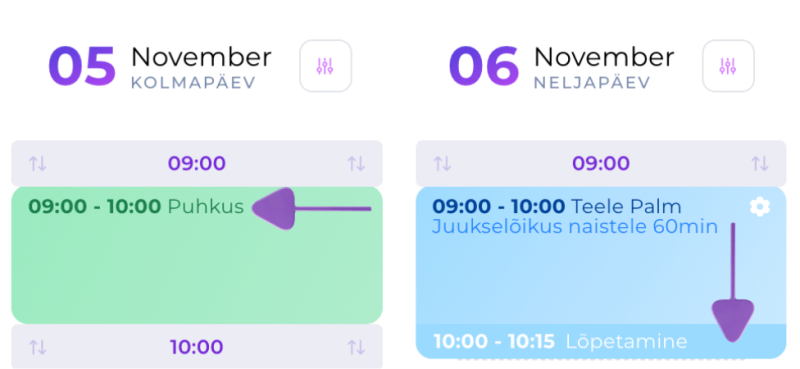
Reikia šiek tiek laiko paslaugai pasiruošti ar užbaigti?
- Pridėkite buferinį laiką prie pradžios ar pabaigos. „SalonLife“ šį laiką užrezervuoja papildomai prie paslaugos trukmės, todėl tuo metu niekas negali sukurti naujos rezervacijos. Apie buferinį laiką daugiau skaitykite čia.
- Į kalendorių galite pridėti ir pertraukas (pvz., pietų ar mokymų laiką, asmeninius reikalus, sportą ar siuntinio atsiėmimą). Drąsiai jas užrašykite, klientams jos nematomos. Apie pertraukų kūrimą daugiau skaitykite čia.
Taip pertraukos ir buferinis laikas apsaugo jus nuo netikėtų situacijų.
11. Kalbos pageidavimas kliento profilyje
.png)
Kiekvienam klientui galima pažymėti, kokią kalbą jis pageidauja:
- Atidarę kliento profilį, skiltyje Show more info iš Language išskleidžiamo meniu pasirinkite tinkamą kalbą (pvz., lietuvių, anglų, rusų ar kt.).
- Nuo šiol visi sistemos pranešimai jam bus siunčiami pasirinkta kalba.
Tai parodo klientui dėmesį ir daro bendravimą sklandesnį.
12. Daugiakalbė registracija internetu
.png)
Norite pasiūlyti registraciją internetu keliomis kalbomis?
- „SalonLife“ meniu Apps atidarykite Translations.
- Pridėkite norimas kalbas ir peržiūrėkite, kuriuos sistemos tekstus prireikus reikia patikslinti ar pakeisti.
- Kai pridėta kalba aktyvuota, klientai registracijos internetu pradiniame puslapyje mato vėliavėlę, kurios pagalba gali pasikeisti kalbą.
13. Registracijos internetu slaptas kodas
.png)
Jei registraciją leidžiate tik savo nuolatiniams klientams (pvz., jei šiuo metu negalite priimti naujų rezervacijų):
- Kiekvienam darbuotojui galite nustatyti slaptą kodą, kurį reikia įvesti prieš registruojant laiką.
- Klientas, kuris kodo nežino, prie konkrečios paslaugos ar darbuotojo prieiti negali.
Taip kontroliuojate savo kalendorių ir apribojate registraciją tik tam tikriems žmonėms. Daugiau informacijos apie darbuotojo slapto kodo nustatymą rasite šiame straipsnyje.
14. Registracijos internetu nustatymas, kuris padeda išvengti tuščių langų
.png)
Jei tarp rezervacijų atsiranda neaiškių langų, sistemoje „SalonLife“ galima nustatyti tikslesnes taisykles, kaip sistema ateityje klientams siūlys laisvus laikus:
- Galite pasirinkti, ar klientams siūlyti laisvus laikus pagal fiksuotą laiko ciklą (pvz., kas 60 minučių nuo darbo dienos pradžios, pvz., 14:00) ar automatiškai siūlyti ir už ciklo ribų esančius laikus (pvz., 14:45).
- Nustatymus rasite kiekvieno darbuotojo skiltyje Preferences.
Taip neatsiranda nepatogių spragų, o dienotvarkė lieka lanksti. Daugiau informacijos apie langų vengimo darbo grafiko nustatymą rasite čia.
15. Laiškas „Win-Back“ nuolatiniams klientams
.png)
Kai kuris klientas pamiršta susirasti naują laiką arba yra turėjęs ilgesnę pertrauką?
- Win-Back laiškas yra automatinis pranešimas, kuris klientui išsiunčiamas, kai jam ilgesnį laiką nebuvo pridėta jokia nauja rezervacija.
- Sukonfigūruokite puslapyje Apps skiltyje Notifications laiško Win-Back siuntimo laiką ir sąlygas.
Daugiau apie pranešimų nustatymus galite paskaityti čia. Tai padeda priminti, kad jau vėl metas apsilankyti jūsų salone, taip padidinant nuolatinių klientų skaičių ir pardavimus.
Tai tik keli patarimai, kaip „SalonLife“ jūsų gyvenimą dar labiau palengvina. Sistema leidžia nustatymus ir funkcijas pritaikyti iki smulkmenų pagal jūsų poreikius. Jei kuri nors iš aukščiau paminėtų galimybių liko neaiški, „SalonLife“ mokymo medžiagoje kiekvienai funkcijai rasite ir išsamesnes instrukcijas.