




















System SalonLife został stworzony po to, aby uczynić Twoją codzienną pracę jak najwygodniejszą - dopasowaną do Twojego sposobu pracy i przyzwyczajeń. Poniżej znajdziesz zestaw przydatnych trików, które pomogą Ci jeszcze skuteczniej zarządzać rezerwacjami, zaskakiwać klientów i korzystać z różnych funkcji systemu.
1. Kopiowanie rezerwacji
.png)
Wielu klientów za każdym razem wybiera przy rezerwacji tę samą usługę. W systemie SalonLife możesz wygodnie skopiować istniejącą rezerwację i umieścić ją w nowym wolnym terminie. Dzięki temu szybko zapiszesz klientowi nowy termin bez ponownego wpisywania wszystkich informacji.
Postępuj tak:
- Wybierz w kalendarzu odpowiednią rezerwację.
- Kliknij przy rezerwacji przycisk menu i znajdź przycisk Copy.
- Przejdź do wybranej daty i godziny i wybierz Paste here.
2. Oznaczenie urodzin na rezerwacji
.png)
Aby klient poczuł się wyjątkowo, SalonLife wyświetla w kalendarzu ikonę urodzin:
- Jeśli klient ma urodziny, system to zauważa i pokazuje przy jego rezerwacji mały symbol prezentu.
- Możesz złożyć klientowi życzenia albo zaproponować mu coś fajnego, aby jego święto było jeszcze bardziej wyjątkowe.
3. Szybki podgląd poprzedniej i następnej rezerwacji
.png)
Jeśli chcesz szybko sprawdzić, kiedy klient był ostatnio albo kiedy jest oczekiwany następnym razem, w widoku otwartej rezerwacji po lewej i prawej stronie znajdziesz pomocne etykiety:
- Etykieta po lewej: pokazuje, ile dni temu klient był ostatnio (kliknięcie przenosi Cię od razu do widoku tego dnia).
- Etykieta po prawej: pokazuje, kiedy jest kolejna rezerwacja.
Dzięki temu masz szybszy przegląd historii klienta i jego przyszłej wizyty.
4. Notatki dotyczące rezerwacji
.png)
Jedną z ulubionych funkcji wśród osób prowadzących salony jest możliwość robienia notatek o kliencie. Dzięki temu nie musisz pamiętać wszystkich drobnych szczegółów, tylko możesz wygodnie je zapisać. To wygodny sposób, aby w każdej chwili sprawdzić ważne informacje o kliencie.
Jak znaleźć notatki?
- Otwórz w kalendarzu SalonLife istniejącą rezerwację i kliknij przycisk Notes.
O kliencie możesz dodać dwa rodzaje notatek:
- Notatki rezerwacji (informacje dotyczące wyłącznie tej jednorazowej wizyty).
- Notatki klienta (informacje, które zawsze towarzyszą klientowi).
Te notatki są tylko dla Ciebie, klient ich nie widzi, więc możesz zapisać wszystko, co ważne (np. użyty kod koloru, preferencje itd.).
5. Wystawianie klientowi faktury za rezerwację
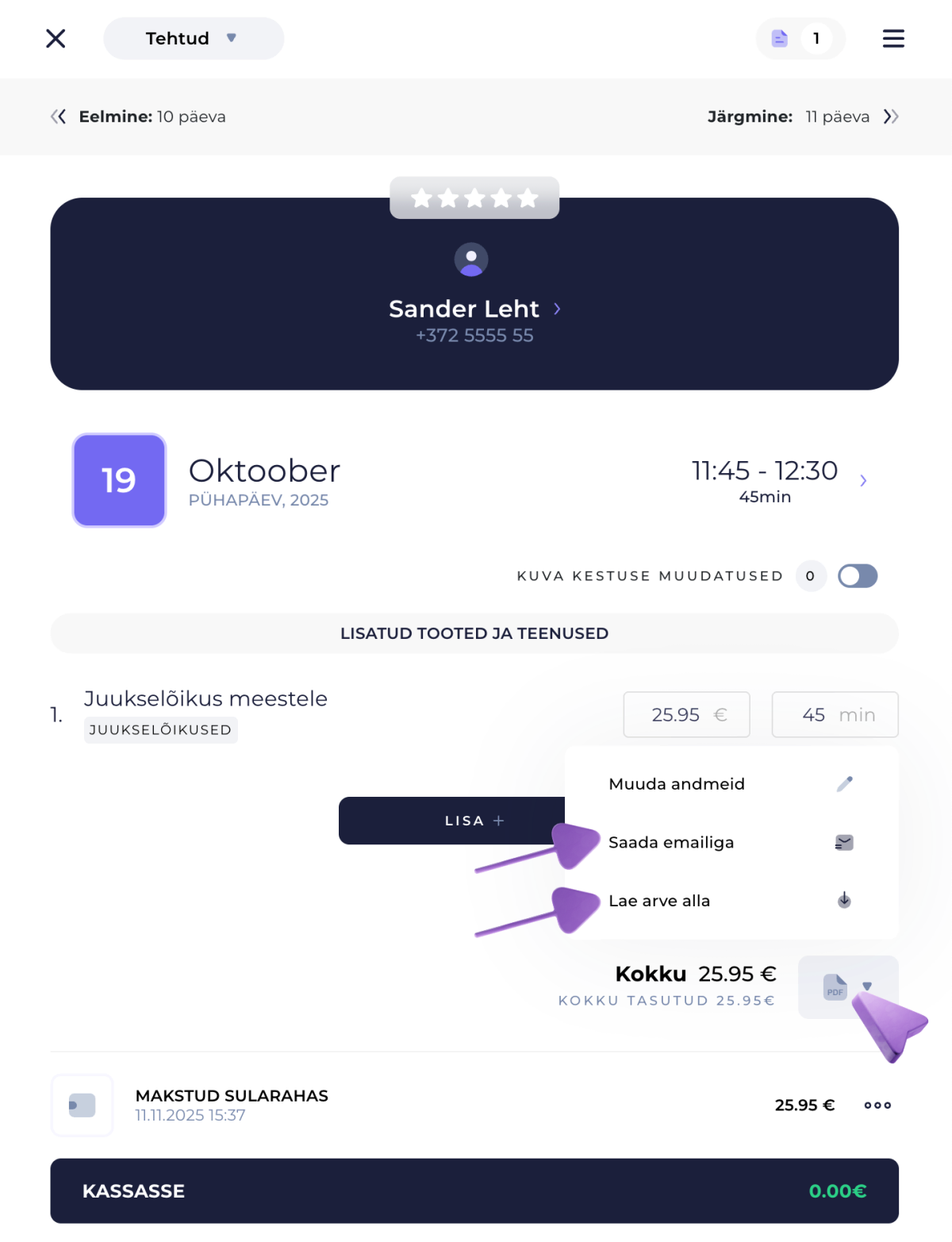
Jeśli klient chce fakturę za rezerwację, w systemie SalonLife możesz w kilka kliknięć wysłać fakturę na e-mail klienta:
- Otwórz z kalendarza rezerwację i wybierz ikonę PDF faktury.
- Stamtąd możesz od razu pobrać/zapisać fakturę jako plik PDF albo wysłać ją bezpośrednio na e-mail klienta.
Dzięki temu całe rozliczenie jest poprawne i szybkie.
6. Historia klienta
.png)
Dla każdego klienta gromadzone są informacje o wszystkich jego rezerwacjach, które znajdziesz w sekcji Client history.
Zobaczysz tam:
- Wszystkie wcześniejsze rezerwacje (według daty, usługi i statusu).
- Zrealizowane i odwołane terminy.
Oszczędzasz czas i nie musisz szukać informacji w kilku systemach.
7. Korzystanie z produktów, kart podarunkowych i skanera kodów kreskowych
.png)
Jeśli przy rezerwacji sprzedajesz produkty albo akceptujesz karty podarunkowe utworzone w systemie SalonLife:
- Dodaj wcześniej do magazynu SalonLife potrzebne produkty z dodanym kodem kreskowym. Instrukcję dodawania kodu kreskowego produktu znajdziesz tutaj. W przypadku karty podarunkowej prawdopodobnie masz ją już wcześniej utworzoną i wydaną klientowi.
- Otwórz rezerwację klienta i zeskanuj rzeczywisty produkt czytnikiem kodów kreskowych, aby od razu dodać go do rezerwacji.
- To samo dotyczy kart podarunkowych: przyłóż do skanera kod wydrukowany lub wysłany na karcie podarunkowej, a system od razu odliczy wartość karty. Więcej informacji o przyjmowaniu płatności kartą podarunkową znajdziesz w tym artykule.
To znacznie upraszcza transakcje kasowe i oszczędza Twój czas.
8. Wygodna nawigacja po kalendarzu za pomocą klawiatury
Oprócz górnych przycisków nawigacji możesz:
- Za pomocą strzałek ↑ ↓ ← → przesuwać kalendarz według dni, tygodni lub godzin.
- Naciskając na klawiaturze literę T, od razu wracasz do dzisiejszego dnia.
Czerwona linia w kalendarzu zawsze oznacza aktualną godzinę, co daje Ci w czasie rzeczywistym przegląd bieżącej sytuacji.
9. Trzymanie rezerwacji w statusie „Oczekująca”
.png)
Jeśli klient chwilowo nie jest pewien, kiedy dokładnie zarezerwować nowy termin:
- Przeciągnij lub przenieś rezerwację do pola Waiting (znajduje się na górnym pasku kalendarza).
- Gdy klient ustali termin, przeciągnij rezerwację z powrotem na odpowiednie miejsce w kalendarzu.
Dzięki temu nie musisz usuwać niepewnej rezerwacji i tworzyć jej ponownie później.
10. Bufory czasowe i przerwy w kalendarzu
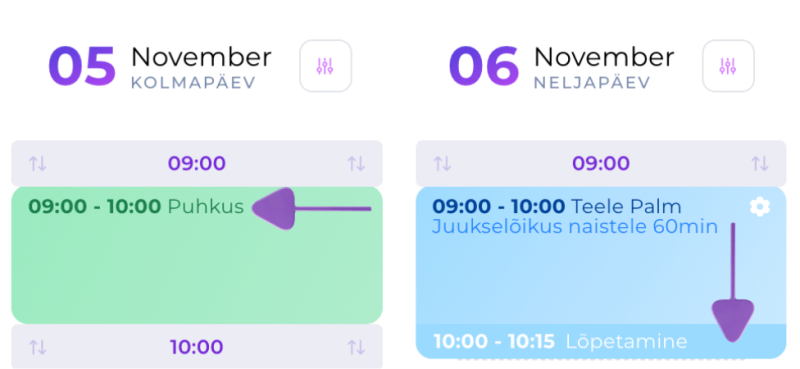
Potrzebujesz trochę czasu na przygotowanie lub zakończenie usługi?
- Dodaj bufor czasowy na początku lub końcu. SalonLife blokuje ten czas dodatkowo do czasu trwania usługi, więc nikt nie może w tym czasie zrobić nowej rezerwacji. Więcej o buforze czasowym przeczytasz tutaj.
- Do kalendarza możesz też dodawać przerwy (np. czas na lunch lub szkolenie, prywatne sprawy, wyjście na trening czy po paczkę). Śmiało je zapisuj, klienci ich nie widzą. Więcej o tworzeniu przerw przeczytasz tutaj.
Dzięki temu przerwy i bufory czasowe chronią Cię przed nieoczekiwanymi sytuacjami.
11. Preferencje językowe w profilu klienta
.png)
Dla każdego klienta możesz zaznaczyć, jakiego języka woli:
- Otwierając profil klienta, wybierz w sekcji Show more info z rozwijanej listy Language odpowiedni język (np. polski, angielski, rosyjski, ukraiński itd.).
- Odtąd wszystkie powiadomienia systemowe będą wysyłane do niego w wybranym języku.
To pokazuje klientowi, że o niego dbasz, i sprawia, że komunikacja przebiega płynniej.
12. Wielojęzyczna rezerwacja online
.png)
Chcesz oferować rezerwację online w kilku językach?
- Otwórz na stronie Apps systemu SalonLife Translations.
- Dodaj wybrane języki i sprawdź, które teksty systemowe w razie potrzeby doprecyzować lub zmienić.
- Gdy dodany język zostanie aktywowany, klienci zobaczą na stronie głównej rezerwacji online flagę, za pomocą której będą mogli zmienić język.
13. Hasło rezerwacji online
.png)
Jeśli chcesz umożliwić rezerwację tylko swoim stałym klientom (np. gdy chwilowo nie możesz przyjmować nowych rezerwacji):
- Dla każdego pracownika możesz ustawić hasło, które trzeba wpisać przed zarezerwowaniem terminu.
- Klient, który nie zna hasła, nie przejdzie dalej do konkretnej usługi ani pracownika.
Dzięki temu masz kontrolę nad swoim kalendarzem i ograniczasz rezerwacje tylko do wybranych osób. Więcej informacji o konfiguracji hasła pracownika znajdziesz tutaj.
14. Ustawienie rezerwacji online, które zapobiega pustym lukom czasowym
.png)
Jeśli między rezerwacjami powstają niewygodne luki, w systemie SalonLife możesz ustawić dokładniejsze zasady tego, jak system będzie w przyszłości proponować klientom wolne terminy:
- Możesz wybrać, jak proponować klientom wolne terminy. Według stałego cyklu czasowego (np. co 60 minut od początku dnia pracy, np. 14:00) albo automatycznie proponować też terminy spoza tego cyklu (np. 14:45).
- Ustawienia znajdziesz w Preferences w ustawieniach każdego pracownika.
Dzięki temu nie zostają niewygodne luki, a Twój grafik pozostaje elastyczny. Więcej informacji o ustawieniu unikania luk w grafiku pracy znajdziesz tutaj.
15. Wiadomość przypominająca dla stałych klientów
.png)
Klient zapomina zarezerwować nowy termin albo miał dłuższą przerwę?
- Wiadomość przypominająca to automatyczne powiadomienie, które jest wysyłane klientowi, gdy przez dłuższy czas nie dodano mu żadnej nowej rezerwacji.
- Skonfiguruj na stronie Apps w sekcji Notifications czas wysyłki i warunki wiadomości Win-back.
Więcej o konfiguracji powiadomień przeczytasz tutaj. Pomaga to przypomnieć klientowi, że czas znów odwiedzić Twój salon, zwiększając liczbę stałych klientów i sprzedaż.
To tylko kilka trików, dzięki którym SalonLife jeszcze bardziej ułatwia Ci życie. System pozwala dostosować ustawienia i funkcje do najdrobniejszych szczegółów, zgodnie z Twoimi potrzebami. Jeśli któraś z wymienionych powyżej możliwości pozostała niejasna, w materiałach szkoleniowych SalonLife znajdziesz dla każdej funkcji bardziej szczegółowe instrukcje.