


























SalonLife je izrađen s ciljem da vaš svakodnevni rad bude što jednostavniji, upravo prema vašim navikama i načinu rada. U nastavku ćete pronaći izbor korisnih savjeta koji vam pomažu da još učinkovitije upravljate rezervacijama, iznenadite klijente i koristite različite funkcije sustava.
1. Kopiranje rezervacija
.png)
Mnogi klijenti pri svakoj rezervaciji biraju istu uslugu. U programu SalonLife postojeću rezervaciju možete jednostavno kopirati i postaviti je u novi slobodni termin. Tako klijentu brzo upisujete novi termin bez ponovnog unošenja svih podataka.
Postupite ovako:
- U kalendaru odaberite odgovarajuću rezervaciju.
- Kliknite gumb izbornika kod rezervacije i pronađite gumb Copy booking.
- Otvorite željeni datum i vrijeme i odaberite Paste booking.
2. Oznaka rođendana na rezervaciji
.png)
Kako bi se klijent osjećao posebno, SalonLife u kalendaru prikazuje ikonu rođendana:
- Kad klijent ima rođendan, sustav to primjećuje i na njegovoj rezervaciji prikazuje malu oznaku poklona.
- Klijentu možete čestitati ili mu ponuditi nešto lijepo kako bi mu dan bio još posebniji.
3. Brzi pregled prethodne i sljedeće rezervacije
.png)
Ako želite brzo provjeriti kada je klijent posljednji put bio kod vas ili kada ga sljedeći put očekujete, u otvorenoj rezervaciji lijevo i desno nalaze se korisne oznake:
- Oznaka lijevo: pokazuje prije koliko je dana klijent bio kod vas (klikom vas odmah vodi u prikaz tog dana).
- Oznaka desno: pokazuje kada je sljedeća rezervacija.
Tako imate brži pregled povijesti klijenta i njegova sljedećeg dolaska.
4. Bilješke o rezervaciji
.png)
Jedna od omiljenih funkcija stručnjaka za ljepotu mogućnost je vođenja bilješki o klijentu. Tako ne morate pamtiti sve sitne pojedinosti, nego ih jednostavno zapišete. To je praktičan način da u svakom trenutku pregledate važne podatke o klijentu.
Kako pronaći bilješke?
- U kalendaru programa SalonLife otvorite postojeću rezervaciju i kliknite gumb Notes.
O klijentu možete dodati dvije vrste bilješki:
- Booking note (posebne informacije samo o tom jednom dolasku).
- Customer note (informacije koje uvijek prate klijenta).
Te su bilješke samo za vas, klijent ih ne vidi, pa možete dodati sve važno (npr. korištenu šifru boje, želje i drugo).
5. Slanje dokumenta o plaćanju za rezervaciju klijentu
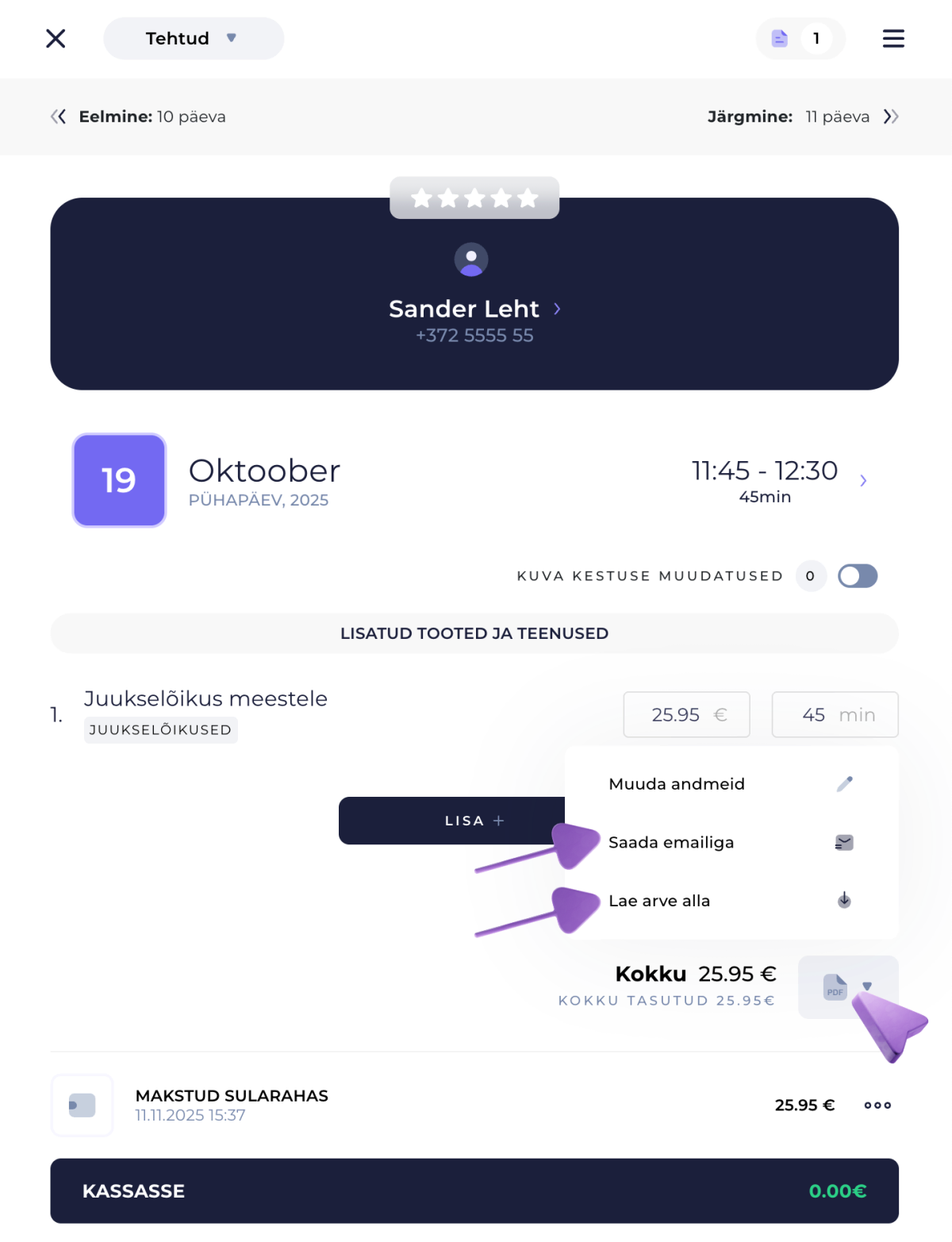
Ako klijent želi dokument o plaćanju za rezervaciju, u programu SalonLife s nekoliko mu klikova možete poslati dokument Invoice na e-poštu:
- U kalendaru otvorite rezervaciju i odaberite ikonu PDF dokumenta.
- Ondje dokument možete odmah preuzeti/spremiti kao PDF datoteku ili ga e-poštom poslati izravno klijentu.
Tako je cijela naplata uredna i brza.
6. Povijest klijenta
.png)
Za svakog se klijenta na jednom mjestu prikupljaju podaci o svim njegovim rezervacijama, koje ćete pronaći pod Booking history.
Ondje vidite:
- sve prethodne rezervacije (po datumu, usluzi i statusu)
- obavljene i otkazane termine
Štedite vrijeme i ne morate tražiti podatke u više sustava.
7. Korištenje proizvoda, poklon bonova i čitača bar-kôdova
.png)
Ako uz rezervaciju prodajete proizvode ili prihvaćate poklon bonove izrađene u programu SalonLife:
- Najprije u SalonLife skladište dodajte potrebne proizvode s dodanim bar-kôdom. Upute za dodavanje bar-kôda proizvoda pronaći ćete ovdje. Poklon bon ste vjerojatno već ranije izradili i izdali klijentu.
- Otvorite klijentovu rezervaciju i čitačem bar-kôdova skenirajte stvarni proizvod, kako bi se odmah dodao rezervaciji.
- Isto vrijedi za poklon bonove: kôd ispisan ili poslan na poklon bonu prinesite čitaču i sustav odmah oduzima vrijednost poklon bona. Više o primanju plaćanja poklon bonom pronaći ćete u ovom članku.
To uvelike pojednostavnjuje naplatu na blagajni i štedi vaše vrijeme.
8. Jednostavno kretanje kroz kalendar tipkovnicom
Osim gumbima za navigaciju na vrhu, možete:
- Strelicama ↑ ↓ ← → pomicati kalendar po danima, tjednima ili terminima.
- Pritiskom slova T na tipkovnici u trenu se vraćate na današnji dan.
Crvena crta u kalendaru uvijek označava trenutačno vrijeme, što vam daje pregled stanja u stvarnom vremenu.
9. Držanje rezervacije „na čekanju“
.png)
Ako klijent trenutačno nije siguran kada točno želi rezervirati novi termin:
- Povucite ili premjestite rezervaciju u polje On hold (nalazi se na gornjoj traci kalendara).
- Kad klijent potvrdi termin, povucite rezervaciju natrag na odgovarajuće mjesto u kalendaru.
Tako nesigurnu rezervaciju ne morate brisati i kasnije ponovno izrađivati.
10. Vrijeme pripreme (puffer) i pauze u kalendaru
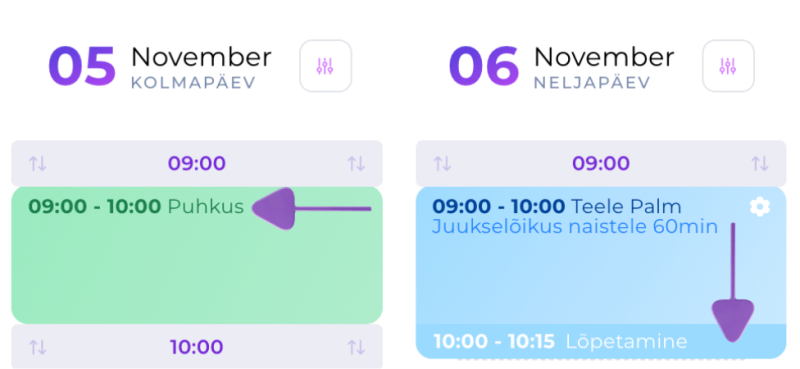
Treba vam malo vremena za pripremu ili završetak usluge?
- Dodajte vrijeme pripreme (puffer) na početak ili kraj. SalonLife to vrijeme rezervira uz trajanje usluge, tako da nitko u to vrijeme ne može napraviti novu rezervaciju. O vremenu pripreme pročitajte više ovdje.
- U kalendar možete dodati i pauze (npr. vrijeme za ručak ili edukaciju, osobne obveze, trening ili odlazak po paket). Slobodno ih upišite – klijenti ih ne vide. O izradi pauza pročitajte više ovdje.
Tako vas pauze i vrijeme pripreme štite od neočekivanih situacija.
11. Jezične postavke u profilu klijenta
.png)
Za svakog klijenta možete označiti koji jezik preferira:
- Otvorite profil klijenta, u odjeljku Show more info u padajućem izborniku Language odaberite odgovarajući jezik (npr. engleski, njemački, talijanski i sl.).
- Ubuduće mu se sve obavijesti sustava šalju na odabranom jeziku.
To klijentu pokazuje pažnju i olakšava komunikaciju.
12. Online rezervacije na više jezika
.png)
Želite ponuditi online rezervacije na više jezika?
- Na stranici Apps u programu SalonLife otvorite Translations.
- Dodajte željene jezike i pogledajte koje tekstove sustava po potrebi treba precizirati ili promijeniti.
- Kad je dodani jezik aktiviran, klijenti na početnoj stranici online rezervacija vide zastavicu kojom mogu promijeniti jezik.
13. Tajni kôd za online rezervacije
.png)
Ako rezervacije dopuštate samo svojim stalnim klijentima (npr. kad trenutačno ne možete primati nove rezervacije):
- Svakom djelatniku možete odrediti tajni kôd koji se mora unijeti prije rezervacije termina.
- Klijent koji ne zna kôd ne može nastaviti do određene usluge ili djelatnika.
Tako kalendar držite pod kontrolom i rezervacije ograničavate samo na određene osobe. Više informacija o postavljanju tajnog kôda djelatnika pronaći ćete ovdje.
14. Postavka online rezervacija koja izbjegava prazne rupe
.png)
Ako između rezervacija nastaju nezgodne rupe, u programu SalonLife možete odrediti preciznija pravila prema kojima sustav ubuduće nudi slobodne termine klijentima:
- Možete odabrati hoćete li klijentima nuditi slobodne termine prema određenom vremenskom ciklusu (npr. svakih 60 minuta od početka radnog dana, npr. u 14:00) ili automatski nuditi i termine izvan ciklusa (npr. u 14:45).
- Postavke ćete pronaći u Preferences u postavkama svakog djelatnika.
Tako ne ostaju nezgodne praznine, a dnevni raspored ostaje fleksibilan. Više informacija o postavci Avoid gaps (izbjegavanje rupa u rasporedu) pronaći ćete ovdje.
15. Poruka za povratak stalnih klijenata
.png)
Neki klijent zaboravi rezervirati novi termin ili je imao dulju pauzu?
- Win-Back je automatska obavijest koja se klijentu šalje kad mu duže vrijeme nije dodana nijedna nova rezervacija.
- Na stranici Apps, u odjeljku Automatic notifications, postavite vrijeme slanja i uvjete poruke Win-Back.
Više o postavkama obavijesti pročitajte ovdje. To klijentu pomaže da se sjeti da je vrijeme za ponovni posjet vašem salonu, a vama donosi više stalnih klijenata i prodaje.
Ovo je samo nekoliko savjeta kako vam SalonLife još više olakšava posao. Sustav vam omogućuje da postavke i funkcije do najsitnijih pojedinosti prilagodite svojim potrebama. Ako vam neka od navedenih mogućnosti nije jasna, u SalonLife materijalima za učenje pronaći ćete i detaljnije upute za svaku funkciju.