


























SalonLife je zasnovan tako, da bi bilo vaše vsakodnevno delo čim udobnejše, prav po vaših delovnih navadah. Spodaj najdete izbor uporabnih nasvetov, s katerimi boste rezervacije upravljali še učinkoviteje, presenetili stranke in bolje izkoristili različne funkcije sistema.
1. Kopiranje rezervacij
.png)
Veliko strank vsakič rezervira isto storitev. V programu SalonLife lahko obstoječo rezervacijo udobno kopirate in jo prilepite na nov prost termin. Tako stranki hitro vpišete nov termin, ne da bi morali vse podatke vnašati znova.
Postopek:
- V koledarju izberite ustrezno rezervacijo.
- Pri rezervaciji kliknite gumb menija in poiščite gumb Copy booking.
- Pojdite na želeni datum in uro ter izberite Paste booking.
2. Oznaka rojstnega dne pri rezervaciji
.png)
Da se stranka počuti posebno, SalonLife v koledarju prikaže ikono rojstnega dne:
- Ko ima stranka rojstni dan, sistem to opazi in pri njeni rezervaciji prikaže majhno ikono darila.
- Stranki lahko čestitate ali ji ponudite kaj prijetnega, da bo njen praznik še posebnejši.
3. Hiter pregled prejšnje in naslednje rezervacije
.png)
Če želite hitro preveriti, kdaj je bila stranka nazadnje pri vas ali kdaj jo pričakujete naslednjič, so v pogledu odprte rezervacije levo in desno priročne oznake:
- Oznaka na levi: pokaže, pred koliko dnevi je bila stranka pri vas (s klikom vas takoj prestavi v pogled tega dne).
- Oznaka na desni: pokaže, kdaj je naslednja rezervacija.
Tako imate hitrejši pregled nad zgodovino stranke in njenim prihodnjim obiskom.
4. Opombe k rezervaciji
.png)
Ena najljubših funkcij izvajalcev je možnost zapisovanja opomb o stranki. Tako vam ni treba vseh drobnih podrobnosti držati v glavi, temveč si jih lahko udobno zapišete. To je priročen način, da pomembne podatke o stranki kadar koli pregledate.
Kako najdete opombe?
- V koledarju SalonLife odprite obstoječo rezervacijo in kliknite gumb Notes.
O stranki lahko dodate dve vrsti opomb:
- Opombe k rezervaciji (Booking note) (posebni podatki samo za ta enkratni obisk).
- Opombe o stranki (Customer note) (podatki, ki vedno ostanejo s stranko).
Te opombe so samo za vas – stranka jih ne vidi, zato lahko dodate vse pomembno (npr. uporabljeno barvno kodo, želje ipd.).
5. Izdaja računa stranki za rezervacijo
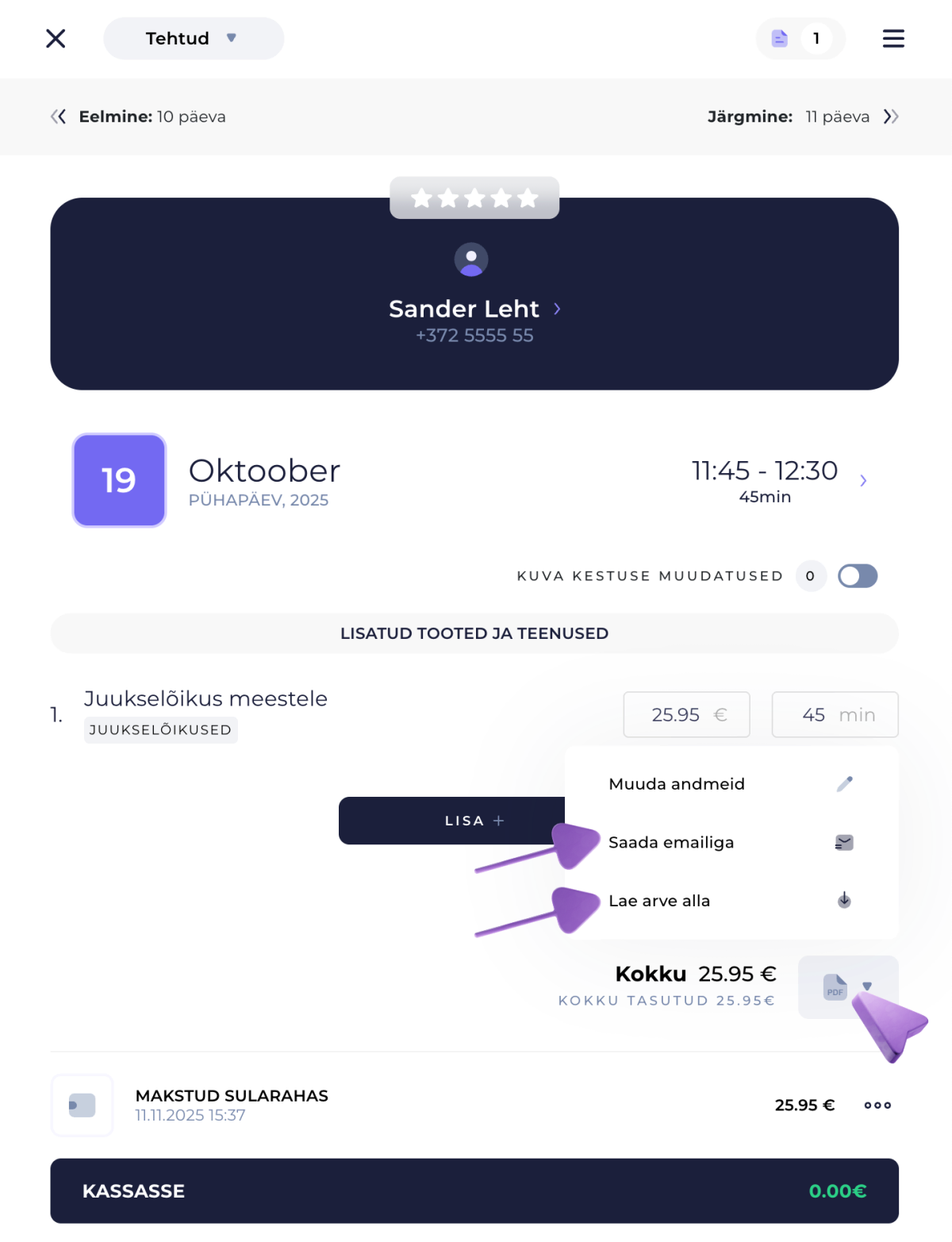
Če stranka želi račun za rezervacijo, ji ga lahko v programu SalonLife z nekaj kliki pošljete na e-poštni naslov:
- V koledarju odprite rezervacijo in izberite ikono računa PDF.
- Tam lahko račun takoj prenesete/shranite kot datoteko PDF ali ga pošljete neposredno na e-poštni naslov stranke.
Tako je obračun pravilen in hiter.
6. Zgodovina stranke
.png)
Za vsako stranko se zbirajo podatki o vseh njenih rezervacijah, ki jih najdete v razdelku zgodovina stranke.
Tam vidite:
- Vse pretekle rezervacije (po datumu, storitvi in statusu).
- Opravljene in odpovedane termine.
Prihranite čas in vam podatkov ni treba iskati v več sistemih.
7. Uporaba izdelkov, darilnih bonov in čitalnika črtnih kod
.png)
Če pri rezervaciji prodajate izdelke ali sprejemate darilne bone, ustvarjene v programu SalonLife:
- V zalogo SalonLife najprej dodajte potrebne izdelke s črtno kodo. Navodila za dodajanje črtne kode izdelku najdete tukaj. Darilni bon ste stranki verjetno že prej ustvarili in izdali.
- Odprite rezervacijo stranke in s čitalnikom črtnih kod skenirajte izdelek, da se takoj doda rezervaciji.
- Enako velja za darilne bone: kodo, natisnjeno na darilnem bonu ali poslano, postavite pred čitalnik in sistem takoj odšteje vrednost darilnega bona. Več o sprejemanju plačila z darilnim bonom najdete v tem članku.
To močno poenostavi transakcije pri plačilu in vam prihrani čas.
8. Udobno premikanje po koledarju s tipkovnico
Poleg gumbov za premikanje na vrhu lahko:
- s puščicami ↑ ↓ ← → premikate koledar po dnevih, tednih ali terminih.
- s pritiskom na tipko T se v trenutku vrnete na današnji dan.
Rdeča črta v koledarju vedno označuje trenutni čas, kar vam daje pregled nad trenutnim stanjem v realnem času.
9. Rezervacija »na čakanju«
.png)
Če stranka še ni prepričana, kdaj točno bi rezervirala nov termin:
- Povlecite ali premaknite rezervacijo v polje On hold (na zgornji vrstici koledarja).
- Ko stranka termin potrdi, povlecite rezervacijo nazaj na ustrezno mesto v koledarju.
Tako vam negotove rezervacije ni treba izbrisati in je pozneje ustvariti znova.
10. Vmesni čas in odmori v koledarju
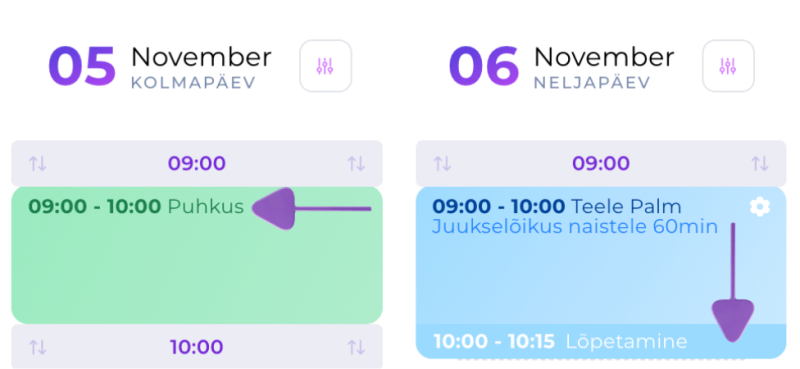
Potrebujete nekaj časa za pripravo ali zaključek storitve?
- Dodajte vmesni čas na začetek ali konec. SalonLife ta čas rezervira poleg trajanja storitve, tako da v tem času nihče ne more ustvariti nove rezervacije. Več o vmesnem času preberite tukaj.
- V koledar lahko dodate tudi odmore (npr. čas za kosilo ali izobraževanje, osebne opravke, trening ali prevzem paketa). Kar vpišite jih, stranke jih ne vidijo. Več o ustvarjanju odmorov preberite tukaj.
Tako vas odmori in vmesni časi obvarujejo pred nepričakovanimi situacijami.
11. Jezikovne nastavitve na profilu stranke
.png)
Za vsako stranko lahko označite, kateri jezik ima raje:
- Ko odprete profil stranke, pod Show more v spustnem meniju Language izberite ustrezen jezik (npr. angleščino, ruščino, finščino ali estonščino).
- Vsa sistemska obvestila se ji nato pošiljajo v izbranem jeziku.
S tem stranki pokažete pozornost in olajšate komunikacijo.
12. Večjezično spletno naročanje
.png)
Želite spletno naročanje ponuditi v več jezikih?
- Na strani z aplikacijami SalonLife odprite Translations.
- Dodajte želene jezike in preverite, katera sistemska besedila je treba po potrebi dopolniti ali spremeniti.
- Ko je dodani jezik aktiviran, stranke na začetni strani spletnega naročanja vidijo zastavico, s katero lahko zamenjajo jezik.
13. Skrivna koda za spletno naročanje
.png)
Če dovolite rezervacije le stalnim strankam (npr. ker trenutno ne morete sprejemati novih rezervacij):
- Vsakemu zaposlenemu lahko določite skrivno kodo, ki jo je treba vnesti pred rezervacijo termina.
- Stranka, ki kode ne pozna, ne more naprej do določene storitve ali zaposlenega.
Tako ohranite nadzor nad koledarjem in rezervacije omejite le na določene osebe. Več o nastavitvi skrivne kode zaposlenega najdete tukaj.
14. Nastavitev spletnega naročanja, ki preprečuje prazne vrzeli
.png)
Če med rezervacijami nastajajo nerodne vrzeli, lahko v programu SalonLife določite natančnejša pravila, kako sistem strankam ponuja proste termine:
- Izberete lahko, ali se strankam prosti termini ponujajo po določenem časovnem ciklu (npr. na vsakih 60 minut od začetka delovnega dne, npr. od 14.00) ali pa sistem samodejno ponudi tudi termine zunaj cikla (npr. 14.45).
- Nastavitve najdete pri vsakem zaposlenem v razdelku Preferences.
Tako ne nastajajo nerodne vrzeli, vaš dnevni razpored pa ostane prilagodljiv. Več o nastavitvi »Avoid gaps« najdete tukaj.
15. Sporočilo za ponovni obisk stalnim strankam
.png)
Ali kakšna stranka pozabi rezervirati nov termin ali pa je imela daljši premor?
- Sporočilo za ponovni obisk (Win-Back) je samodejno obvestilo, ki se stranki pošlje, kadar ji dalj časa ni bila dodana nobena nova rezervacija.
- Na strani Apps v razdelku Automatic notifications pri sporočilu Win-Back nastavite čas pošiljanja in pogoje.
Več o nastavitvah obvestil preberite tukaj. Sporočilo stranko opomni, da je čas za ponovni obisk vašega salona, tako pa pridobite več stalnih strank in prodaje.
To je le nekaj nasvetov, kako vam SalonLife še bolj olajša življenje. Sistem omogoča, da nastavitve in funkcije do podrobnosti prilagodite svojim potrebam. Če vam katera od zgoraj omenjenih možnosti ni bila jasna, najdete v gradivih za pomoč SalonLife tudi podrobnejša navodila za vsako funkcijo.