




















SalonLife está diseñado para hacer tu trabajo diario lo más cómodo posible, adaptándose a tu forma de trabajar y a tus hábitos. A continuación encontrarás una selección de trucos útiles que te ayudarán a gestionar las reservas de forma todavía más eficiente, sorprender a tus clientes y sacar más partido a las distintas funciones del sistema.
1. Copiar reservas
.png)
Muchos clientes eligen el mismo servicio cada vez que reservan. En SalonLife puedes copiar cómodamente una reserva existente y colocarla en una nueva hora libre. Así puedes anotar rápidamente la nueva cita del cliente sin volver a introducir toda la información.
Así se hace:
- Selecciona la reserva que quieras en el calendario.
- Haz clic en el botón de menú de la reserva y busca la opción Copy.
- Ve a la fecha y hora que quieras y selecciona Paste Here.
2. Marca de cumpleaños en la reserva
.png)
Para que el cliente se sienta especial, SalonLife muestra un icono de cumpleaños en el calendario:
- Si es el cumpleaños de un cliente, el sistema lo detecta y muestra un pequeño icono de regalo en su reserva.
- Puedes felicitar al cliente u ofrecerle algo especial para hacer su día todavía más memorable.
3. Vista rápida de la reserva anterior y siguiente
.png)
Si quieres comprobar rápidamente cuándo vino el cliente por última vez o cuándo le toca volver, en la vista de la reserva tienes etiquetas útiles a la izquierda y a la derecha:
- Etiqueta de la izquierda: muestra cuántos días hace que vino el cliente (al hacer clic, te lleva directamente a la vista de ese día).
- Etiqueta de la derecha: muestra cuándo es la siguiente reserva.
Así tienes una visión más rápida del historial del cliente y de su próxima visita.
4. Notas sobre la reserva
.png)
Una de las funciones favoritas entre los profesionales de la belleza es la posibilidad de añadir notas sobre un cliente. Así no tienes que recordar tú todos los pequeños detalles, sino que puedes anotarlos cómodamente. Es una forma práctica de repasar en cualquier momento la información importante del cliente.
¿Cómo encontrar las notas?
- Abre una reserva existente en el calendario de SalonLife y haz clic en el botón Notes.
Sobre un cliente puedes añadir dos tipos de notas:
- Notas de la reserva (información específica solo de esa visita concreta).
- Notas del cliente (información que acompaña siempre al cliente).
Estas notas son solo para ti, el cliente no las ve, así que puedes añadir todo lo que consideres importante (por ejemplo, la fórmula de color usada, preferencias, etc.).
5. Emitir al cliente la factura de la reserva
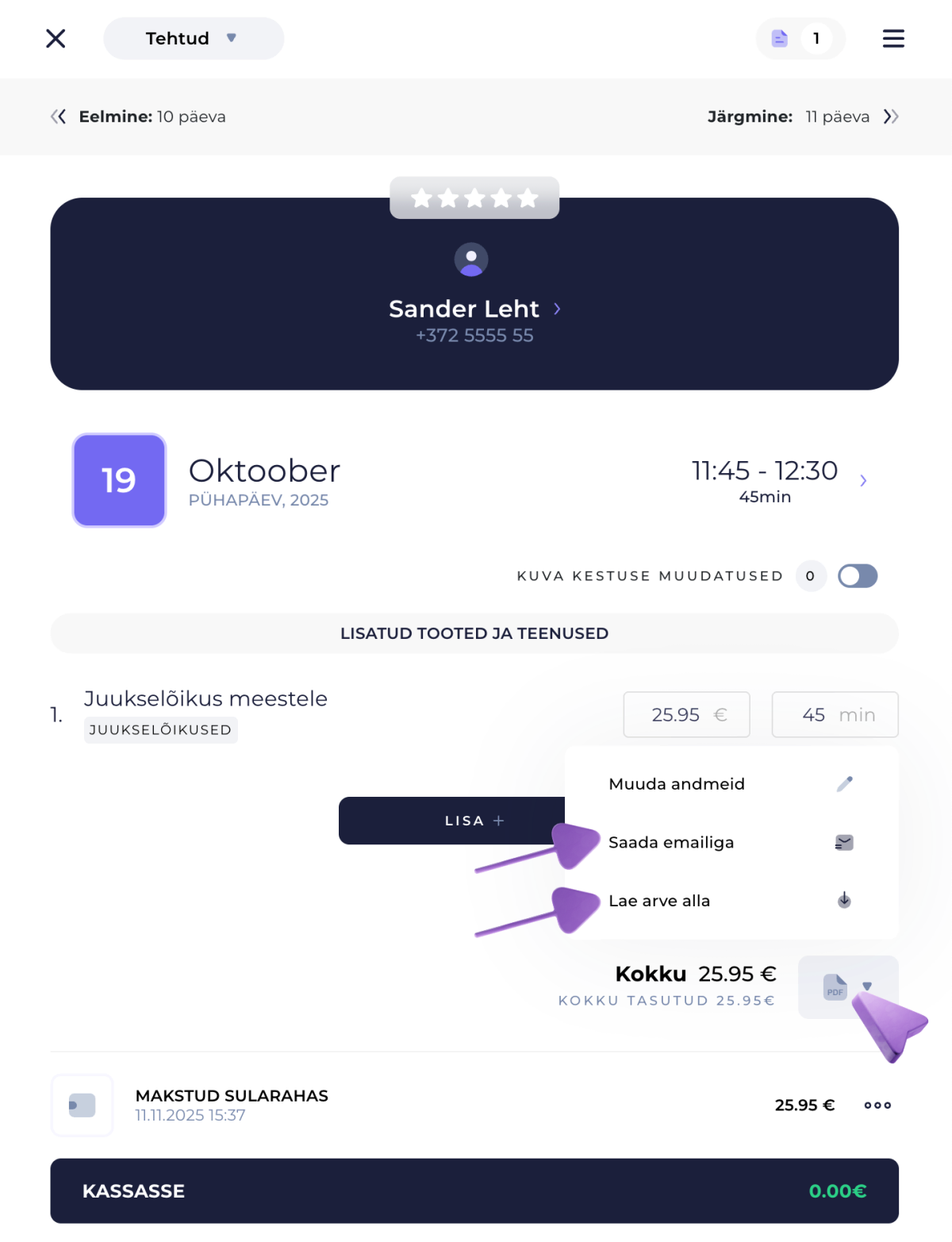
Si un cliente quiere una factura de su reserva, SalonLife puede enviársela por email en un par de clics:
- Abre la reserva desde el calendario y selecciona el icono de factura en PDF.
- Desde ahí puedes descargar/guardar la factura enseguida como archivo PDF, o enviarla directamente al email del cliente.
Así toda la facturación es correcta y rápida.
6. Historial del cliente
.png)
Para cada cliente se reúne toda la información de sus reservas, que encontrarás en Client History.
Ahí verás:
- Todas las reservas anteriores (por fecha, servicio y estado).
- Las citas realizadas y las canceladas.
Ahorras tiempo y no tienes que buscar información en varios sistemas.
7. Uso de productos, tarjetas regalo y el lector de código de barras
.png)
Si vendes productos junto a una reserva o aceptas tarjetas regalo creadas en SalonLife:
- Añade primero al inventario de SalonLife los productos necesarios, con su código de barras. Encontrarás la guía para añadir el código de barras de un producto aquí. En el caso de la tarjeta regalo, probablemente ya la hayas creado y entregado antes al cliente.
- Abre la reserva del cliente y escanea el producto real con el lector de códigos de barras para que se añada de inmediato a la reserva.
- Lo mismo vale para las tarjetas regalo: coloca frente al lector el código impreso o enviado por email, y el sistema descuenta al instante el valor de la tarjeta regalo. Encontrarás más información sobre cómo aceptar el pago con tarjeta regalo en este artículo.
Esto simplifica mucho las operaciones de caja y te ahorra tiempo.
8. Navegación cómoda del calendario con el teclado
Además de los botones de navegación de arriba, también puedes:
- Usar las flechas ↑ ↓ ← → para mover el calendario por días, semanas u horas.
- Pulsar la tecla T del teclado para volver al instante al día de hoy.
Una línea roja en el calendario marca siempre la hora actual, dándote una visión en tiempo real de lo que está pasando ahora mismo.
9. Mantener una reserva en «Pending»
.png)
Si un cliente todavía no está seguro de cuándo quiere exactamente la próxima cita:
- Arrastra o mueve la reserva al cuadro Pending (está en la barra superior del calendario).
- Cuando el cliente concrete la hora, arrastra la reserva de vuelta al lugar correcto del calendario.
Así no tienes que eliminar una reserva incierta y volver a crearla más tarde.
10. Tiempos de margen y pausas en el calendario
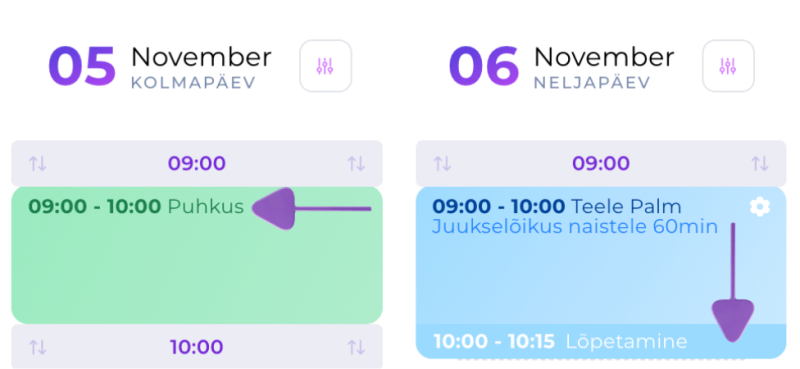
¿Necesitas algo de tiempo para preparar o terminar un servicio?
- Añade un tiempo de margen al principio o al final. SalonLife bloquea ese tiempo además de la duración del servicio, para que nadie pueda reservar en ese hueco. Lee más sobre el tiempo de margen aquí.
- También puedes añadir pausas al calendario (por ejemplo, la comida, una formación, un asunto personal, o ir al gimnasio o a recoger un paquete). Anótalas sin problema, los clientes no las ven. Lee más sobre cómo crear pausas aquí.
Así, las pausas y los tiempos de margen te protegen de imprevistos.
11. Preferencias de idioma en el perfil del cliente
.png)
En cada cliente se puede indicar qué idioma prefiere:
- Al abrir el perfil del cliente, selecciona Show More Info y elige el idioma adecuado en el desplegable Language (por ejemplo, español, inglés, francés, alemán, etc.).
- A partir de entonces, todas las notificaciones del sistema se le enviarán en el idioma elegido.
Esto demuestra atención al cliente y hace que la comunicación sea más fluida.
12. Reserva online en varios idiomas
.png)
¿Quieres ofrecer la reserva online en varios idiomas?
- Abre Translations en la página Apps de SalonLife.
- Añade los idiomas que quieras y revisa si hay que ajustar o cambiar algún texto del sistema.
- Una vez activado un idioma, los clientes verán una bandera en la página de inicio de la reserva online con la que podrán cambiar de idioma.
13. Código secreto de la reserva online
.png)
Si solo quieres permitir reservas de tus clientes habituales (por ejemplo, si en este momento no puedes aceptar reservas nuevas):
- Puedes definir un código secreto para cada empleado, que hay que introducir antes de reservar una hora.
- El cliente que no conozca el código no podrá llegar a ese servicio o empleado en concreto.
Así mantienes el control de tu calendario y limitas las reservas solo a determinadas personas. Encontrarás más información sobre cómo configurar el código secreto de un empleado aquí.
14. Ajuste de reserva online que evita huecos vacíos
.png)
Si entre las reservas empiezan a aparecer huecos incómodos, en SalonLife puedes definir reglas más precisas sobre cómo el sistema ofrece a partir de ahora las horas libres a los clientes:
- Puedes elegir si ofrecer a los clientes horas libres según un intervalo fijo (por ejemplo, cada 60 minutos desde el inicio de la jornada, p. ej. 14:00), o también ofrecer automáticamente horas fuera de ese intervalo (p. ej. 14:45).
- Encontrarás este ajuste en Preferences, dentro de los ajustes de cada empleado.
Así evitas huecos incómodos y mantienes el horario flexible. Encontrarás más información sobre el ajuste para evitar huecos en el horario aquí.
15. Mensaje de recuperación para clientes habituales
.png)
¿Hay algún cliente que olvida reservar una nueva cita o que lleva tiempo sin venir?
- El mensaje de recuperación (Win-Back) es una notificación automática que se envía al cliente cuando lleva un tiempo sin que se le añada ninguna reserva nueva.
- Configura en Apps → Automatic Notifications → Win-Back el momento de envío y las condiciones del mensaje.
Puedes leer más sobre los ajustes de notificaciones aquí. Esto ayuda a recordar al cliente que es hora de volver a visitar tu salón, lo que suma más clientes habituales y más ventas.
Estos son solo algunos de los trucos con los que SalonLife te facilita aún más la vida. El sistema te permite ajustar hasta el último detalle sus opciones y funciones según tus necesidades. Si alguna de las funciones mencionadas te ha quedado poco clara, encontrarás instrucciones más detalladas para cada una en el material de aprendizaje de SalonLife.