




















In SalonLife kannst du Anzahlungen einrichten, um Stornierungen zu reduzieren und gebuchte Termine für dich verlässlicher zu machen. Die Anzahlung gibt dir mehr Kontrolle über deinen Kalender und hilft dir, Situationen besser zu meistern, in denen ein Kunde nicht erscheint oder zu spät storniert.
Das bedeutet für dich ein stabileres Einkommen, weniger Lücken im Kalender und mehr Sicherheit, dass deine Zeit wirklich wertgeschätzt wird.
Bei der Einrichtung legst du zuerst fest, für wen und in welchen Situationen die Anzahlung gilt — zum Beispiel nur für Neukunden oder für alle. Anschließend wählst du, ob der Kunde die gesamte Summe oder nur einen Teil im Voraus zahlen muss, und legst den genauen Betrag oder Prozentsatz nach deinen Wünschen fest. Zusätzlich kannst du eine Mindestanzahlung festlegen, um zu kleine Zahlungen bei günstigeren Leistungen zu vermeiden.
Außerdem kannst du Ausnahmen einrichten, zum Beispiel für Stammkunden oder Last-Minute-Buchungen, bei denen die Anzahlung freiwillig werden kann. Zuletzt entscheidest du, ob die Anzahlung nur für Online-Buchungen gilt oder auch für manuell eingetragene Termine, damit das System deinen Arbeitsablauf möglichst gut unterstützt.
Wo findest du die Anzahlungseinstellungen?
_20(1).png)
Die Einrichtung beginnt damit, dass du Anzahlungen überhaupt erst aktivierst.
So öffnest du die Anzahlungseinstellungen:
1. Melde dich in deinem SalonLife-Konto an
2. Geh zu Apps → Wallet → General settings
3. Wähle dann Enable prepayments.
Danach öffnet sich eine eigene Ansicht, in der du festlegst, wie die Anzahlung in deinem Salon funktionieren soll. Du musst dabei nichts von Grund auf selbst einrichten, sondern wählst zwischen festen Optionen, etwa ob die Anzahlung freiwillig ist, nur bei Online-Buchungen Pflicht, nur für Neukunden oder für alle.
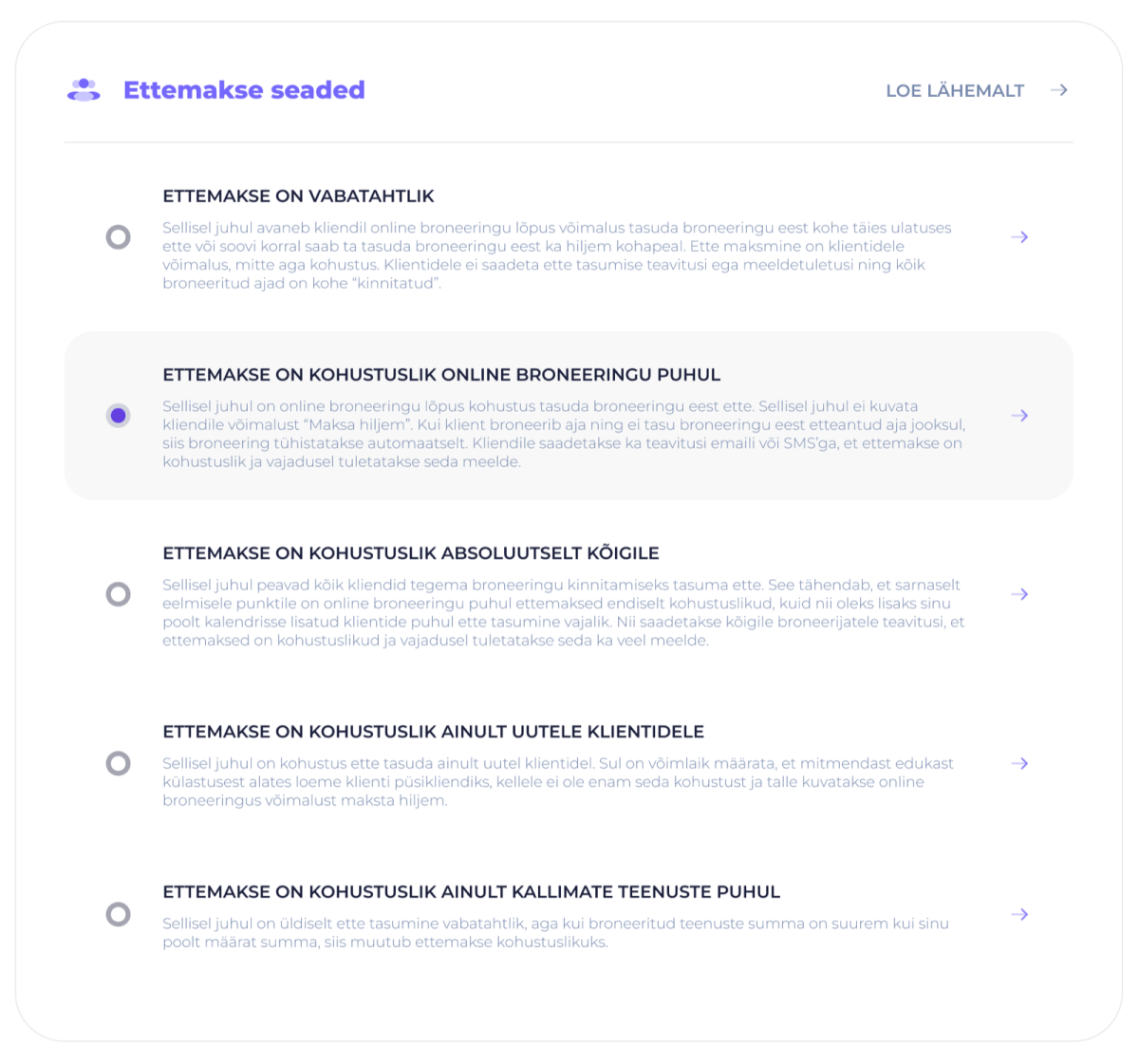
Hast du die passende Option gewählt, kannst du in den nächsten Schritten Höhe, Bedingungen und Ausnahmen der Anzahlung festlegen, damit sie genau zu deinem Arbeitsablauf passt.
Option 1: Prepayment is optional
Bei dieser Variante sieht der Kunde am Ende der Online-Buchung die Möglichkeit, den vollen Betrag im Voraus zu zahlen, kann sich aber auch für die Zahlung vor Ort entscheiden. Eine Anzahlung wird nicht verlangt, und die Buchung wird sofort bestätigt — unabhängig davon, ob der Kunde im Voraus gezahlt hat oder nicht.
Wichtig zu wissen: Kunden erhalten keine Benachrichtigungen oder Erinnerungen zur Anzahlung. Alle Buchungen erhalten automatisch den Status „bestätigt".
Passt gut, wenn:
- du einen bestehenden, vertrauenswürdigen Kundenstamm hast
- es in deiner Branche üblich ist, vor Ort zu bezahlen
- du möchtest, dass die Buchung für den Kunden möglichst einfach und schnell ist
Option 2: Prepayment is required for online bookings
Am Ende der Online-Buchung ist die Anzahlung verpflichtend — ohne sie wird die Buchung nicht bestätigt. Bucht ein Kunde einen Termin und zahlt die Anzahlung nicht innerhalb der vorgesehenen Zeit, wird die Buchung automatisch storniert. Kunden erhalten Benachrichtigungen per E-Mail oder SMS.
Wichtig zu wissen: Diese Einstellung gilt nur für Online-Buchungen. Bei manuell in den Kalender eingetragenen Terminen (z. B. telefonisch gebuchten Terminen) wird die Anzahlung nicht automatisch angewendet — das musst du bei Bedarf gesondert handhaben.
Passt gut, wenn:
- du grundlose Stornierungen und No-Shows reduzieren möchtest
- du überwiegend mit online gebuchten Terminen arbeitest
- manuell eingetragene Termine bei dir die Ausnahme sind
Option 3: Prepayment is required for everyone
Das ist die strengste Variante. Die Anzahlung ist für alle Kunden Pflicht — sowohl für die, die online buchen, als auch für die, deren Termine manuell in den Kalender eingetragen werden (z. B. telefonisch). Alle Kunden erhalten automatisch Benachrichtigungen und bei Bedarf Erinnerungen.
Passt gut, wenn:
- du maximale Kontrolle über deine Zeit möchtest
- du kostenlose Stornierungen vollständig ausschließen möchtest — unabhängig vom Buchungskanal
- du längere, hochwertige Leistungen anbietest, bei denen ein No-Show teuer ist
Option 4: Prepayment is required for new clients only
Die Anzahlung wird nur von Neukunden verlangt. War ein Kunde oft genug da, erhält er automatisch den Status Stammkunde, und du kannst ihm anschließend flexiblere Bedingungen ohne Anzahlung anbieten.
Zusatzeinstellungen:
- Du kannst festlegen, ab dem wievielten erfolgreichen Besuch ein Kunde als Stammkunde gilt
- Du kannst wählen, ab wann die Anzahlung für Stammkunden freiwillig wird
Passt gut, wenn:
- du dich vor dem Risiko durch Neukunden schützen möchtest
- du treue Kunden mit einer besseren Erfahrung belohnen möchtest
- deine Stammkunden vertrauenswürdig sind und selten stornieren
Option 5: Prepayment is required only for higher-value bookings
Grundsätzlich ist die Anzahlung freiwillig, aber übersteigt die Gesamtsumme der gebuchten Leistungen die von dir festgelegte Preisgrenze, wird die Anzahlung automatisch verpflichtend. So schützt du längere, teurere Leistungen, ohne die Buchung einfacherer Leistungen zu erschweren.
Zusatzeinstellungen:
- Du kannst die Preisgrenze festlegen, ab der die Anzahlung gilt
- Du kannst wählen, ob der Kunde einen Teil oder die gesamte Leistung im Voraus bezahlt
- Du kannst weitere Bedingungen und Ausnahmen einrichten
Passt gut, wenn:
- du sowohl kurze, günstigere als auch lange, teurere Leistungen anbietest
- du wertvollere Termine schützen möchtest, ohne einfachere Buchungen zu erschweren
Was kannst du nach der Wahl der Option noch festlegen?
Unabhängig von der gewählten Option kannst du in den nächsten Schritten genauere Regeln einstellen:
- Ob der Kunde die gesamte Summe (Full amount) oder nur einen Teil (Partial payment) zahlt
- Die genaue Höhe der Anzahlung und den Mindestbetrag
- Ausnahmen für Last-Minute-Buchungen
- Die Möglichkeit, sofort die gesamte Summe zu zahlen
- Die Anzahlungsbedingungen, die Kunden angezeigt werden
Achtung! Wenn du Anzahlungseinstellungen nutzt, musst du deinen Kunden die Anzahlungsbedingungen klar mitteilen.
Sind alle Einstellungen vorgenommen, klicke unten auf der Seite auf Save, damit die Änderungen wirksam werden.
TIPP: Wenn du nicht sicher bist, wo du anfangen sollst, wähle zunächst Prepayment is required for online bookings und leg die Anzahlung auf etwa 20-30 % fest. Auf Wunsch kannst du die Möglichkeit hinzufügen, sofort den gesamten Betrag zu zahlen. Hast du viele Stornierungen, kannst du später zu einer strengeren Lösung wechseln, etwa die Anzahlung für alle verpflichtend machen oder den Prozentsatz erhöhen
Mehr zu den Anzahlungseinstellungen erfährst du hier:
1. Prepayment is optional
2. Prepayment is required for online bookings
3. Prepayment is required for everyone
4. Prepayment is required for new clients only
5. Prepayment is required only for higher-value bookings
-