




















Töötajate seadete alt saad hõlpsalt hallata kogu oma tiimiga seotud infot, näiteks luua igale töötajale profiili ning lisada vajadusel täpsemaid kirjeldusi. Nii saab klient juba online-broneeringut tehes aimu, kes teda ootab, milline on töötaja käekiri ja milliseid teenuseid ta pakub.
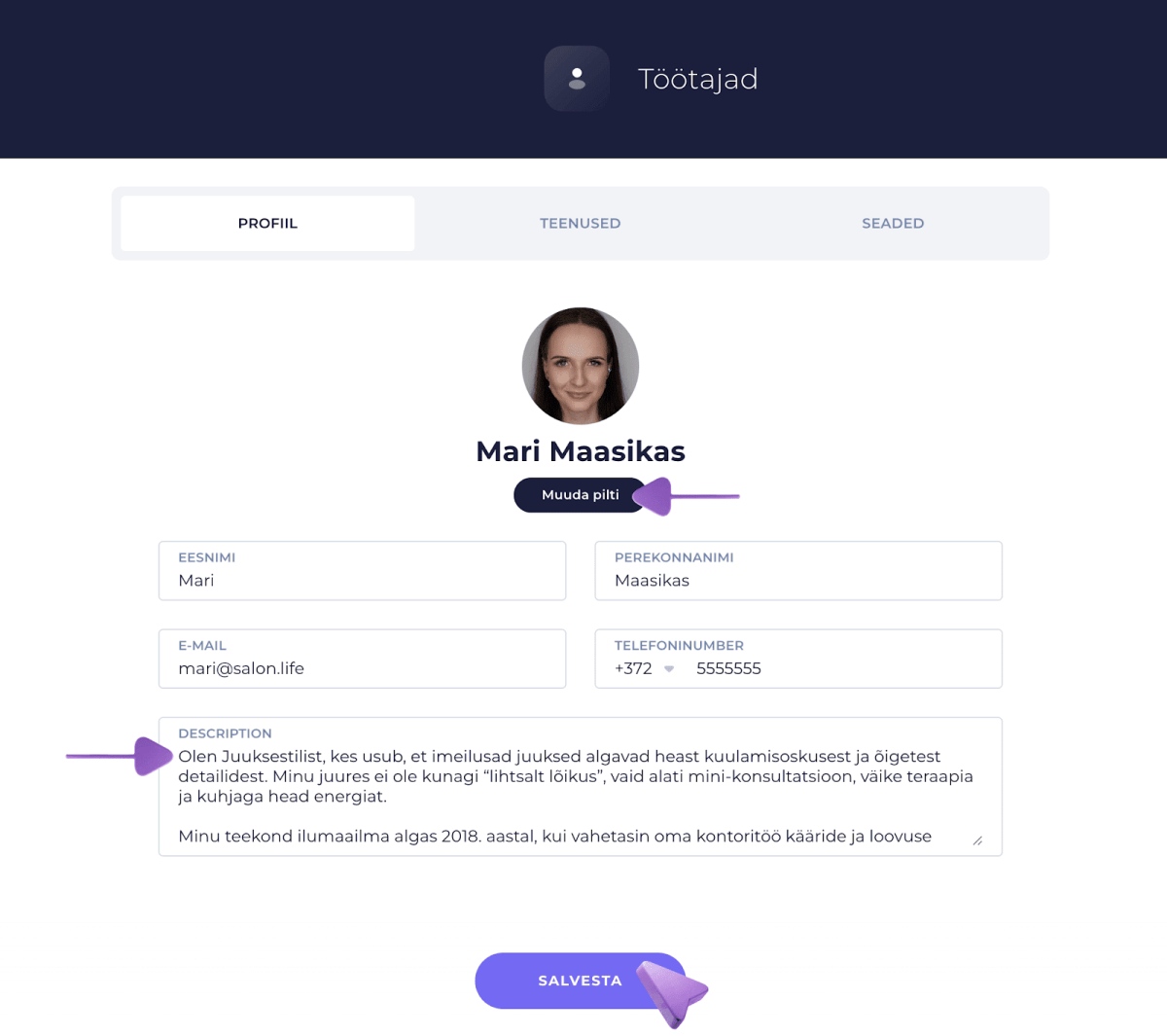
Töötaja profiilipildi lisamine
Töötaja profiilipildi lisamiseks toimi nii:
- Ava Rakendused leht.
- Leia Töötajad alaleht.
- Ava töötaja profiil, mille puhul soovid profiilipilti lisada.
- Kliki Muuda pilti nupule ja lae töötaja pilt üles.
- Salvesta muudatused ja ongi tehtud!
Miks on töötaja kirjeldus oluline?
Töötaja kirjelduse kuvamine online broneerimisel aitab:
- anda klientidele rohkem infot sinu kogemuste, oskuste ja saavutuste kohta,
- rõhutada su eristuvat stiili või töömeetodeid,
- jagada toredat tervitust või positiivset sõnumit,
- luua usaldusväärsust uutele klientidele, kes pole sinuga varem kohtunud.
NIPP:
Soovi korral võid lisada lühikese lõbusa tsitaadi või pika kirjelduse. Kui tekst on väga pikk, kuvatakse klientidele nupp “loe rohkem”, et kogu info oleks siiski kättesaadav, kuid esmalt liigset ruumi ei hõivaks.
Kuidas töötaja kirjeldust lisada?
- Liigu SalonLife’is Rakenduste lehele ja seejärel vali Töötajad.
- Vali soovitud töötaja profiil, kelle infot soovid muuta.
- Leia avanenud lehelt üles Töötaja kirjeldus.
- Sisesta sobiv tekst, olgu see siis lühike tervitus, pikem taustalugu või üldine ülevaade su kogemustest.
- Kui oled kirjeldusega valmis saanud, klõpsa Salvesta.
NIPP:
Kui nüüd vaadata online broneerimise lehte, siis vastava töötaja nime ja pildi kõrval on näha ka sisestatud kirjeldus. Kui kirjeldus on tavapärasest pikem, ilmub juurdepääsuks nupp “loe rohkem”.
Mida töötaja kirjelduse juures silmas pidada?
- Kasuta võimalust tuua välja oma peamised oskused või saavutused.
- Lisa pisut isikupära, et klient tunneks end juba broneerides soositud ja oodatuna.
- Kontrolli alati kirjavigu või sõnastust, sest hästi vormistatud lause loob professionaalse mulje.
- Salvestamise järel vaata online broneerimise lehel ise üle, kuidas kirjeldus kuvatakse.
Töötaja teenuste lisamine
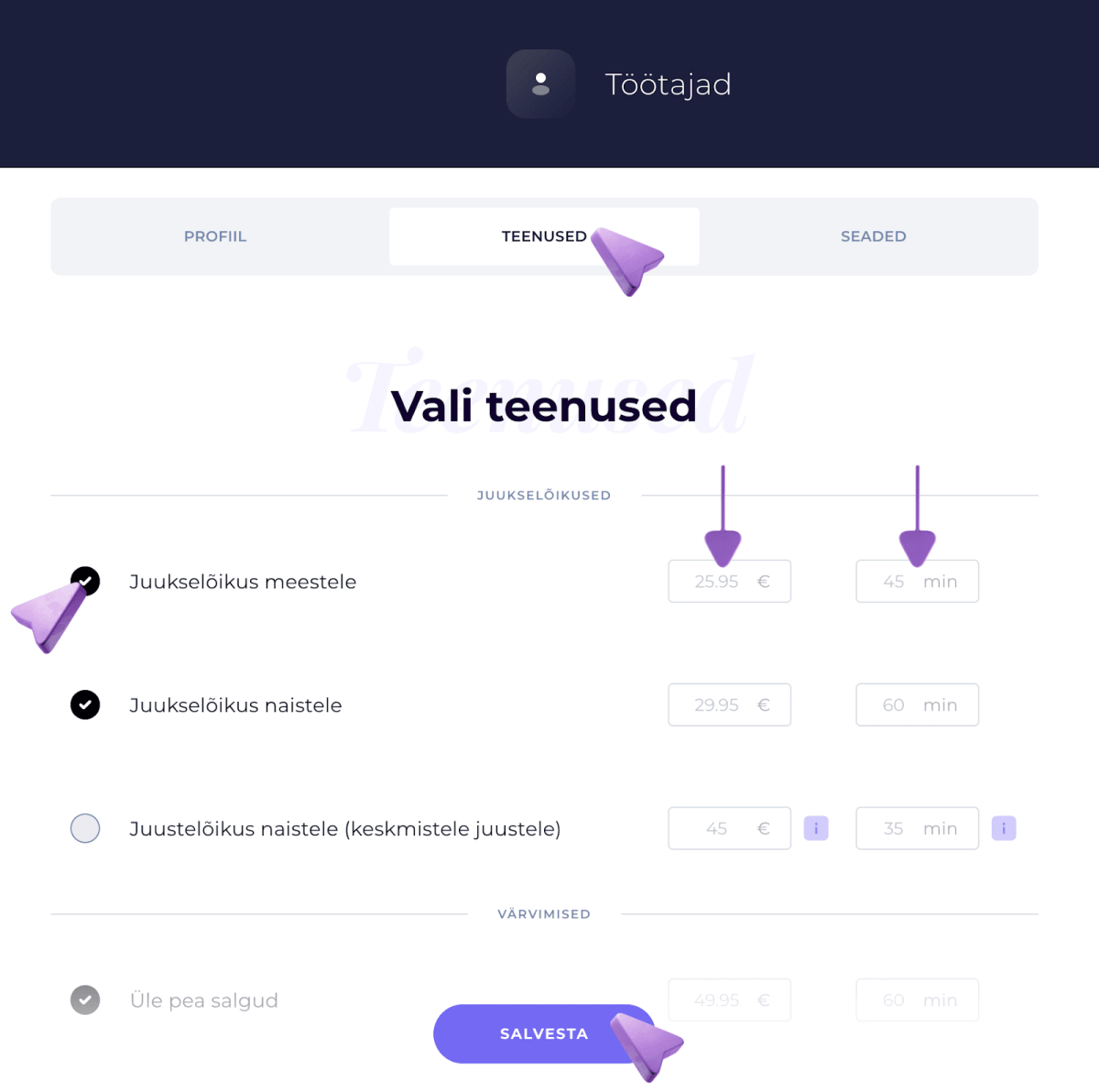
Kui soovid töötajale teenuseid määrata või neid hoopis eemaldada, toimi nii:
- Töötaja profiili avamise järgselt vali valgelt ribalt Teenused.
- Seejärel avanevad kõik eelnevalt lisatud teenused. Lülita sisse need teenused, mida see konkreetne töötaja pakub.
- Lisaks saad muuta ka teenuse hinda ning kestust, kui see peaks alghinnast sellel töötajal erinema.
- Salvesta muudatused.
Töötaja seadete ülevaade
Igal töötajal on omad eelistused nii online broneeringu seadete, kui ka teavituste saatmise osas. SalonLifes saab igale töötajale määrata oma seaded:
- Töötaja profiili avamise järgselt vali valgelt ribalt Seaded.
- Seejärel avaneb lai valik erinevaid seadeid.
Tavapärane töögraafik
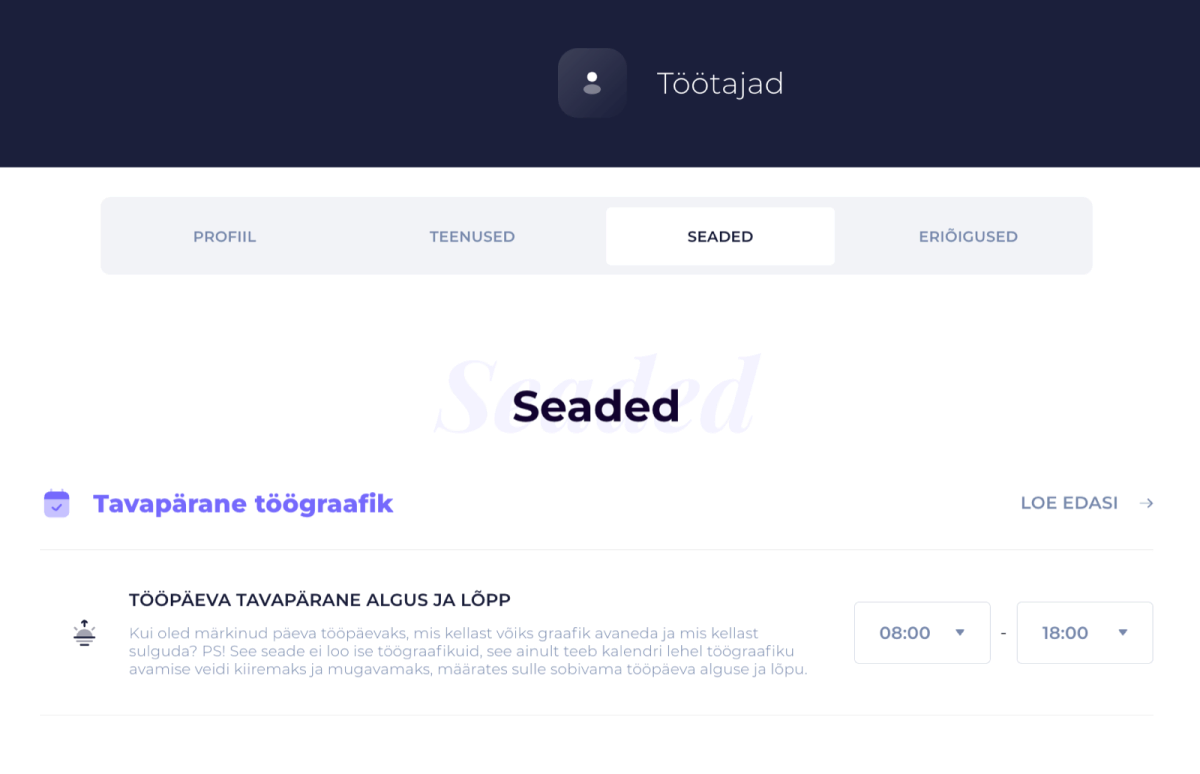
- Tööpäeva algus ja lõpp - määrab ajaakna, millal töötaja üldse online broneeringuid vastu võtab (nt 09:00-18:00).
NB! See ei loo graafikut, vaid seab ainult piirid, mille sees ajad kuvatakse.
Seade kohta leiad rohkem infot teisest artiklist.
Teavitused
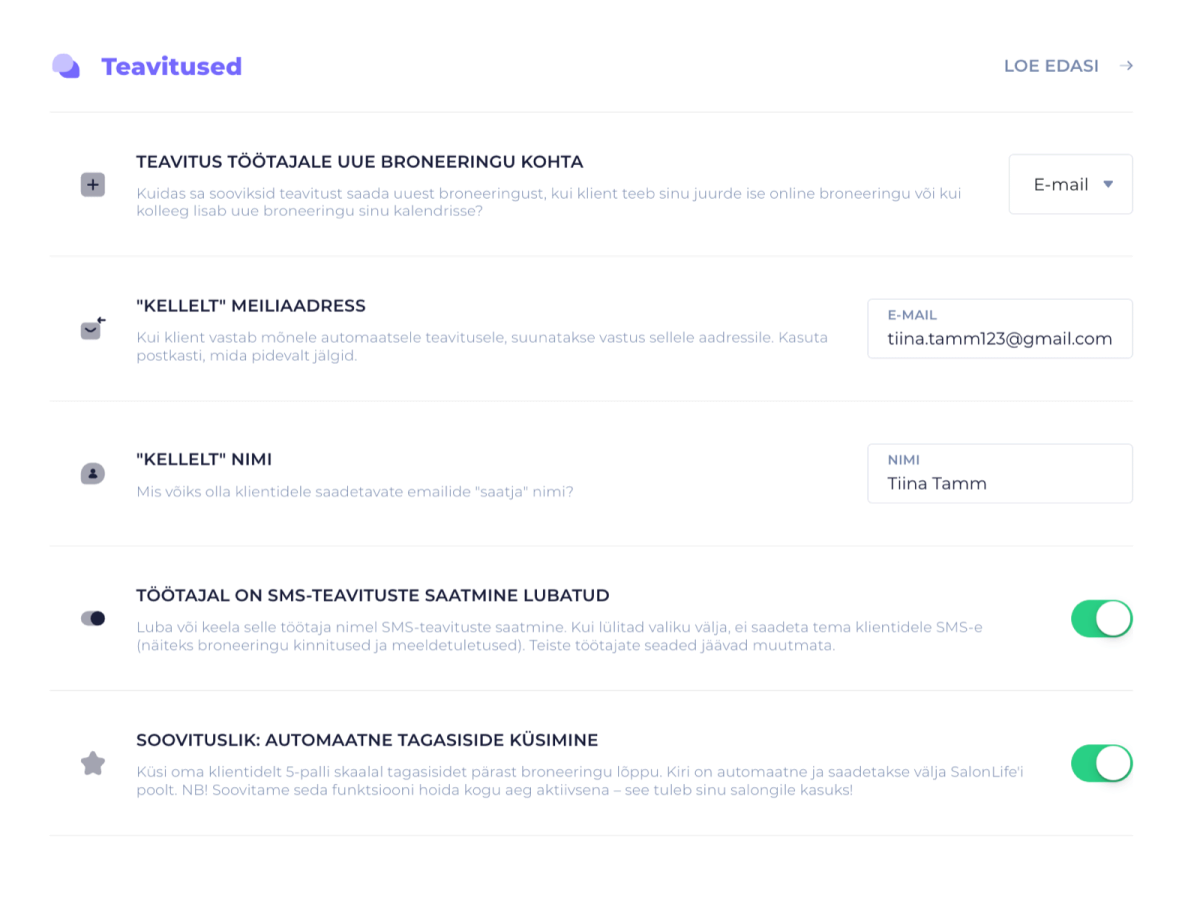
- Teavitus töötajale uue broneeringu kohta - SalonLife saadab töötajale e-maili või SMS-i iga uue online broneeringu või kolleegi lisatud aja kohta.
NB! SMSide puhul tuleks arvestada, et selleks kulub ka SMS krediiti. - "Kellelt" meiliaadress - emaili aadress, kuhu klientide vastused automaatmeilidele saabuvad.
- "Kellelt" nimi - nimi, mida kliendid näevad teavitustes saatjana.
- Töötajal on SMS-teavituste saatmine lubatud - lülitab sisse või välja töötaja poolt saadetavad SMS-teavitused (kinnitused, meeldetuletused).
- Automaatne tagasiside küsimine - saadab pärast visiiti kliendile automaatküsimuse, et koguda 5-palli süsteemis tagasisidet. See on vägagi soovituslik, kuna tagasiside on nähtav lisaks Broneeringud lehele ka SalonLife.com profiililehel ning see tekitab klientides usaldust, nii on neil julgem esimest korda aeg ära broneerida.
Loe rohkem tagasisidet puudutavast artiklist.
Online broneerimine
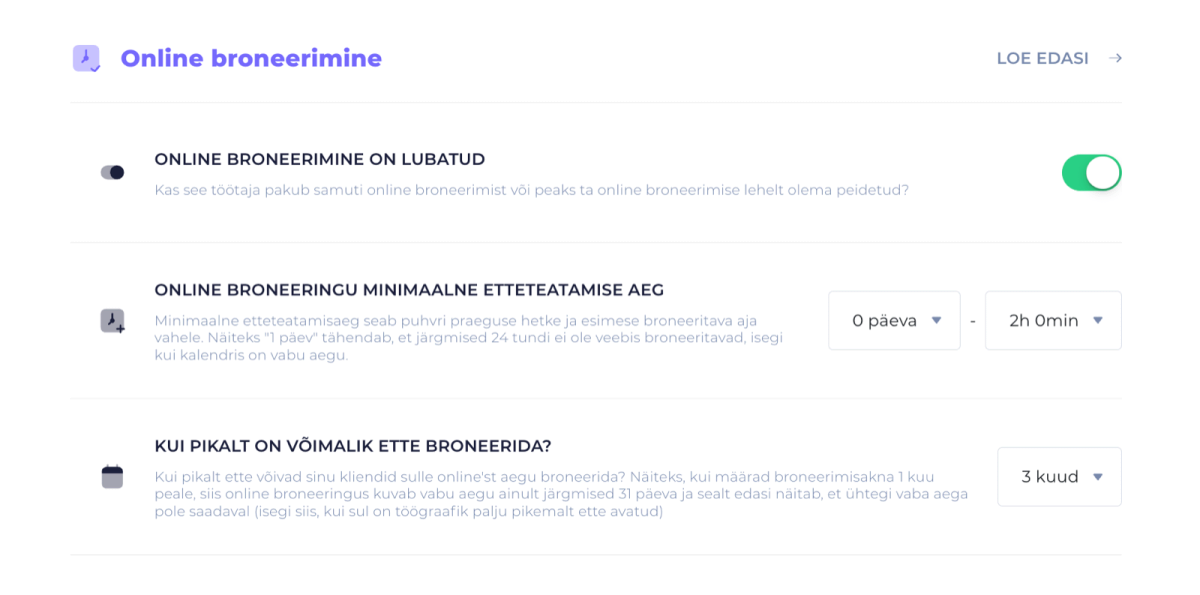
- Online broneerimine on lubatud - määrab, kas see töötaja pakub online broneerimist või soovib töötaja, et kliendid online broneeringu lingi kaudu tema juurde aega broneerida ei saaks.
- Online broneeringu minimaalne etteteatamise aeg - minimaalne etteteatamisaeg ehk kui lähedasele kellaajale lubad kliendil online'st endale aja broneerida.
Näide: Kui etteteatamise aeg on määratud 2h, siis online broneeringu süsteemis kuvatakse kliendile alati esimest saadaolevat vabat aega 2h pärast, et vältida olukorda, kus klient teeb broneeringu ning Sina ei jõua veel salongi kliendiks ette valmistada. - Kui pikalt on võimalik broneerida? - Online broneeringus kuvatakse vabu aegu ainult selle broneeritava ajavahemiku ulatuses.
Kui broneerimisaken on näiteks 1 kuu, saavad kliendid aegu broneerida vaid järgmise 31 päeva jooksul. Isegi kui sinu töögraafik on avatud pikemaks ajaks, ei näidata sellest kaugemaid aegu online broneeringus.
Kui soovid, et kliendid saaksid aegu broneerida pikemalt ette, tuleb broneerimisakent seadetes pikendada.
Näide: Kui Sinu kalendris on tööpäevad avatud näiteks 5 kuud ja see seade on seadistatud näiteks 3 kuule, siis kliendid näevad vabu aegu 3 kuu raames.
Vabade aegade kuvamine
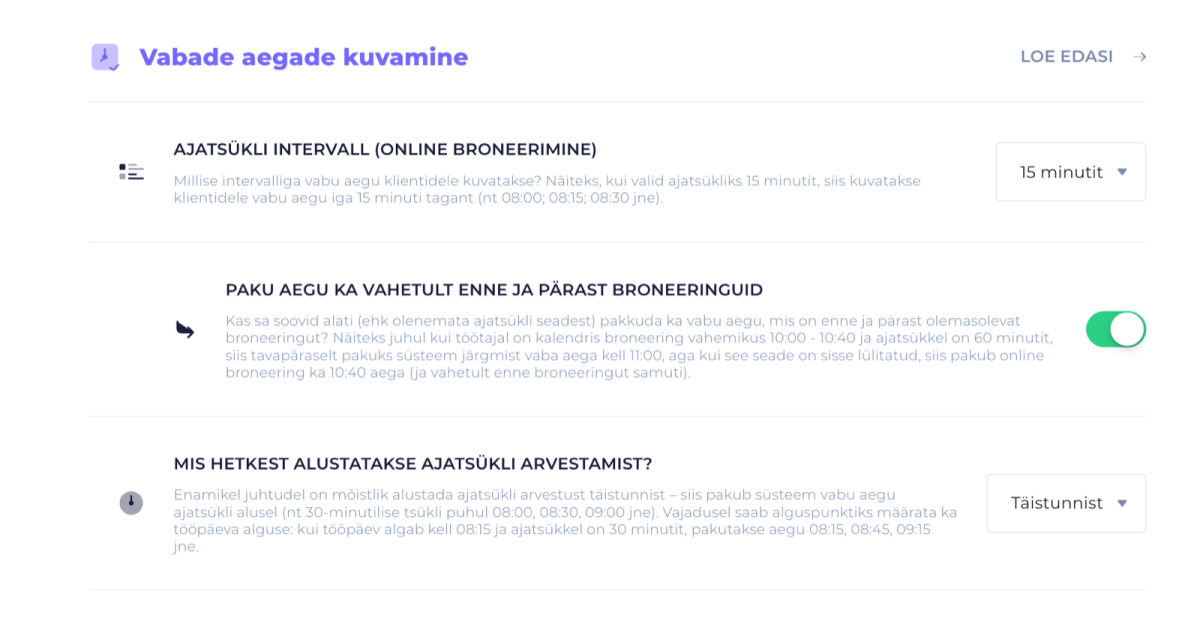
- Ajatsükli intervall - millise rütmiga näidatakse klientidele vabu aegu (näiteks iga 15 minuti tagant, 8:00, 8:15, 8:30, 8:45 jne).
- Paku aegu ka vahetult enne ja pärast broneeringuid - See seade võimaldab pakkuda online broneeringus vabu aegu ka vahetult enne ja pärast olemasolevaid broneeringuid, sõltumata ajatsükli pikkusest.
Näide: kui ajatsükkel on 60 minutit ja broneering kestab 10:00–10:40, siis tavapäraselt kuvatakse järgmine vaba aeg kell 11:00. Kui see seade on sisse lülitatud, pakub süsteem broneerimiseks ka kell 10:40 (ning vajadusel ka vahetult enne olemasolevat broneeringut).
- Mis hetkest alustatakse ajatsükli arvestamist? - see seade määrab ära, mis hetkest online broneerimises klientidele agu pakutakse. Kas ajatsükkel algab alati täistunnist või tööpäeva algusest (mõjutab aja kuvamist nagu 08:00, 08:15 jne).
Lisavõimalused
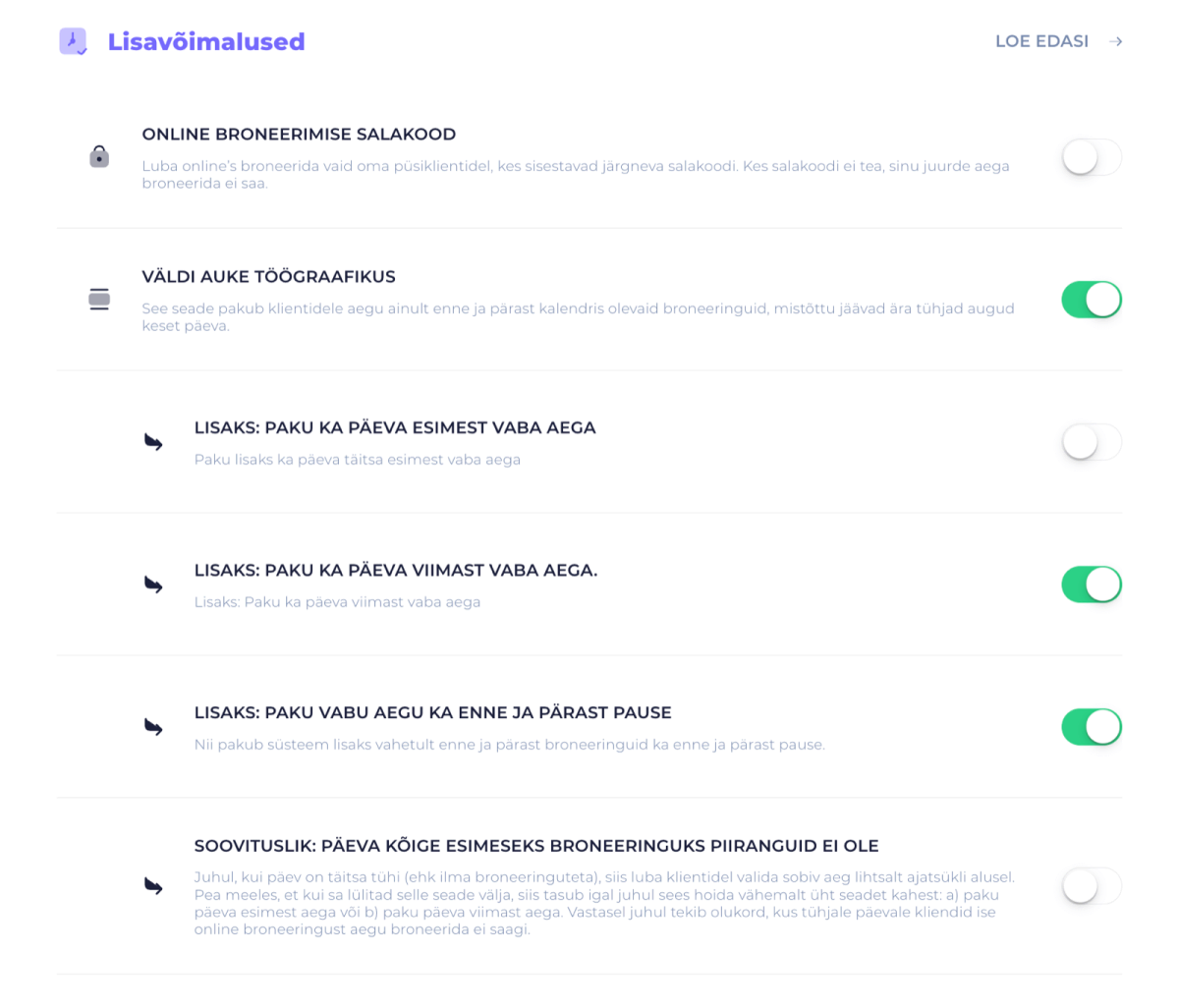
- Online broneerimise salakood - tekitab online broneerimise algusesse koodi sisestamise võimaluse. Broneerida saavad ainult need, kel on salakood (VIP, püsikliendid).
- Väldi auke töögraafikus - kliendile pakutakse ainult aegu, mis jäävad olemasolevate broneeringute ette või taha (väldib tühjasid auke päeva keskel).
- Lülitades Väldi auke töögraafikus seade sisse avanevad ka järgnevad seaded:
- Paku ka päeva esimest vaba aega - kuvab ka esimese vaba aja, isegi kui see ei mahu ajatsüklisse.
- Paku ka päeva viimast vaba aega - kuvab päeva viimase võimaliku aja.
- Paku vabu aegu ka enne ja pärast pause - kuvab kliendile aegu, mis jäävad enne ja pärast kalendris olevat pausi.
- Soovituslik: Esimeseks broneeringuks pole piiranguid - kui online broneerides tööpäevale ei ole veel broneringuid tulnud, saab esimene klient valida ajatsükli alusel kõikide vabade aegade vahel (väldib olukorda, kus tühjale päevale ei saa üldse broneerida).
Töötajate seadete alt saad mugavalt hallata kogu oma tiimiga seotud infot, alates töötaja profiilist, pildist ja kirjeldusest kuni teenuste, hindade ja tööaegadeni.
Hästi täidetud töötaja profiil aitab klientidel online broneerimisel teha teadlikuma valiku, loob usaldust ning võimaldab igale töötajale paindlikult määrata broneerimise, teavituste ja ajaplaneerimise seaded vastavalt tema töökorraldusele.