




















В связи с записями иногда может возникнуть желание или необходимость увидеть более подробную информацию о конкретной записи. В этой инструкции мы подробнее рассмотрим, как и какую именно информацию о записи можно посмотреть в SalonLife.
Когда вы открываете запись, помимо обычного вида данных записи и клиента, вашу работу упрощают три особые функции:
- Заметки
- История записи
- Информация и лог
Эти страницы видны только сотрудникам вашего салона (то есть вошедшим в систему пользователям), а не клиентам.
Заметки
.png)
Заметки, связанные с записью, вы найдёте, когда откроете запись и нажмёте на значок конверта в правом верхнем углу. Откроется вид заметок, где представлены два отдельных типа заметок:
- Заметки клиента
• Эти заметки всегда связаны с конкретным клиентом.
• Например, сюда можно добавить информацию об аллергиях клиента, особых пожеланиях или другую информацию, которую хотите помнить при каждом визите.
• Та же информация видна и в профиле клиента (Клиенты → выбрать клиента → данные клиента). - Заметки записи
• Они относятся только к этой одной записи.
• Добавьте сюда, например, краткий обзор услуги или продукта(ов), использованных именно в этом визите, или запишите, хочет ли клиент в следующий раз что-то другое.
• Если клиент оставил комментарий в поле дополнительной информации при онлайн-записи, он также появится в заметках записи.
СОВЕТ:
Если у записи есть дополнительные заметки, рядом с записью в календаре отображается синий значок сообщения. Это помогает быстро заметить, что перед началом услуги нужно просмотреть дополнительные данные.
История записи
.png)
Настройку «История записи» вы найдёте, если нажмёте на запись и выберете в правом верхнем углу значок с тремя чёрточками (III). Затем нажмите на кнопку История, и на открывшейся странице вы увидите сводный обзор всех записей клиента:
- Вверху отображается число записей, которое показывает, сколько записей всего зарегистрировано у этого клиента (как в прошлом, так и в будущем).
- Ниже указаны прошлые и будущие записи:
• Дата и время записи
• Кто обслуживал или обслуживает (имя сотрудника)
• Статус записи (например, забронировано, выполнено и т. п.)
Нажав на любую из прошлых записей, вы можете открыть подробности той же записи (в том числе заметки или информацию и лог). Так легко быстро сравнить прежние услуги и данные записей клиента.
Информация и лог
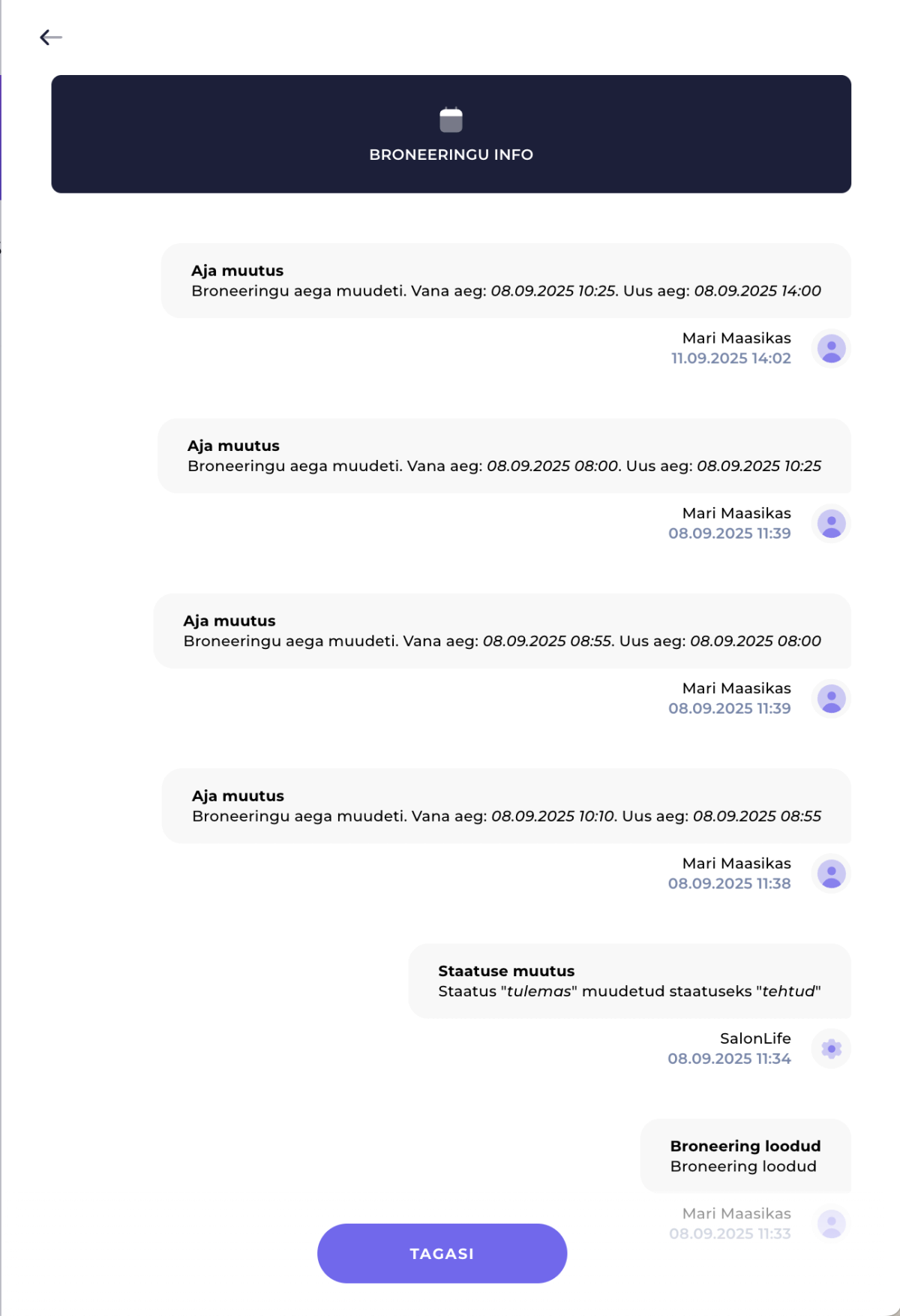
Настройку «Информация и лог» вы найдёте, если нажмёте на запись и выберете в правом верхнем углу значок с тремя чёрточками (III). Затем нажмите на кнопку Информация и лог, и на открывшейся странице вы найдёте очень подробную информацию о действиях, совершённых в ходе конкретной записи:
- Кто создал запись и когда это было сделано
- Какие автоматические уведомления были отправлены (письмо-подтверждение, напоминание и т. п.)
- Кто и когда изменял запись (например, изменение времени или услуги)
- Какие статусы были у записи
- Обновляла ли и когда система запись (например, если запись автоматически перешла в статус «выполнено»)
Всё это полезно, если возникнут вопросы, например: «Ушло ли клиенту письмо-подтверждение?» или «Кто перетащил запись на новое время?». «Информация и лог» даёт чёткий обзор каждого шага.
Подробный обзор записи помогает салону предлагать клиентам последовательное и персональное обслуживание. «Заметки» дают быструю информацию о конкретном визите или постоянном факте о клиенте, «История записи» позволяет отслеживать все визиты, а «Информация и лог» подтверждает, какие изменения и когда были сделаны.