




















Relativamente às marcações, pode por vezes surgir a vontade ou a necessidade de veres informação mais detalhada sobre uma marcação específica. Neste guia, vemos mais de perto como e que informação podes consultar sobre uma marcação na SalonLife.
Quando abres uma marcação, além da vista habitual com os dados da marcação e do cliente, há três funcionalidades especiais que facilitam o teu trabalho:
- Notes
- Histórico da marcação
- Info & Log
Estas páginas são visíveis apenas para os colaboradores do teu salão (ou seja, para os utilizadores com sessão iniciada), não para os clientes.
Notes
.png)
Encontras as notas relacionadas com a marcação quando abres a marcação e clicas no ícone do envelope, no canto superior direito. Abre-se então a vista de notas, onde estão indicados dois tipos de notas distintos:
- Notas do cliente
• Estas notas estão sempre associadas a um cliente específico.
• Podes, por exemplo, adicionar aqui informação sobre alergias, pedidos especiais ou outra informação que queiras ter presente em cada visita.
• A mesma informação também é visível no perfil do cliente (Clients → escolhe o cliente → dados do cliente). - Notas da marcação
• Estas aplicam-se apenas a essa marcação específica.
• Adiciona aqui, por exemplo, um breve resumo do serviço ou dos produtos usados precisamente nessa visita, ou regista se o cliente quer algo diferente da próxima vez.
• Se o cliente tiver feito um comentário no campo de informação adicional ao marcar online, esse texto também aparece nas notas da marcação.
DICA:
Se a marcação tiver notas adicionais, é mostrado no calendário, junto à marcação, um pequeno ícone de mensagem azul. Isto ajuda-te a perceber rapidamente que, antes de iniciares o serviço, precisas de rever informação adicional.
Histórico da marcação
.png)
Encontras a definição "Histórico da marcação" quando clicas na marcação e escolhes, no canto superior direito, o ícone de três traços (III). De seguida, clica no botão Histórico, e, na página que se abre, vês uma visão geral de todas as marcações do cliente:
- Em cima, é mostrado o número de marcações, que indica quantas marcações estão registadas ao todo para esse cliente (tanto no passado como no futuro).
- Abaixo estão indicadas as marcações anteriores e futuras:
• Data e hora da marcação
• Quem atendeu ou vai atender (nome do colaborador)
• Estado da marcação (por exemplo, Upcoming, Completed, etc.)
Ao clicares em qualquer marcação do histórico, podes abrir os detalhes dessa marcação (incluindo notas ou info & log). Assim, é fácil comparar rapidamente os serviços anteriores e os dados de marcação do cliente.
Info & Log
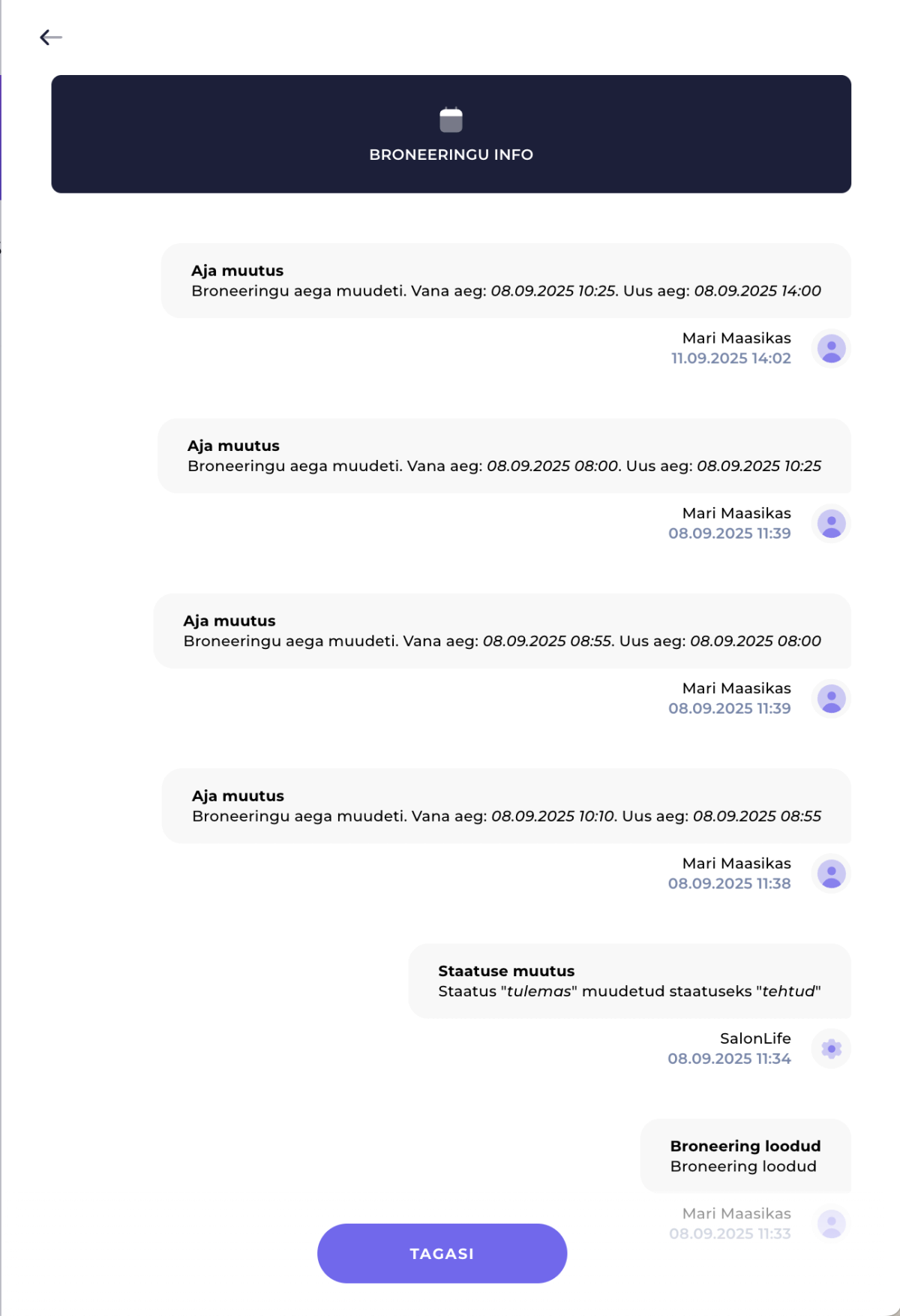
Encontras a definição Info & Log quando clicas na marcação e escolhes, no canto superior direito, o ícone de três traços (III). De seguida, clica no botão Info & Log, e, na página que se abre, encontras informação muito detalhada sobre as ações realizadas ao longo dessa marcação específica:
- Quem criou a marcação e quando foi feita
- Que notificações automáticas foram enviadas (email de confirmação, lembrete, etc.)
- Quem alterou a marcação e quando (por exemplo, alteração da hora ou do serviço)
- Que estados a marcação já teve
- Se e quando o sistema atualizou a marcação (por exemplo, quando a marcação mudou automaticamente para o estado "Completed")
Tudo isto é útil caso surjam dúvidas, por exemplo "O email de confirmação foi enviado ao cliente?" ou "Quem arrastou a marcação para uma nova hora?". O "Info & Log" dá-te uma visão clara de cada passo.
Uma visão geral detalhada da marcação ajuda o salão a oferecer aos clientes um serviço consistente e personalizado. As "Notes" dão informação rápida sobre uma visita específica ou um facto permanente do cliente, o "Histórico da marcação" permite acompanhar todas as visitas, e o "Info & Log" confirma que alterações foram feitas e quando.