




















A volte può nascere il desiderio o la necessità di vedere informazioni più dettagliate su una prenotazione specifica. In questa guida vediamo più da vicino come e quali informazioni sulla prenotazione puoi consultare in SalonLife.
Quando apri una prenotazione, oltre alla consueta vista dei dati della prenotazione e del cliente, trovi tre funzioni speciali che ti semplificano il lavoro:
- Note
- Cronologia della prenotazione
- Info e log
Queste pagine sono visibili solo ai collaboratori del tuo salone (cioè agli utenti che hanno effettuato l'accesso), non ai clienti.
Note
.png)
Trovi le note legate a una prenotazione quando apri la prenotazione e clicchi sull'icona a forma di busta in alto a destra. Si apre così la vista delle note, dove sono indicati due tipi di note distinti:
- Customer note
• Queste note sono sempre legate a un cliente specifico.
• Ad esempio puoi aggiungere qui le allergie del cliente, richieste particolari o altre informazioni che vuoi ricordare a ogni visita.
• Le stesse informazioni sono visibili anche sul profilo del cliente (Clients → seleziona il cliente → dati del cliente). - Booking note
• Valgono solo per questa specifica prenotazione.
• Aggiungi qui, ad esempio, un breve riepilogo del servizio o dei prodotti usati proprio in questa visita, oppure annota se il cliente desidera qualcosa di diverso la prossima volta.
• Se il cliente ha lasciato un commento nel campo delle informazioni aggiuntive durante la prenotazione online, questo compare anche nelle note della prenotazione.
CONSIGLIO:
Se una prenotazione ha delle note aggiuntive, nel calendario compare una piccola icona blu a forma di messaggio accanto alla prenotazione. Questo ti aiuta a notare rapidamente che, prima di iniziare il servizio, è necessario controllare informazioni aggiuntive.
Cronologia della prenotazione
.png)
Trovi l'impostazione “Cronologia della prenotazione” quando clicchi sulla prenotazione e selezioni, in alto a destra, l'icona a tre trattini (III). Poi clicca sul pulsante Cronologia e nella pagina che si apre vedi una panoramica completa di tutte le prenotazioni del cliente:
- In alto viene mostrato il numero di prenotazioni, che indica quante prenotazioni sono registrate in totale per questo cliente (sia passate che future).
- Più sotto sono elencate le prenotazioni passate e future:
• Data e ora della prenotazione
• Chi ha servito o servirà il cliente (nome del collaboratore)
• Stato della prenotazione (ad es. prenotata, effettuata ecc.)
Cliccando su una qualsiasi prenotazione passata, puoi aprirne i dettagli (comprese le note o info e log). Così è facile confrontare rapidamente i servizi e i dati delle prenotazioni precedenti del cliente.
Info e log
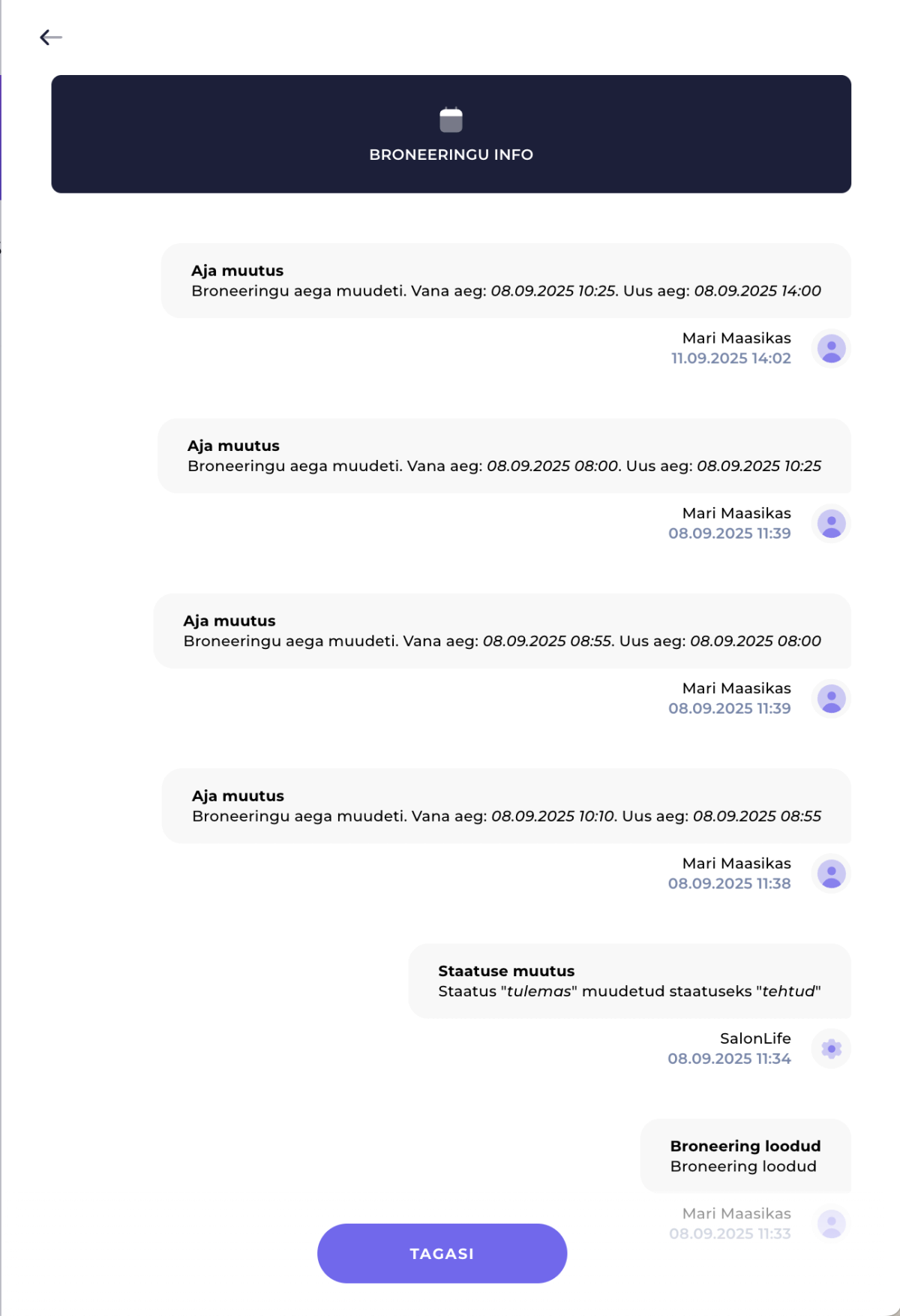
Trovi l'impostazione “Info & Log” quando clicchi sulla prenotazione e selezioni, in alto a destra, l'icona a tre trattini (III). Poi clicca sul pulsante Info & Log e, nella pagina che si apre, trovi informazioni molto dettagliate sulle azioni svolte durante questa specifica prenotazione:
- Chi ha creato la prenotazione e quando
- Quali notifiche automatiche sono state inviate (email di conferma, promemoria ecc.)
- Chi e quando ha modificato la prenotazione (ad esempio modifica dell'orario o del servizio)
- Quali stati ha avuto la prenotazione
- Se e quando il sistema ha aggiornato la prenotazione (ad esempio quando la prenotazione è passata automaticamente allo stato “effettuata”)
Tutto questo è utile in caso di dubbi, ad esempio “L'email di conferma è stata inviata al cliente?” oppure “Chi ha spostato la prenotazione a un nuovo orario?”. “Info e log” offre una panoramica chiara di ogni passaggio.
Una panoramica approfondita della prenotazione aiuta il salone a offrire ai clienti un servizio coerente e personalizzato. “Note” fornisce informazioni rapide su una visita specifica o su un dato permanente del cliente, “Cronologia della prenotazione” permette di seguire tutte le visite, e “Info e log” conferma quali modifiche sono state fatte e quando.