




















Az időpontokkal kapcsolatban néha felmerülhet az igény vagy szükség, hogy részletesebb információt láss egy adott időpontról. Ebben az útmutatóban közelebbről megnézzük, hogyan és milyen információkat láthatsz pontosabban egy időpontról a SalonLife-ban.
Ha megnyitsz egy időpontot, a szokásos időpont- és vendégadatok mellett három speciális funkció is megkönnyíti a munkádat:
- Jegyzetek
- Az időpont előzményei
- Adatok és napló
Ezek az oldalak csak a szalonod munkatársai (azaz a bejelentkezett felhasználók) számára láthatók, a vendégek számára nem.
Jegyzetek
.png)
Az időponthoz kapcsolódó jegyzeteket akkor találod meg, ha megnyitod az időpontot, és rákattintasz a jobb felső sarokban lévő levélke ikonra. Ekkor megnyílik a jegyzetnézet, ahol két külön jegyzettípus van feltüntetve:
- Vendégjegyzetek
• Ezek a jegyzetek mindig egy konkrét vendéghez kapcsolódnak.
• Ide kerülhet például a vendég allergiáival, különleges kéréseivel vagy egyéb olyan információval kapcsolatos adat, amelyet minden látogatás alkalmával szem előtt szeretnél tartani.
• Ugyanez az információ a vendég profilján is látható (Clients → válaszd ki a vendéget → vendégadatok). - Időponthoz tartozó jegyzetek
• Ezek csak az adott egy időpontra vonatkoznak.
• Ide írhatsz például rövid összefoglalót az adott látogatás során használt szolgáltatásról vagy termék(ek)ről, vagy feljegyezheted, hogy a vendég legközelebb valami mást szeretne-e.
• Ha a vendég az online foglaláskor a kiegészítő információ mezőbe írt egy megjegyzést, az szintén megjelenik az időponthoz tartozó jegyzetek alatt.
TIPP:
Ha az időponthoz kiegészítő megjegyzések tartoznak, a naptárban az időpont mellett egy kék üzenetjelző jelenik meg. Ez segít gyorsan észrevenni, hogy a szolgáltatás megkezdése előtt érdemes áttekinteni a kiegészítő adatokat.
Az időpont előzményei
.png)
Az „Időpont előzményei” beállítást akkor találod meg, ha rákattintasz az időpontra, és kiválasztod a jobb felső sarokban lévő III három vonalas ikont. Ezután kattints a Előzmények gombra, és a megnyíló oldalon összesített áttekintést látsz a vendég összes időpontjáról:
- Felül megjelenik az időpontok száma, amely mutatja, hány időpontot regisztráltak összesen ennek a vendégnek (mind a múltban, mind a jövőben).
- Alul a korábbi és a jövőbeli időpontok találhatók:
• Az időpont dátuma és időpontja
• Ki szolgálta ki vagy szolgálja ki (a munkatárs neve)
• Az időpont státusza (pl. foglalva, elvégezve stb.)
Bármelyik korábbi időpontra kattintva megnyithatod ugyanazon időpont részleteit (beleértve a jegyzeteket vagy az adatokat és naplót). Így könnyen és gyorsan összehasonlíthatod a vendég korábbi szolgáltatásait és időpontadatait.
Adatok és napló
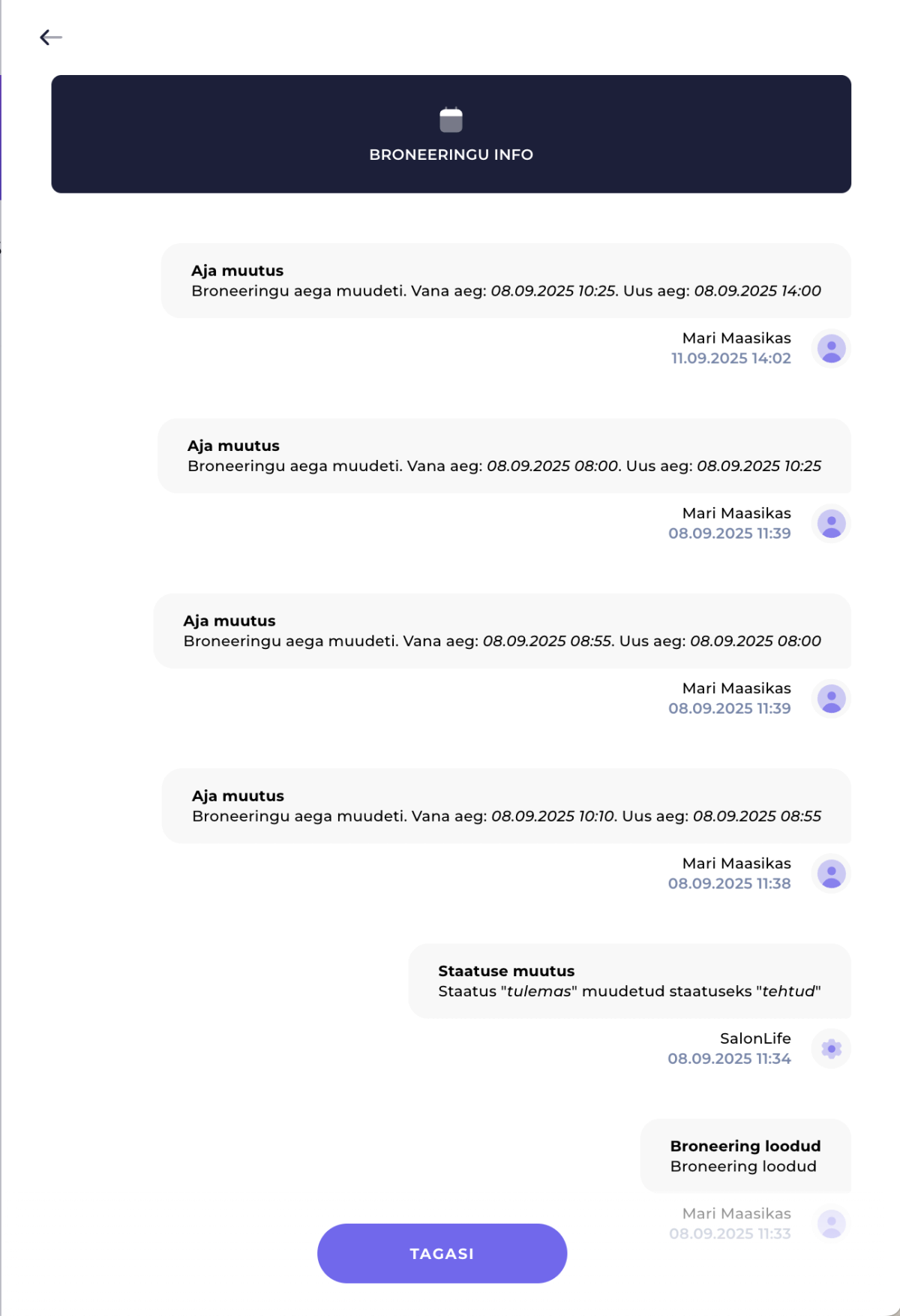
Az Info & Log beállítást akkor találod meg, ha rákattintasz az időpontra, és kiválasztod a jobb felső sarokban lévő III három vonalas ikont. Ezután kattints az Info & Log gombra, és a megnyíló oldalon nagyon részletes információt találsz az adott időpont során végzett műveletekről:
- Ki hozta létre az időpontot, és mikor történt ez
- Milyen automatikus értesítések lettek elküldve (visszaigazoló levél, emlékeztető stb.)
- Ki és mikor módosította az időpontot (például az időpont vagy a szolgáltatás módosítása)
- Milyen státuszai voltak az időpontnak
- Ha és mikor frissítette a rendszer az időpontot (például ha az időpont automatikusan „elvégezve” státuszra váltott)
Mindez akkor hasznos, ha kérdések merülnek fel, például „Kiment a vendégnek a visszaigazoló levél?” vagy „Ki húzta az időpontot új időpontra?”. Az „Adatok és napló” minden lépésről egyértelmű áttekintést ad.
Az időpont alapos áttekintése segít a szalonnak abban, hogy következetes és személyre szabott kiszolgálást nyújtson a vendégeknek. A „Jegyzetek” gyors információt adnak egy adott látogatásról vagy egy tartós vendégadatról, „Az időpont előzményei” lehetővé teszik az összes látogatás nyomon követését, az „Adatok és napló” pedig megerősíti, hogy milyen módosítások történtek és mikor.