




















Concernant les réservations, il peut parfois être utile ou nécessaire de consulter des informations plus détaillées sur une réservation précise. Dans ce guide, nous verrons de plus près comment et quelles informations vous pouvez consulter sur une réservation dans SalonLife.
Lorsque vous ouvrez une réservation, en plus de la vue habituelle des informations de réservation et de client, trois fonctionnalités spéciales facilitent votre travail :
- Notes
- Historique de la réservation
- Info et log
Ces pages ne sont visibles que par les membres de l'équipe de votre salon (c'est-à-dire les utilisateurs connectés), pas par les clients.
Notes
.png)
Vous trouverez les notes liées à une réservation en ouvrant la réservation et en cliquant sur l'icône en forme d'enveloppe en haut à droite. La vue des notes s'ouvre alors, avec deux types de notes distincts :
- Client notes
• Ces notes sont toujours liées à un client précis.
• Vous pouvez y ajouter, par exemple, les allergies, demandes particulières ou autres informations du client que vous voulez garder en tête à chaque visite.
• La même information est également visible sur le profil du client (Clients → sélectionnez le client → informations du client). - Booking notes
• Elles ne s'appliquent qu'à cette réservation précise.
• Ajoutez-y par exemple un bref résumé de la prestation ou des produits utilisés lors de cette visite précise, ou notez si le client souhaite quelque chose de différent la prochaine fois.
• Si le client a ajouté un commentaire dans le champ Note lors de la réservation en ligne, celui-ci apparaît également dans les notes de la réservation.
ASTUCE :
Si une réservation contient des notes, une petite icône bleue de message s'affiche à côté d'elle dans le calendrier. Cela vous permet de repérer rapidement qu'il faut consulter des informations complémentaires avant de commencer la prestation.
Historique de la réservation
.png)
Vous trouverez le réglage « Historique de la réservation » en cliquant sur la réservation puis en sélectionnant, en haut à droite, l'icône à trois traits (III). Cliquez ensuite sur le bouton Historique ; la page qui s'ouvre affiche un aperçu global de toutes les réservations du client :
- En haut s'affiche le nombre de réservations, indiquant combien de réservations sont enregistrées au total pour ce client (aussi bien passées qu'à venir).
- En dessous figurent les réservations passées et à venir :
• Date et heure de la réservation
• Qui a servi ou servira le client (nom du membre de l'équipe)
• Statut de la réservation (par ex. réservée, terminée, etc.)
En cliquant sur n'importe quelle réservation de l'historique, vous pouvez ouvrir ses détails (y compris les notes ou les infos et le log). Il est ainsi facile de comparer rapidement les prestations et informations de réservation précédentes du client.
Info et log
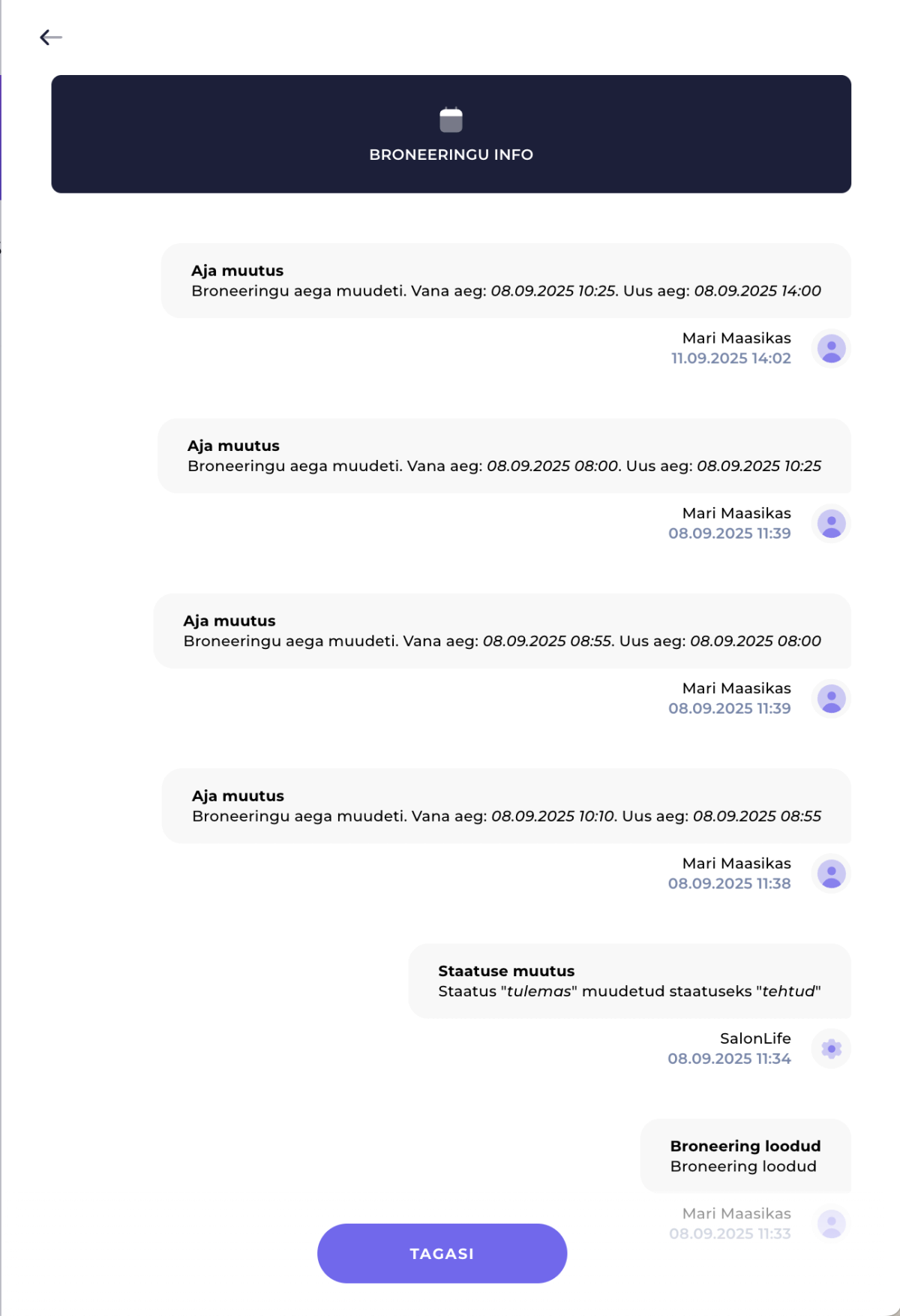
Vous trouverez le réglage Info & log en cliquant sur la réservation puis en sélectionnant, en haut à droite, l'icône à trois traits (III). Cliquez ensuite sur le bouton Info & log ; la page qui s'ouvre vous donne des informations très détaillées sur les actions effectuées au cours de cette réservation précise :
- Qui a créé la réservation, et quand
- Quelles notifications automatiques ont été envoyées (e-mail de confirmation, rappel, etc.)
- Qui a modifié la réservation, et quand (par exemple un changement d'heure ou de prestation)
- Quels statuts la réservation a eus
- Si et quand le système a mis à jour la réservation (par exemple lorsque la réservation est automatiquement passée au statut « Completed »)
Tout cela est utile en cas de question, par exemple « L'e-mail de confirmation a-t-il bien été envoyé au client ? » ou « Qui a déplacé la réservation vers une nouvelle heure ? ». « Info et log » vous donne une vue claire de chaque étape.
Une vue d'ensemble détaillée de la réservation aide le salon à offrir un service cohérent et personnalisé à ses clients. « Notes » donne des informations rapides sur une visite précise ou un fait durable concernant le client, « Historique de la réservation » permet de suivre toutes les visites, et « Info et log » confirme quelles modifications ont été effectuées, et quand.