




















A veces puede surgir el deseo o la necesidad de ver información más detallada sobre una reserva concreta. En esta guía vemos con más detalle cómo y qué información sobre una reserva puedes consultar exactamente en SalonLife.
Cuando abres una reserva, además de la vista habitual de los datos de la reserva y del cliente, hay tres funciones especiales que te facilitan el trabajo:
- Notes
- Booking history
- Info & Log
Estas páginas solo son visibles para los empleados de tu salón (es decir, para los usuarios que han iniciado sesión), no para los clientes.
Notes
.png)
Encuentras las notas de una reserva cuando abres la reserva y haces clic en el icono de sobre de la esquina superior derecha. Se abre entonces la vista de notas, con dos tipos distintos:
- Customer note
• Estas notas siempre están vinculadas a un cliente concreto.
• Por ejemplo, aquí puedes añadir las alergias, preferencias especiales u otra información del cliente que quieras recordar en cada visita.
• La misma información también es visible desde el perfil del cliente (Clients → elige el cliente → datos del cliente). - Booking note
• Estas solo se aplican a esa reserva concreta.
• Aquí puedes añadir, por ejemplo, un breve resumen del servicio o los productos usados en esa visita en concreto, o anotar si el cliente quiere algo distinto la próxima vez.
• Si el cliente ha escrito algo en el campo de información adicional al hacer la reserva online, también aparece aquí, en las notas de la reserva.
CONSEJO:
Si una reserva tiene notas adicionales, en el calendario aparece un pequeño icono azul de mensaje junto a ella. Esto te ayuda a darte cuenta rápido de que hay que revisar información adicional antes de empezar el servicio.
Booking history
.png)
Encuentras el ajuste "Booking history" cuando haces clic en la reserva y eliges en la esquina superior derecha el icono de tres rayas (III). Luego haz clic en el botón Historial, y en la página que se abre verás un resumen conjunto de todas las reservas del cliente:
- Arriba se muestra el número de reservas, que indica cuántas reservas tiene registradas en total ese cliente (tanto pasadas como futuras).
- Más abajo aparecen las reservas anteriores y futuras:
• Fecha y hora de la reserva
• Quién atendió o va a atender (nombre del empleado)
• Estado de la reserva (por ejemplo, reservada, completada, etc.)
Al hacer clic en cualquier reserva del historial, puedes abrir los detalles de esa misma reserva (incluidas las notas o Info & Log). Así resulta fácil comparar rápidamente los servicios y datos anteriores del cliente.
Info & Log
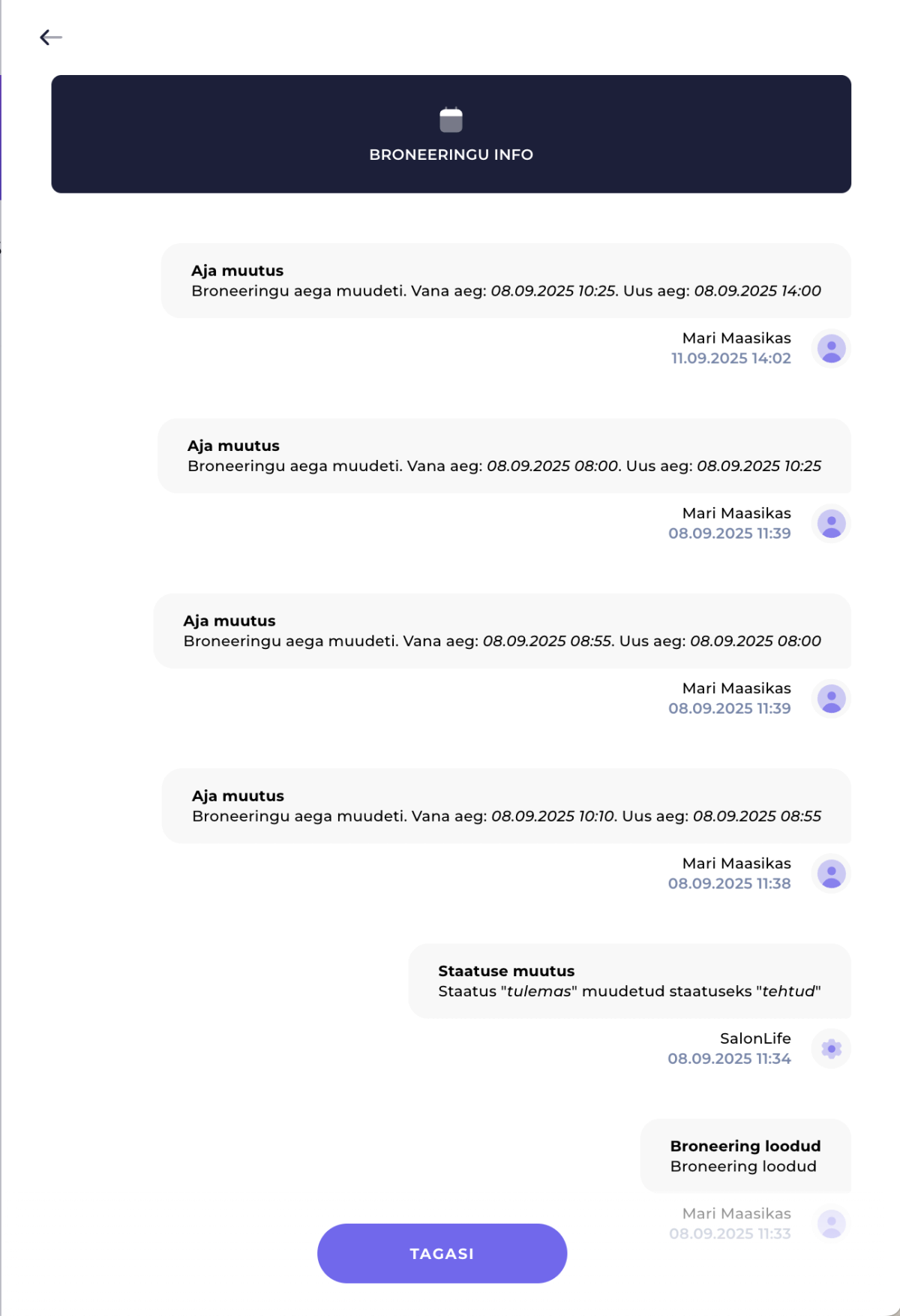
Encuentras el ajuste Info & Log cuando haces clic en la reserva y eliges en la esquina superior derecha el icono de tres rayas (III). Luego haz clic en el botón Info & Log, y en la página que se abre encontrarás información muy detallada sobre las acciones realizadas durante esa reserva concreta:
- Quién creó la reserva y cuándo
- Qué notificaciones automáticas se han enviado (correo de confirmación, recordatorio, etc.)
- Quién ha cambiado la reserva y cuándo (por ejemplo, un cambio de hora o de servicio)
- Qué estados ha tenido la reserva
- Si el sistema ha actualizado la reserva, y cuándo (por ejemplo, cuando la reserva pasó automáticamente al estado "Completed")
Todo esto resulta útil si te surge alguna duda, por ejemplo, „¿Se le envió al cliente el correo de confirmación?" o „¿Quién arrastró la reserva a una nueva hora?". „Info & Log" te da una visión clara de cada paso.
Un resumen completo de la reserva ayuda al salón a ofrecer a los clientes un servicio coherente y personal. „Notes" da información rápida sobre una visita concreta o un dato permanente del cliente, „Booking history" permite hacer seguimiento de todas las visitas, e „Info & Log" confirma qué cambios se han hecho y cuándo.