




















Comment ajouter des conditions de réservation à la réservation en ligne ?
Si vous voulez que vos clients connaissent les règles et les conditions de votre salon avant de confirmer leur réservation, utilisez la fonctionnalité des conditions de réservation. Le client peut ainsi consulter les conditions avant de finaliser sa réservation ou son paiement, et confirmer qu'il les accepte.
Dans vos conditions de réservation, vous pouvez par exemple préciser votre politique d'annulation, des frais pour annulation tardive, des frais de non-présentation, ou toute autre information importante que vous souhaitez communiquer aux clients avant la réservation ou le paiement d'une prestation.
Guide étape par étape
_20(1).png)
1. Ouvrez les paramètres des conditions de réservation
- Ouvrez Apps -> Wallet -> Paramètres
- En faisant défiler la page, vous trouverez l’option Booking terms
- Cliquez dessus pour ouvrir la vue de configuration des conditions
2. Ajoutez vos conditions de réservation
Dans la vue qui s’ouvre, vous pouvez remplir deux champs.
Checkbox name
C'est le texte que le client voit à côté de la case à cocher d'acceptation.
Par exemple :
- J'ai lu et j'accepte les conditions
- J'accepte les conditions de réservation du salon
Booking terms
Vous pouvez y saisir toutes les informations détaillées auxquelles le client doit consentir.
Par exemple :
- conditions d'annulation
- frais d'annulation tardive
- frais de non-présentation
- conditions relatives à l'acompte
- règlement intérieur du salon
- toute autre information importante pour les clients
Si vous le souhaitez, vous pouvez utiliser le gras, le soulignement et les listes pour rendre vos conditions plus claires et plus lisibles.
3. Choisissez quand les conditions sont affichées au client
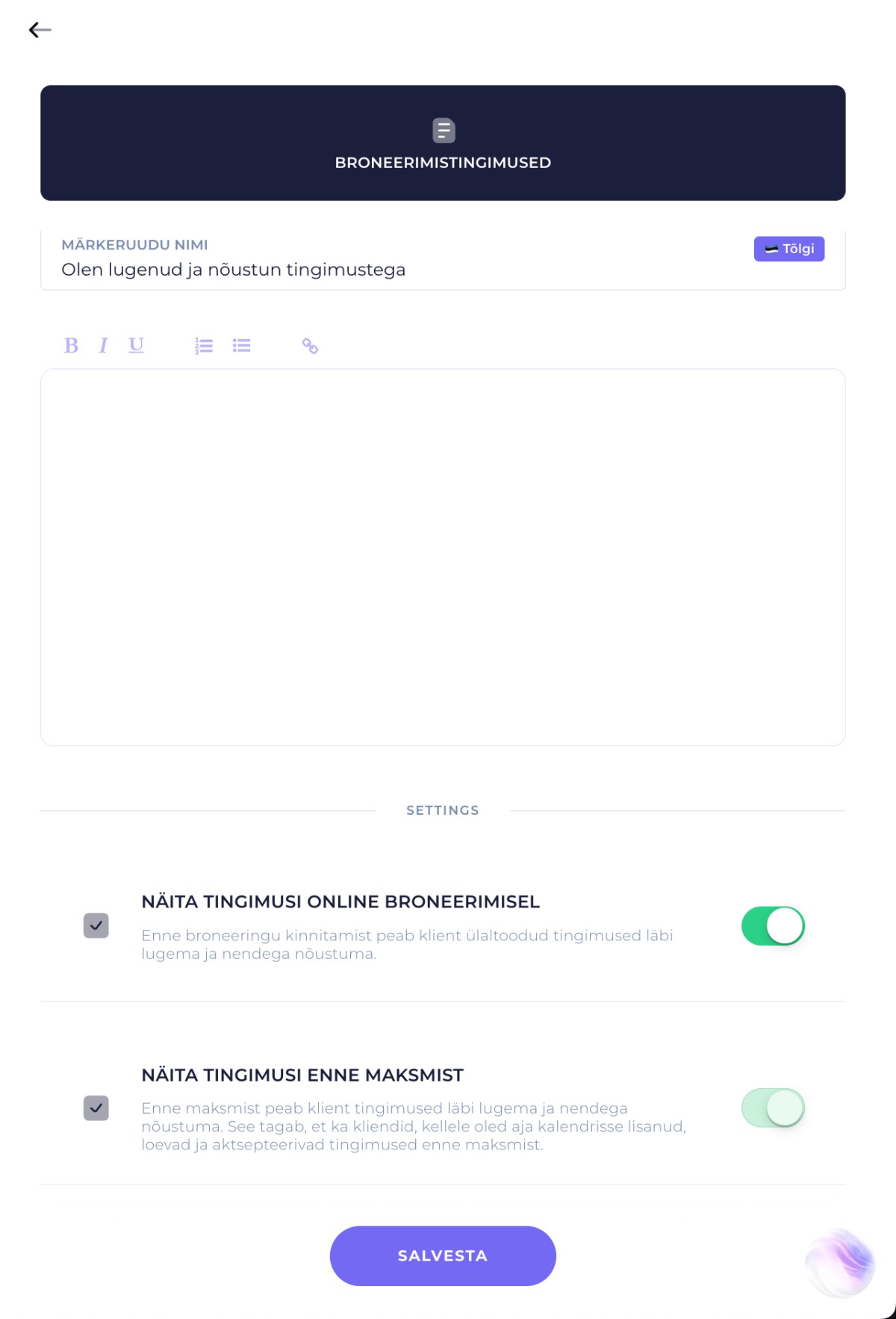
En bas de la page des conditions de réservation, vous pouvez définir dans quelles situations le client doit accepter les conditions.
1) Show terms and conditions in online booking
Si cette option est activée, les conditions sont affichées au client pendant la réservation en ligne, avant la confirmation de la réservation. Le client doit cocher la case d'acceptation pour pouvoir continuer sa réservation.
C'est utile si vous souhaitez que tous les clients aient déjà pris connaissance de vos conditions au moment de la réservation.
2) Show terms and conditions before making a payment
Si cette option est activée, le client doit accepter les conditions avant d'effectuer un paiement. Cela s'applique aussi bien aux paiements effectués pendant la réservation en ligne qu'à ceux réalisés via un lien de paiement.
Cela garantit que même les clients dont le rendez-vous a été ajouté manuellement au calendrier, et qui règlent ensuite via un lien de paiement, confirment leur acceptation des conditions avant de payer.
Si vous le souhaitez, vous pouvez activer les deux options. Dans ce cas, les conditions sont affichées à la fois pendant la réservation et avant le paiement.
Une fois vos modifications effectuées, cliquez sur Save.
ASTUCE :
Si vous demandez un acompte ou appliquez des frais d’annulation tardive et de non-présentation, il est conseillé d’afficher les conditions à la fois pendant la réservation et avant le paiement. L’information importante est ainsi visible pour le client à plusieurs étapes, ce qui réduit les malentendus par la suite.
Vous manquez d'idées sur ce qu'il faut absolument inclure dans vos conditions de réservation ? Consultez nos conseils sur le contenu des conditions de réservation dans un autre article ICI.