




















¿Cómo añadir las condiciones de reserva a la reserva online?
Si quieres que los clientes conozcan las normas y los acuerdos de tu salón antes de confirmar la reserva, puedes usar la función de condiciones de reserva. Así, el cliente puede leer las condiciones antes de completar la reserva o el pago, y confirmar que las acepta.
En las condiciones de reserva puedes incluir, por ejemplo, la política de cancelación, las tarifas por cancelación tardía, las tarifas por no presentarse, o cualquier otra información importante que quieras que el cliente conozca antes de reservar o pagar el servicio.
Guía paso a paso
_20(1).png)
1. Abre los ajustes de las condiciones de reserva
- Abre Apps -> Online Payments & Invoices -> Configuración
- Bajando por la página encontrarás la opción Booking terms
- Haz clic en ella para abrir la vista de configuración de las condiciones
2. Añade las condiciones de reserva
En la vista que se abre, puedes rellenar dos campos.
Checkbox name
Es el texto que el cliente ve junto a la casilla de aceptación.
Por ejemplo:
- He leído y acepto las condiciones
- Acepto las condiciones de reserva del salón
Contenido de las condiciones
Aquí puedes escribir toda la información detallada que el cliente debe aceptar.
Por ejemplo:
- condiciones de cancelación
- tarifas por cancelación tardía
- tarifas por no presentarse
- condiciones del anticipo
- normas internas del salón
- otra información importante para los clientes
Si quieres, puedes usar negrita, subrayado y listas para que las condiciones queden más claras y sean más fáciles de leer.
3. Elige cuándo se muestran las condiciones al cliente
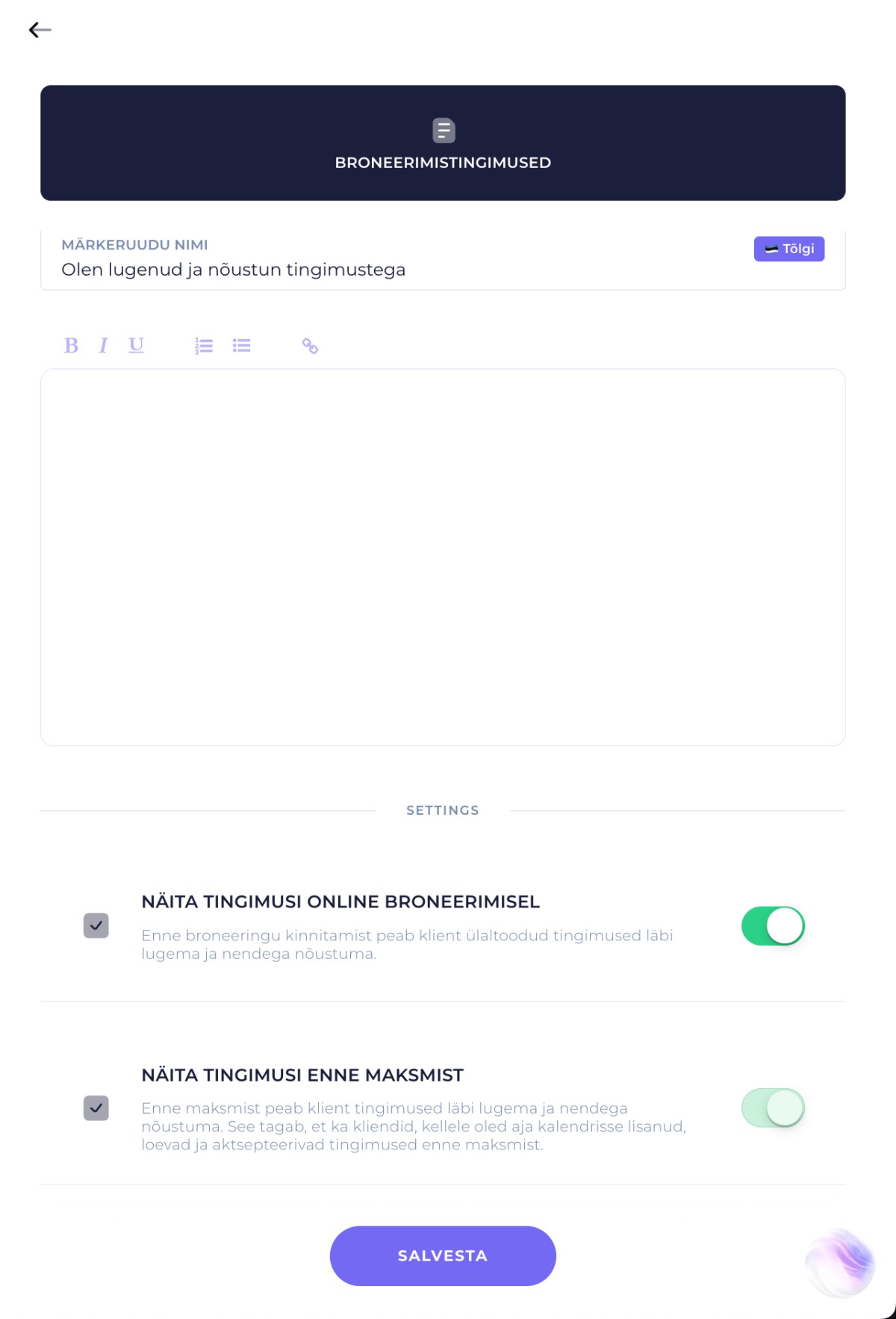
En la parte inferior de la página de condiciones de reserva puedes definir en qué situaciones el cliente debe aceptar las condiciones.
1) Show terms and conditions in online booking
Si esta opción está activada, las condiciones se muestran al cliente durante el proceso de reserva online, antes de confirmar la reserva. El cliente debe marcar la casilla de aceptación para poder continuar con la reserva.
Esta opción es adecuada si quieres que todos los clientes conozcan tus condiciones ya en el momento de reservar.
2) Show terms and conditions before making a payment
Si esta opción está activada, el cliente debe aceptar las condiciones antes de realizar el pago. Esto se aplica tanto a los pagos hechos durante la reserva online como a los pagos realizados a través de un enlace de pago.
Esto ayuda a garantizar que también los clientes a quienes se les ha añadido la hora manualmente en el calendario, y que pagan más tarde a través de un enlace de pago, confirmen que aceptan las condiciones antes de pagar.
Si quieres, puedes activar ambas opciones. En ese caso, las condiciones se mostrarán tanto durante la reserva como antes del pago.
Cuando hayas hecho los cambios, pulsa Save.
CONSEJO:
Si utilizas anticipos o aplicas tarifas por cancelación tardía y por no presentarse, conviene mostrar las condiciones tanto durante la reserva como antes del pago. Así la información importante queda visible para el cliente en varias etapas y se reducen los malentendidos posteriores.
¿No se te ocurre qué incluir sin falta en las condiciones de reserva? Consulta las indicaciones sobre el contenido de las condiciones de reserva en este otro artículo AQUÍ.