




















Wie fügst du der Online-Terminbuchung Buchungsbedingungen hinzu?
Wenn deine Kunden schon vor der Terminbestätigung die Regeln und Vereinbarungen deines Salons kennen sollen, kannst du die Funktion für Buchungsbedingungen nutzen. So kann der Kunde die Bedingungen vor Abschluss des Termins oder der Zahlung lesen und bestätigen, dass er ihnen zustimmt.
In deine Buchungsbedingungen kannst du zum Beispiel deine Stornierungsrichtlinie, Gebühren für verspätete Stornierungen, No-Show-Gebühren oder andere wichtige Informationen aufnehmen, die Kunden vor der Buchung oder Zahlung einer Leistung kennen sollen.
Schritt-für-Schritt-Anleitung
_20(1).png)
1. Öffne die Einstellungen für Buchungsbedingungen
- Öffne Apps -> Online Payments & Invoices -> Einstellungen
- Wenn du die Seite herunterscrollst, findest du die Option Terms of Service
- Klicke darauf, um die Ansicht zum Einrichten der Bedingungen zu öffnen
2. Buchungsbedingungen hinzufügen
In der geöffneten Ansicht kannst du zwei Felder ausfüllen.
Checkbox label
Das ist der Text, den der Kunde neben der Zustimmungs-Checkbox sieht.
Zum Beispiel:
- Ich habe die Bedingungen gelesen und stimme ihnen zu
- Ich stimme den Buchungsbedingungen des Salons zu
Terms content
Hier kannst du alle detaillierten Informationen eintragen, denen der Kunde zustimmen muss.
Zum Beispiel:
- Stornierungsbedingungen
- Gebühren für verspätete Stornierungen
- No-Show-Gebühren
- Anzahlungsbedingungen
- Hausordnung des Salons
- sonstige wichtige Informationen für Kunden
Bei Bedarf kannst du Fettschrift, Unterstreichungen und Listen verwenden, um die Bedingungen klarer und leichter lesbar zu machen.
3. Lege fest, wann die Bedingungen dem Kunden angezeigt werden
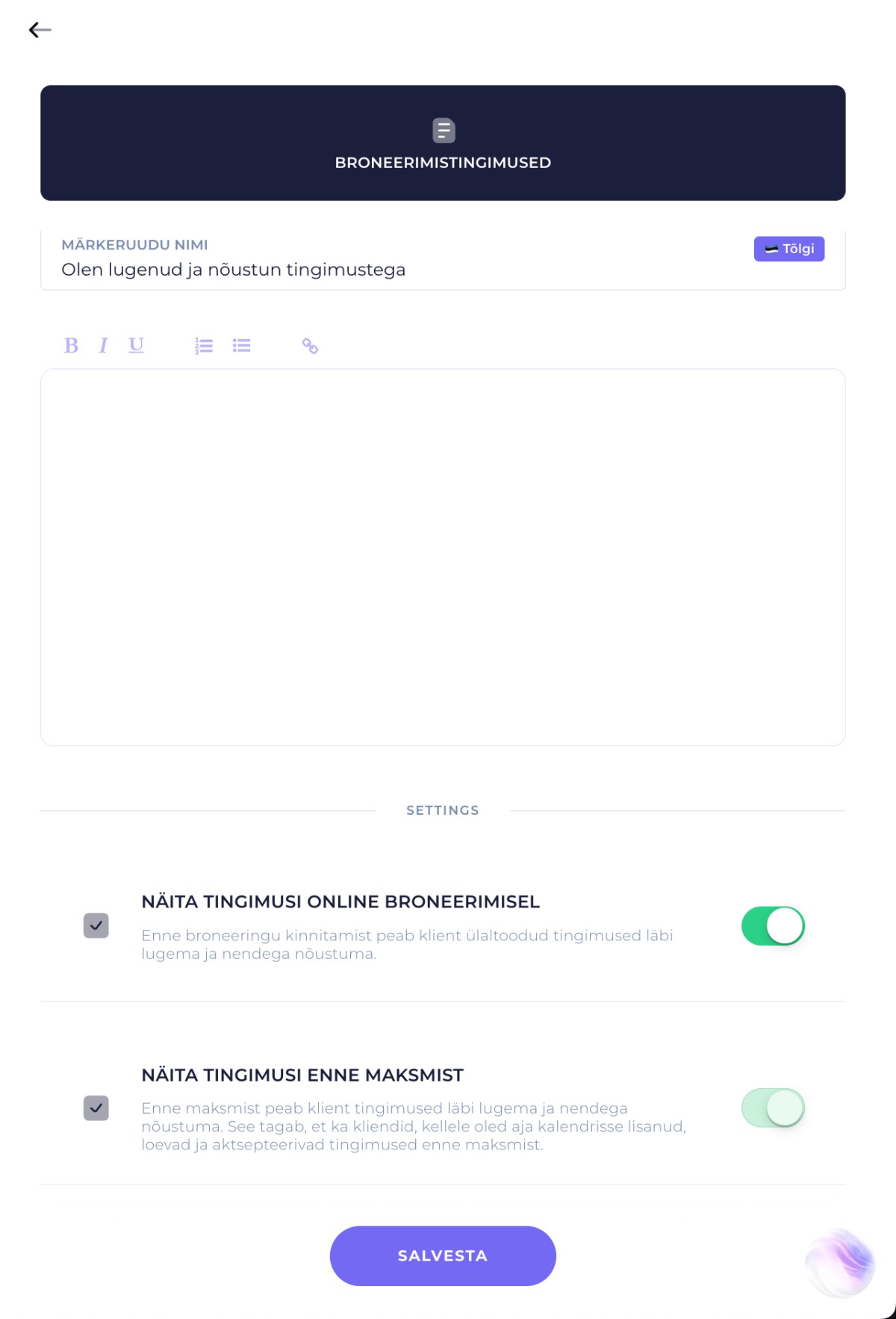
Unten auf der Seite für Buchungsbedingungen legst du fest, in welchen Situationen der Kunde den Bedingungen zustimmen muss.
1) Bedingungen bei der Online-Buchung anzeigen
Ist diese Option aktiviert, werden dem Kunden die Bedingungen während der Online-Buchung vor der Terminbestätigung angezeigt. Der Kunde muss die Zustimmungs-Checkbox aktivieren, um mit der Buchung fortzufahren.
Das eignet sich, wenn du möchtest, dass alle Kunden deine Bedingungen bereits im Moment der Buchung gelesen haben.
2) Bedingungen vor der Zahlung anzeigen
Ist diese Option aktiviert, muss der Kunde den Bedingungen zustimmen, bevor er zahlt. Das gilt sowohl für Zahlungen während der Online-Buchung als auch für Zahlungen über einen Zahlungslink.
So wird sichergestellt, dass auch Kunden, deren Termin manuell in den Kalender eingetragen wurde und die später über einen Zahlungslink bezahlen, ihre Zustimmung zu den Bedingungen vor der Zahlung bestätigen.
Auf Wunsch kannst du auch beide Optionen aktivieren. In diesem Fall werden die Bedingungen sowohl bei der Buchung als auch vor der Zahlung angezeigt.
Klicke nach deinen Änderungen auf Save.
TIPP:
Wenn du Anzahlungen nutzt oder Gebühren für verspätete Stornierungen und No-Shows erhebst, lohnt es sich, die Bedingungen sowohl bei der Buchung als auch vor der Zahlung anzuzeigen. So sieht der Kunde die wichtigen Informationen in mehreren Schritten, und es kommt später seltener zu Missverständnissen.
Dir fehlen noch Ideen, was du unbedingt in deine Buchungsbedingungen aufnehmen solltest? Die Hinweise zum Inhalt von Buchungsbedingungen findest du im anderen Artikel HIER.