




















Come inviare al cliente un'opzione di pagamento manuale
In SalonLife puoi offrire al cliente due diverse opzioni di pagamento manuale. È comodo, ad esempio, quando il cliente vuole pagare con carta, il cliente successivo è già in attesa, oppure il cliente non vuole tirare fuori la carta fisica.
Dopo aver aperto la prenotazione, toccando l'icona Checkout vedrai diverse opzioni di pagamento:
1. Carta salvata in precedenza
_20(1).png)
Se il cliente ha già salvato in precedenza i dati della carta in SalonLife, puoi incassare il pagamento direttamente dalla carta salvata.
I dati della carta del cliente possono essere già salvati, ad esempio, se:
• il cliente ha pagato in precedenza un acconto
• il cliente ha salvato la carta durante una prenotazione online
• il cliente ha usato la stessa carta in un altro salone SalonLife
In questo caso, in cassa vengono mostrate le ultime cifre della carta del cliente, visibile sotto Preferred Payment Method .
Il cliente non deve più portare con sé la carta fisica né inserire di nuovo i dati.
Cosa succede dopo aver scelto il pagamento con carta salvata?
_20(1).png)
Per il salone
• il sistema invia al cliente un codice di sicurezza univoco
• chiedi al cliente di leggerti il codice di sicurezza
• inserisci il codice di sicurezza nel campo apposito in cassa
• il pagamento viene quindi addebitato sulla carta salvata del cliente
• la prenotazione viene segnata automaticamente come pagata
• in cassa resta traccia del pagamento
• se necessario, puoi scaricare la fattura o la ricevuta
Per il cliente
• SalonLife invia al cliente un codice di sicurezza, con cui conferma di accettare il pagamento della prenotazione tramite la carta salvata
• il cliente comunica il codice di sicurezza al salone
• il cliente non deve tirare fuori la carta né inserire di nuovo i dati
• dopo la conferma del codice di sicurezza, il pagamento avviene in modo rapido e automatico
• il cliente riceve la conferma del pagamento dalla propria banca o dal proprio metodo di pagamento
2. Invia link di pagamento
_20(1).png)
Se il cliente non ha una carta salvata, o preferisci che paghi da solo dal proprio telefono, puoi usare l'opzione Invia link di pagamento.
Tramite il link di pagamento il cliente può pagare:
• con Apple Pay
• con Google Pay
• con carta Visa o Mastercard
• inserendo i dati della carta tramite la propria banca
Il link di pagamento non viene inviato automaticamente al cliente dopo la prenotazione: lo invii sempre tu, manualmente.
Quando tornano utili le opzioni di pagamento manuale?
Queste soluzioni sono utili, ad esempio, quando:
• il cliente vuole pagare con carta
• il cliente successivo è già in attesa e vuoi chiudere velocemente il conto
• il cliente ha dimenticato il portafoglio a casa
• vuoi ridurre i tempi di attesa in cassa
• il cliente vuole pagare comodamente dal proprio telefono
Cosa succede dopo aver inviato il link di pagamento?
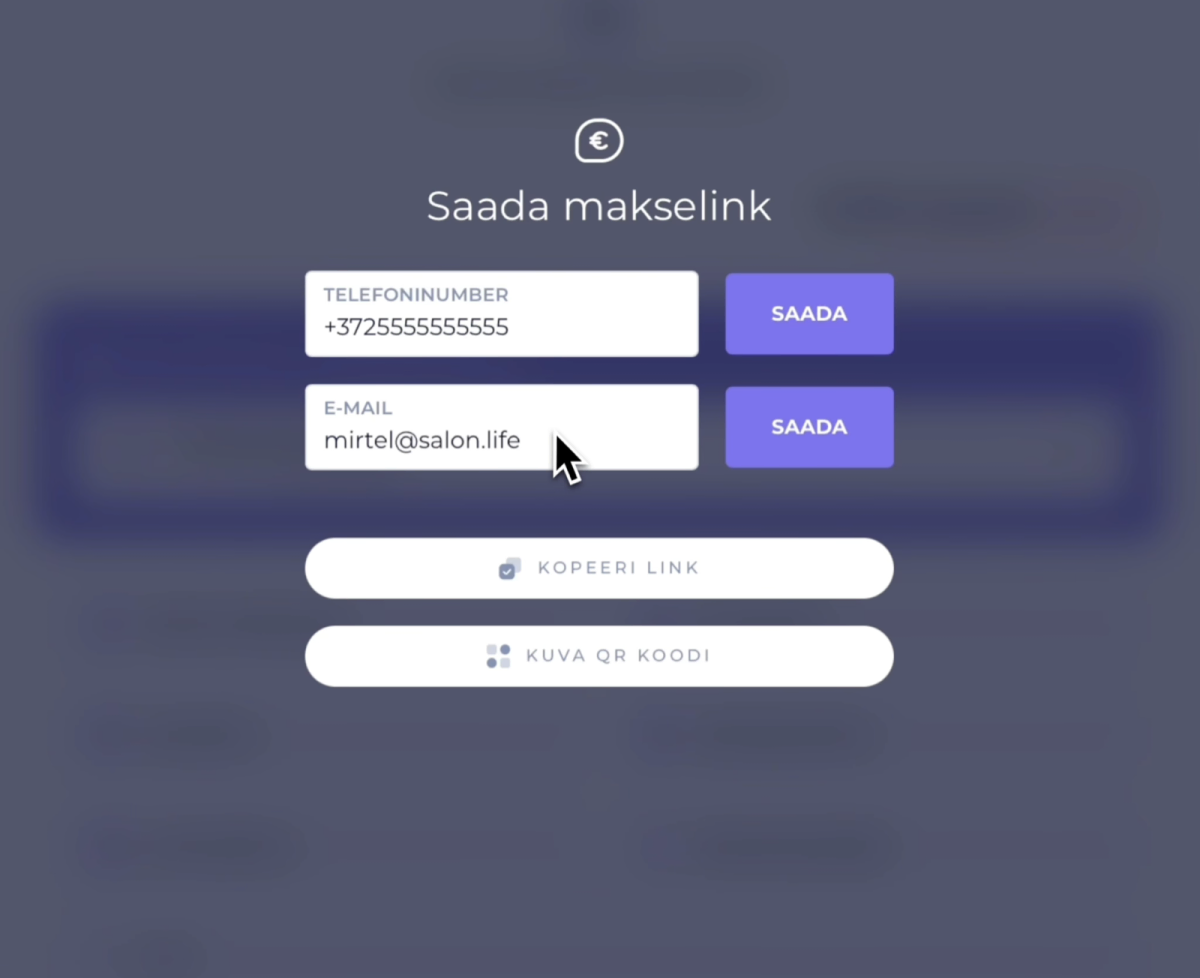
Per il salone
• SalonLife genera per il cliente un link di pagamento sicuro
• puoi condividere il link via email, SMS, link web o codice QR
• il sistema resta in attesa del pagamento del cliente
• dopo un pagamento andato a buon fine, la prenotazione viene segnata automaticamente come pagata
• l'importo del pagamento e un'eventuale mancia vengono mostrati separatamente in cassa
Per il cliente
• il cliente apre il link di pagamento sul proprio telefono
• il cliente vede le informazioni della prenotazione, i servizi e l'importo dovuto
• il cliente può scegliere il metodo di pagamento che preferisce
• il cliente può, se lo desidera, lasciare una mancia al collaboratore
• dopo un pagamento andato a buon fine, al cliente viene mostrato un messaggio di conferma
.png)
Guida rapida passo dopo passo
- Apri la prenotazione del cliente.
- Seleziona il pulsante Checkout dalla prenotazione.
- In cassa vedrai le opzioni di pagamento manuale disponibili:
- • Carta salvata
• Invia link di pagamento
Opzione A: carta salvata
- Se il cliente ha una carta salvata, viene mostrata sotto Preferred Payment Method.
- Tocca la carta salvata.
- Il sistema invia al cliente un codice di sicurezza univoco: inseriscilo nel campo del codice in SalonLife.
- Il sistema addebita il pagamento direttamente sulla carta salvata del cliente.
- La prenotazione viene segnata come pagata.
Opzione B: invia link di pagamento
- Tocca Invia link di pagamento.
- Scegli come condividere il link di pagamento con il cliente:
- • via email
• su un numero di telefono
• come link copiato
• come codice QR - Il cliente apre il link di pagamento sul proprio telefono.
- Nella pagina di pagamento il cliente vede:
- • il nome del salone
• le informazioni della prenotazione
• i servizi
• l'importo dovuto - Il cliente effettua il pagamento con Apple Pay, Google Pay o carta.
- Dopo un pagamento andato a buon fine, la prenotazione diventa automaticamente pagata.
Possibilità di lasciare una mancia
Pagando tramite il link di pagamento, il cliente può anche scegliere di lasciare una mancia al collaboratore. Prima di confermare il pagamento, vede un'opzione per scegliere comodamente l'importo o la percentuale della mancia desiderata.
Se il cliente lascia una mancia, questa compare separatamente anche nei dettagli di pagamento della prenotazione.
Che differenza c'è tra fattura e ricevuta?
Dopo aver effettuato il pagamento, puoi scaricare e inviare al cliente:
• Fattura - un documento più dettagliato, in formato A4
• Ricevuta - una conferma di pagamento più breve, che puoi anche stampare dalla stampante della cassa se necessario
SUGGERIMENTO: Se il cliente è di persona in salone, il modo più rapido è mostrare un codice QR. Il cliente può scansionarlo con il telefono e completare da solo il pagamento in pochi secondi.
Le opzioni di pagamento manuale rendono l'incasso più veloce, comodo e flessibile sia per il salone che per il cliente.