




















Comment envoyer une option de paiement manuel au client ?
Dans SalonLife, vous pouvez proposer au client deux façons différentes de payer manuellement. C'est pratique par exemple lorsque le client souhaite payer par carte, que le client suivant attend déjà, ou que le client ne veut pas sortir sa carte bancaire physique.
En cliquant sur le rendez-vous puis sur l'icône Checkout, vous accédez à plusieurs options de paiement :
1. Carte bancaire déjà enregistrée
_20(1).png)
Si le client a déjà enregistré sa carte bancaire dans SalonLife, vous pouvez encaisser le paiement directement sur cette carte.
Les données de la carte sont enregistrées, par exemple, lorsque :
• le client a déjà réglé un acompte
• le client a enregistré sa carte lors d'une réservation en ligne
• le client a déjà utilisé la même carte dans un autre salon SalonLife
Dans ce cas, les derniers chiffres de la carte du client s'affichent dans Checkout, sous Preferred payment method .
Le client n'a plus besoin d'apporter sa carte bancaire physique ni de ressaisir ses informations.
Que se passe-t-il après avoir choisi le paiement par carte enregistrée ?
_20(1).png)
Pour vous
• le système envoie au client un code de sécurité unique
• demandez au client de vous dicter ce code
• saisissez le code dans le champ prévu dans Checkout
• le paiement est alors prélevé sur la carte enregistrée du client
• le rendez-vous est automatiquement marqué comme payé
• le paiement reste enregistré dans Checkout
• vous pouvez télécharger la facture ou le reçu si besoin
Pour la clientèle
• SalonLife envoie au client un code de sécurité qui confirme son accord pour payer le rendez-vous avec sa carte enregistrée
• le client dicte ce code au salon
• il n'a pas besoin de sortir sa carte ni de ressaisir ses données
• une fois le code confirmé, le paiement est traité rapidement et automatiquement
• le client reçoit une confirmation de paiement de sa banque ou de son moyen de paiement
2. Envoyer un lien de paiement
_20(1).png)
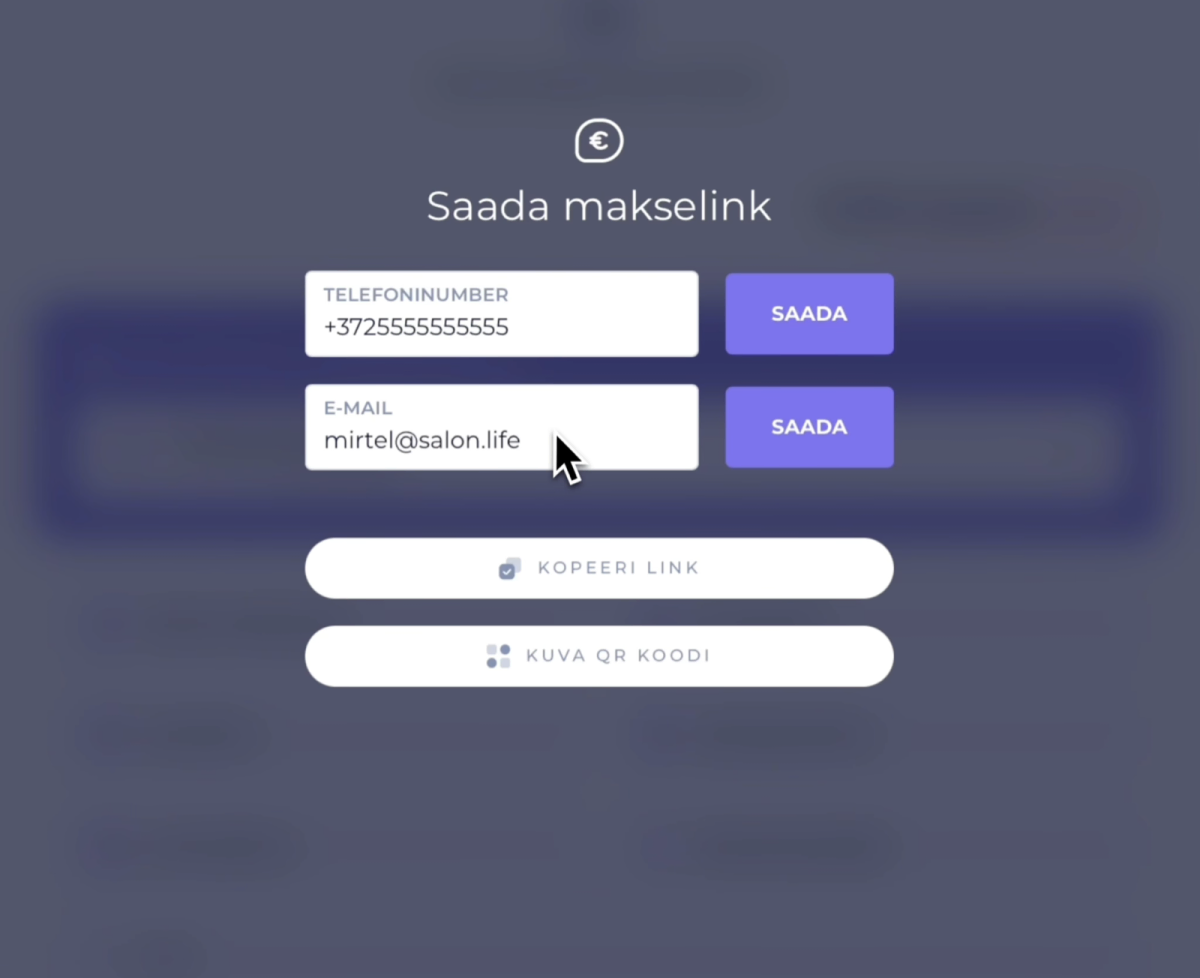
Si le client n'a pas de carte enregistrée, ou si vous préférez qu'il règle lui-même depuis son téléphone, utilisez l'option Envoyer le lien de paiement.
Grâce au lien de paiement, le client peut régler :
• via Apple Pay
• via Google Pay
• par carte Visa ou Mastercard
• en saisissant ses coordonnées bancaires via sa banque
Le lien de paiement n'est jamais envoyé automatiquement après une réservation : c'est toujours vous qui l'envoyez manuellement.
Quand utiliser les options de paiement manuel ?
Ces solutions sont particulièrement utiles lorsque :
• le client souhaite payer par carte bancaire
• le client suivant attend déjà et vous voulez encaisser rapidement
• le client a oublié son portefeuille
• vous voulez réduire le temps d'attente à l'encaissement
• le client préfère payer confortablement depuis son téléphone
Que se passe-t-il après l'envoi du lien de paiement ?
Pour vous
• SalonLife génère un lien de paiement sécurisé pour le client
• vous pouvez le partager par e-mail, SMS, lien web ou QR code
• le système attend le paiement du client
• une fois le paiement effectué, le rendez-vous est automatiquement marqué comme payé
• le montant payé et un éventuel pourboire s'affichent séparément dans Checkout
Pour la clientèle
• le client ouvre le lien de paiement sur son téléphone
• il voit les informations du rendez-vous, les prestations et le montant à régler
• il choisit le moyen de paiement qui lui convient
• il peut, s'il le souhaite, ajouter un pourboire pour le professionnel
• une confirmation s'affiche une fois le paiement effectué
.png)
Guide rapide, étape par étape
- Ouvrez le rendez-vous du client.
- Depuis le rendez-vous, cliquez sur le bouton Checkout.
- Dans Checkout, vous voyez les options de paiement manuel disponibles :
- • Carte enregistrée
• Envoyer le lien de paiement
Option A : carte bancaire enregistrée
- Si le client a une carte enregistrée, elle apparaît dans la section Preferred payment method.
- Cliquez sur la carte enregistrée.
- Le système envoie au client un code de sécurité unique ; saisissez-le dans le champ prévu.
- Le système prélève le paiement directement sur la carte enregistrée du client.
- Le rendez-vous est marqué comme payé.
Option B : envoyer un lien de paiement
- Cliquez sur Envoyer le lien de paiement.
- Choisissez comment partager le lien avec le client :
- • par e-mail
• par SMS
• en copiant le lien
• par QR code - Le client ouvre le lien sur son téléphone.
- Sur la page de paiement, il voit :
- • le nom du salon
• les informations du rendez-vous
• les prestations
• le montant à régler - Le client règle via Apple Pay, Google Pay ou par carte bancaire.
- Une fois le paiement effectué, le rendez-vous passe automatiquement au statut payé.
Possibilité de laisser un pourboire
En payant via le lien de paiement, le client peut aussi laisser un pourboire au professionnel. Avant de confirmer le paiement, il voit une option pour choisir facilement le montant ou le pourcentage souhaité.
Si le client laisse un pourboire, celui-ci apparaît comme un montant distinct dans les informations de paiement du rendez-vous.
Quelle est la différence entre une facture et un reçu ?
Après le paiement, vous pouvez télécharger et transmettre au client :
• une facture - un document détaillé au format A4
• un reçu - un ticket de caisse plus court, que vous pouvez aussi imprimer sur l'imprimante de caisse si besoin
ASTUCE : Si le client est présent dans le salon, la façon la plus rapide est d'afficher le QR code. Il peut le scanner avec son téléphone et finaliser le paiement lui-même en quelques secondes.
Les options de paiement manuel rendent l'encaissement plus rapide, plus pratique et plus flexible, aussi bien pour le salon que pour le client.