




















Di seguito ti diamo una panoramica delle notifiche email automatiche disponibili in SalonLife e di come usarle per mantenere la comunicazione con i tuoi clienti il più fluida e personale possibile. Parliamo inoltre brevemente di come i collaboratori del salone possono configurare le notifiche che ricevono loro stessi.
Informazioni generali sulle notifiche email
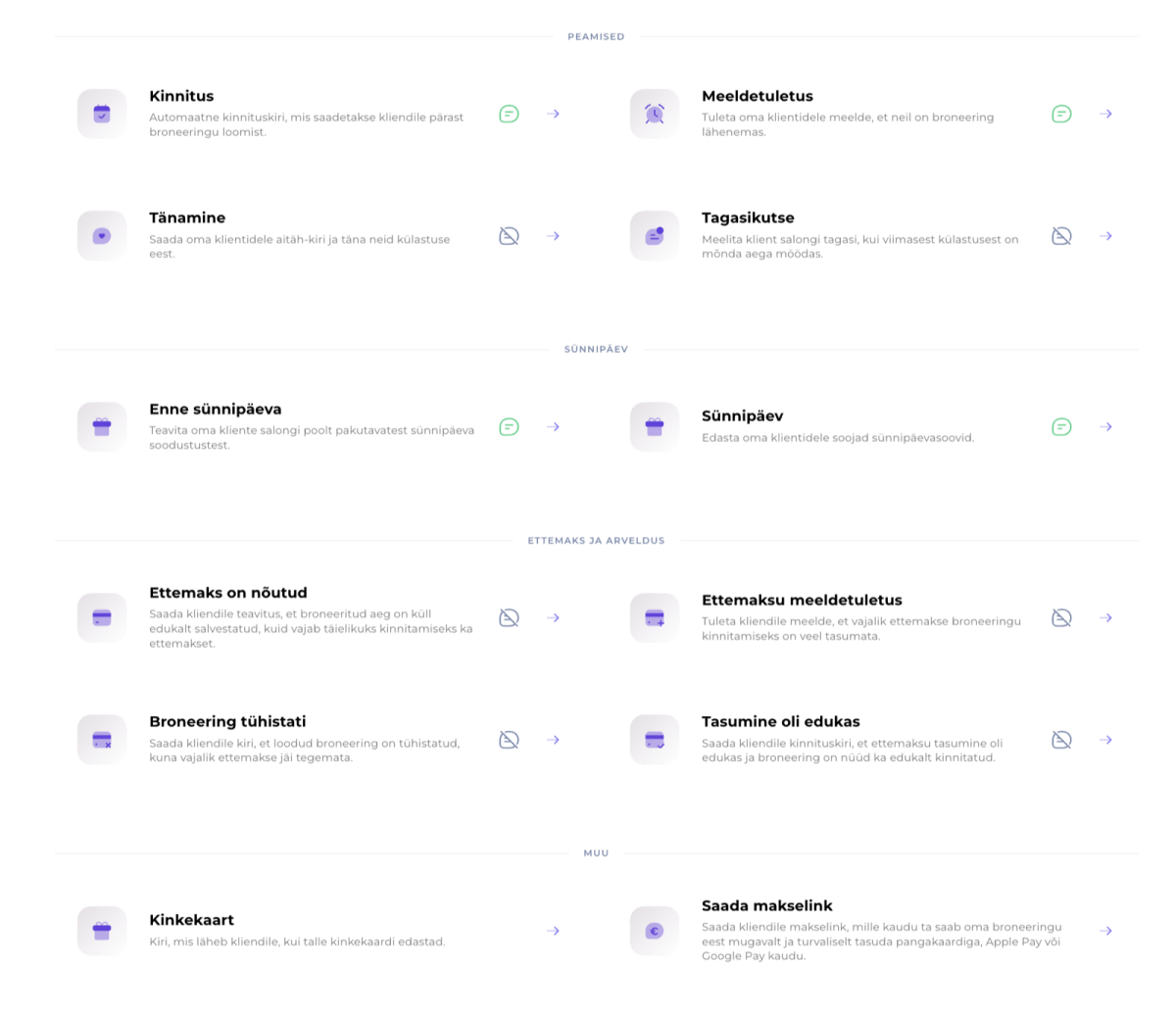
SalonLife ti dà il pieno controllo sulle notifiche email automatiche. Puoi stabilire esattamente tu quali notifiche sono attive, quando vengono inviate al cliente (prima o dopo la prenotazione) e qual è il contenuto di ciascuna notifica.
È un modo eccellente per:
- Ricordare ai clienti le prenotazioni.
- Ringraziare i clienti per la visita.
- Indirizzarli verso una nuova prenotazione o a lasciare una recensione.
- Inviare auguri di compleanno o offrire promozioni speciali.
Il contenuto di tutte le email è modificabile. Inoltre, nelle notifiche sono presenti speciali “campi intelligenti” blu, automaticamente variabili, che vengono sostituiti con i dati del cliente o della prenotazione (come nome, nome del servizio, orario della prenotazione ecc.). Così risparmi tempo e non devi riscrivere ogni email da solo.
CONSIGLIO:
Aggiungi all'inizio dell'email il nome del cliente - ad esempio “Ciao, [NomeCliente]!” - così l'email inviata a ogni cliente risulta personale.
Sette notifiche email automatiche
In SalonLife le notifiche che riguardano i clienti sono in totale sette. Di seguito trovi una breve descrizione di ciascuna:
Email di conferma
• Viene inviata al cliente subito dopo la creazione della prenotazione
• Se la prenotazione viene fatta tramite il link di prenotazione online, l'email viene sempre inviata automaticamente
• Per le prenotazioni aggiunte manualmente, ti viene chiesto se vuoi inviare l'email di conferma al cliente
Email di promemoria
• Ricorda al cliente la prenotazione imminente
• Puoi stabilire quante ore o giorni prima dell'inizio del servizio viene inviata l'email
Email di ringraziamento
• Viene inviata dopo la visita del cliente
• Possibilità di ringraziare il cliente e indirizzarlo a lasciare una recensione o a prenotare di nuovo
Email di richiamo
• Viene inviata al cliente se non ha fatto una nuova prenotazione entro un certo periodo
• Un buon modo per far tornare il cliente, ad esempio tramite un'offerta speciale
Email di compleanno prima del compleanno
• Viene inviata uno o più giorni prima del compleanno del cliente
• Possibilità di comunicare sconti o offerte speciali per il compleanno
Email di compleanno nel giorno del compleanno
• Viene inviata al cliente nel giorno del suo compleanno
• Un augurio personale che crea un'emozione positiva e rafforza il rapporto con il cliente
Email della carta regalo
• Viene inviata al cliente quando riceve una carta regalo tramite SalonLife
• Il posto giusto per aggiungere un messaggio personale o le istruzioni per utilizzare la carta regalo
Acconto richiesto
• Informa il cliente che l'appuntamento prenotato è stato salvato, ma per confermarlo è necessario un acconto
• Aiuta a ridurre i malintesi e conferma l'obbligo di pagamento
Promemoria dell'acconto
• Ricorda al cliente che l'acconto necessario per confermare la prenotazione non è ancora stato versato
• Invita il cliente a completare il pagamento
Prenotazione cancellata
• Viene inviata quando la prenotazione è stata cancellata perché l'acconto non è stato versato
• Fornisce al cliente informazioni chiare sul cambiamento di stato della prenotazione
Pagamento riuscito
• Email di conferma che informa che l'acconto è stato ricevuto
• La prenotazione è ora completamente confermata
Invia link di pagamento
• Email con cui viene inviato al cliente un link di pagamento personale
• Il cliente può pagare comodamente con carta, Apple Pay o Google Pay
CONSIGLIO:
Per attivare o modificare tutte le notifiche email vai su Apps → seleziona “Email notifications” → Poi scegli l'email che vuoi modificare → Send to client's email (email di conferma/promemoria)? → Seleziona ''Yes'' → Save.
Notifiche email per i collaboratori
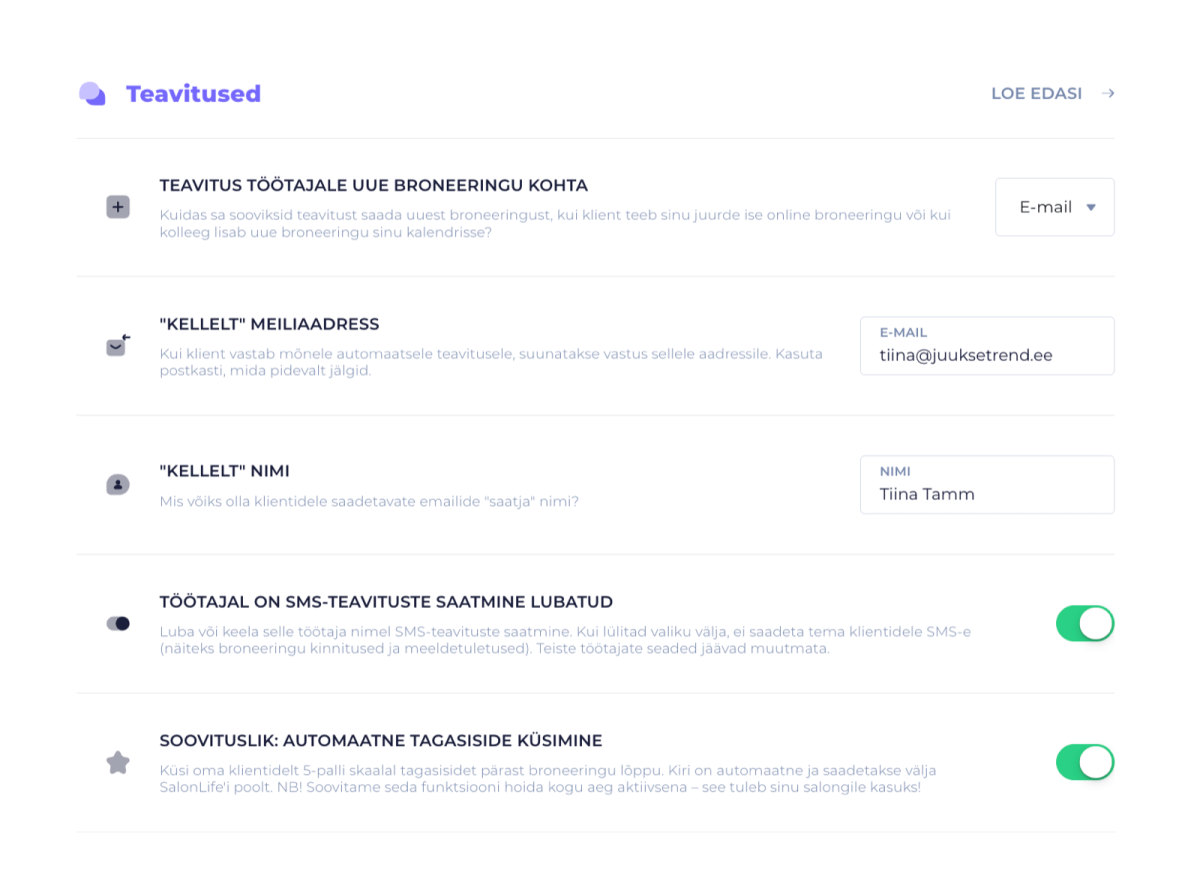
Oltre alle impostazioni delle email pensate per i clienti, è possibile personalizzare anche le preferenze dei singoli collaboratori. Ad esempio, se vuoi ricevere anche tu una notifica quando un cliente fa una prenotazione online. Per farlo:
- Apri Apps, seleziona Staff.
- Clicca sul profilo del collaboratore desiderato, trova Settings e poi Notifications.
- Successivamente puoi impostare:
- Se vuoi ricevere una notifica email quando un cliente aggiunge una nuova prenotazione.
- Se vuoi ricevere le notifiche anche via SMS.
- Da quale indirizzo email l'email viene inviata al cliente.
- Come viene mostrato al cliente il nome del collaboratore in fondo all'email.
CONSIGLIO:
Se hai più collaboratori, controlla per ciascuno che l'indirizzo email e le preferenze di notifica siano corretti. Così tutti i collaboratori restano aggiornati sulle novità del salone.
Le notifiche email di SalonLife ti aiutano ad automatizzare la corrispondenza con i clienti e a renderla ancora più personale. Puoi impostare tutte e sette le email automatiche secondo le tue esigenze, modificandone sia il contenuto sia le altre impostazioni. Puoi inoltre configurare le notifiche sia per te stesso sia per i tuoi collaboratori.
Se hai domande sulle notifiche email, contatta pure il supporto clienti di SalonLife.