




















Voici un aperçu des notifications automatiques par e-mail disponibles dans SalonLife et de la façon de les utiliser, afin de garder une communication fluide et personnalisée avec vos clients. Nous verrons aussi brièvement comment les membres de l’équipe du salon peuvent configurer les notifications qu’ils reçoivent eux-mêmes.
Informations générales sur les notifications par e-mail
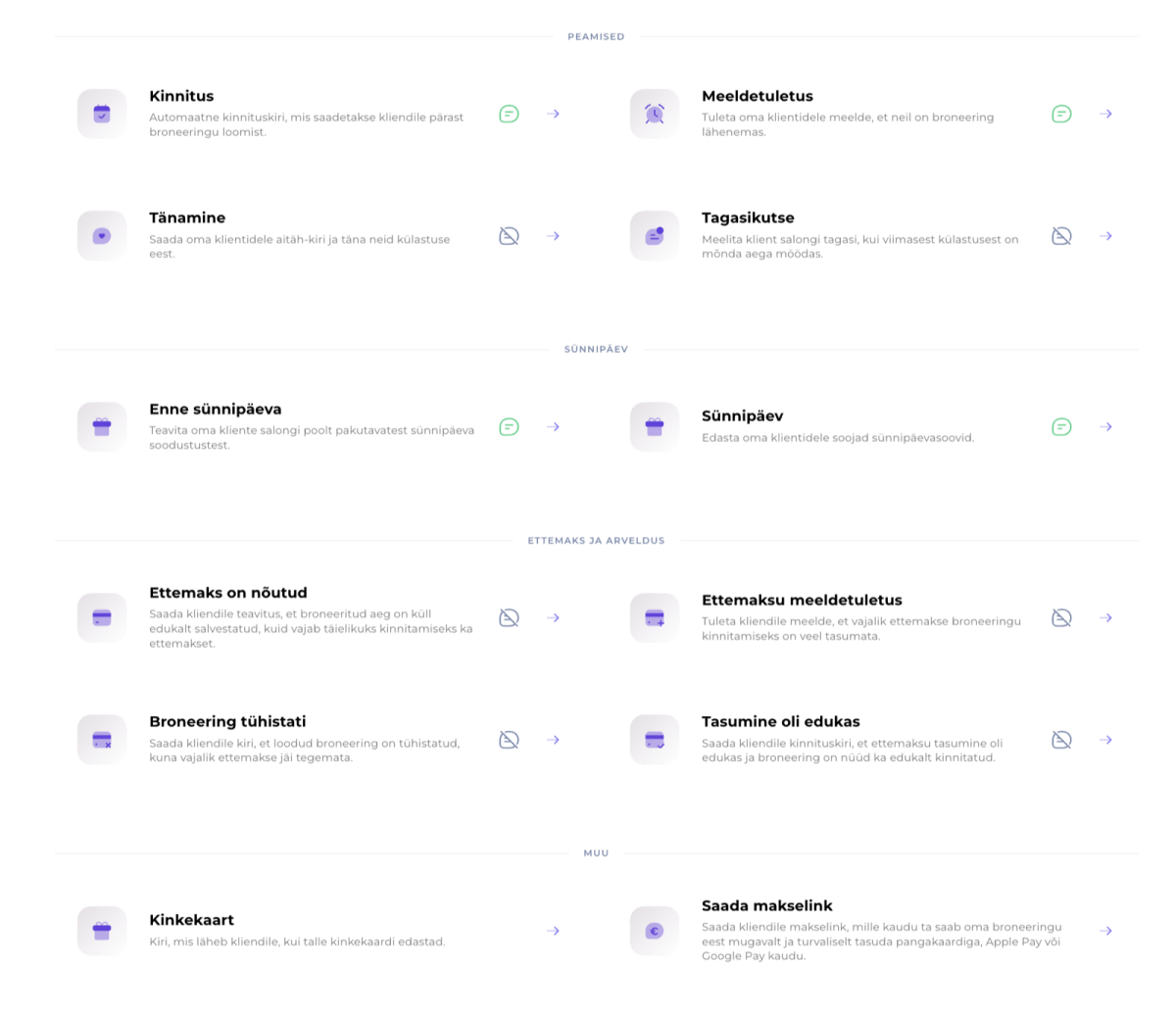
SalonLife vous donne un contrôle total sur les notifications automatiques par e-mail. Vous définissez précisément quelles notifications sont actives, quand elles sont envoyées au client (avant ou après la réservation) et quel est le contenu de chacune.
C’est un excellent moyen de :
- Rappeler leurs réservations aux clients.
- Remercier les clients pour leur visite.
- Les inciter à reprendre rendez-vous ou à laisser un avis.
- Envoyer des vœux d’anniversaire ou proposer des offres spéciales.
Le contenu de tous les e-mails est modifiable. Les notifications comportent également des « champs intelligents » spéciaux, en bleu et automatiquement variables, qui sont remplacés par les données du client ou de la réservation (comme le prénom, le nom de la prestation, l’heure de la réservation, etc.). Vous gagnez ainsi du temps sans avoir à réécrire chaque e-mail vous-même.
ASTUCE :
Ajoutez le nom du client au début de l’e-mail - par exemple « Bonjour [Prénom du client] ! » - pour que chaque e-mail envoyé soit personnalisé.
Sept notifications automatiques par e-mail
Dans SalonLife, il existe au total sept notifications concernant les clients. Voici une brève description de chacune :
E-mail de confirmation
• Envoyé au client immédiatement après la création de la réservation
• Si la réservation est effectuée via le lien de réservation en ligne, l’e-mail est toujours envoyé automatiquement
• Pour une réservation ajoutée manuellement, il vous est demandé si vous souhaitez envoyer l’e-mail de confirmation au client
E-mail de rappel
• Rappelle au client sa réservation à venir
• Vous pouvez définir combien d’heures ou de jours avant le début de la prestation l’e-mail est envoyé
E-mail de remerciement
• Envoyé après la visite du client
• Permet de remercier le client et de l’inciter à laisser un avis ou à reprendre rendez-vous
E-mail de relance
• Envoyé au client s’il n’a pas repris de rendez-vous depuis un certain temps
• Un bon moyen de faire revenir le client, par exemple grâce à une offre promotionnelle
E-mail d’anniversaire avant la date
• Envoyé un ou plusieurs jours avant l’anniversaire du client
• Permet d’informer sur les réductions ou offres spéciales liées à l’anniversaire
E-mail d’anniversaire le jour même
• Envoyé au client le jour de son anniversaire
• Un vœu personnalisé qui crée une émotion positive et renforce la relation client
E-mail de carte cadeau
• Envoyé au client lorsqu’une carte cadeau lui est transmise via SalonLife
• L’endroit idéal pour ajouter un message personnalisé ou des instructions d’utilisation de la carte cadeau
Prépaiement requis
• Informe le client que le créneau réservé est enregistré, mais qu’un prépaiement est nécessaire pour le confirmer
• Aide à réduire les malentendus et confirme l’obligation de paiement
Rappel de prépaiement
• Rappelle au client que le prépaiement nécessaire à la confirmation de sa réservation n’a pas encore été réglé
• Invite le client à finaliser son paiement
Réservation annulée
• Envoyé lorsque la réservation a été annulée faute de prépaiement effectué
• Donne au client une information claire sur le changement de statut de sa réservation
Paiement réussi
• E-mail de confirmation informant que le prépaiement a bien été reçu
• La réservation est désormais entièrement confirmée
Envoyer un lien de paiement
• E-mail par lequel un lien de paiement personnalisé est envoyé au client
• Le client peut régler facilement par carte bancaire, Apple Pay ou Google Pay
ASTUCE :
Pour activer ou modifier toutes les notifications par e-mail, allez sur Apps → sélectionnez « Email notifications » → Choisissez ensuite l’e-mail que vous voulez modifier → Send email to customer (confirmation/rappel) ? → Sélectionnez Yes → Save.
Notifications par e-mail pour les membres de l’équipe
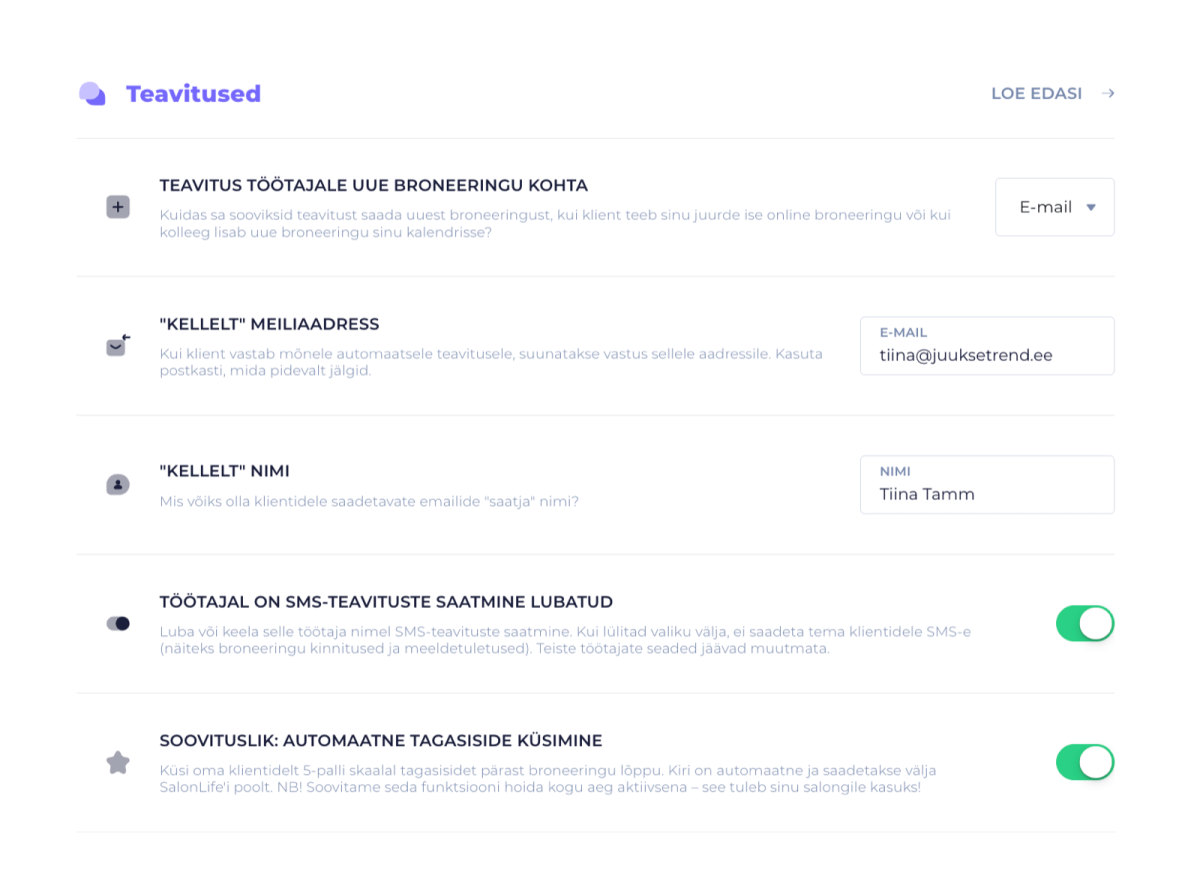
Outre les réglages des e-mails destinés aux clients, il est également possible de personnaliser les préférences propres à chaque membre de l’équipe. Par exemple, s’il souhaite lui-même recevoir une notification lorsqu’un client effectue une réservation en ligne. Pour cela :
- Allez dans Apps, sélectionnez Staff.
- Cliquez sur le profil du membre de l’équipe concerné, trouvez-y Settings puis Notifications.
- Vous pouvez ensuite définir :
- Si vous voulez recevoir une notification par e-mail lorsqu’un client ajoute une nouvelle réservation.
- Si vous voulez aussi recevoir les notifications par SMS.
- De quelle adresse e-mail l’e-mail est envoyé au client.
- Sous quel nom le membre de l’équipe est affiché au bas de l’e-mail pour le client.
ASTUCE :
Si vous avez plusieurs membres dans votre équipe, vérifiez pour chacun que son adresse e-mail et ses préférences de notification sont correctes. Ainsi, tous les membres de l’équipe restent informés de l’actualité du salon.
Les notifications par e-mail de SalonLife vous aident à automatiser votre correspondance avec vos clients et à la rendre encore plus personnelle. Vous pouvez configurer chacun de ces sept e-mails automatiques selon vos besoins, en modifiant à la fois le contenu et les autres réglages. Vous pouvez également configurer vos propres notifications ainsi que celles de vos membres d’équipe.
Si vous avez des questions sur les notifications par e-mail, n’hésitez pas à contacter le service client de SalonLife.