




















С помощью календаря SalonLife вы можете чётко определить свои рабочие и выходные дни. Здесь вы найдёте шаги и советы о том, как создать график, настроить время и обеспечить, чтобы для записи были видны именно нужные дни.
Настройка рабочего графика помогает вам:
- Управлять записями — вы можете точно указать, во сколько начинается и заканчивается ваш рабочий день.
- Избегать путаницы — клиенты видят только то время и дни, которые открыты для записи.
- Экономить время — когда график настроен один раз, вы можете быстро скопировать его на другие дни.
Назначение рабочего дня: три простых способа
1) Перетаскивание
.png)
- Откройте Календарь.
- Найдите нужную дату, которую хотите сделать рабочим днём.
- Нажмите и перетащите мышью (на мобильном устройстве удерживайте палец и перетаскивайте) от подсвеченного времени до подходящего времени начала и окончания дня.
- При необходимости точнее измените-перетащите время начала и окончания дня, выберите, например, 08:00–15:00 или любое другое подходящее вам время.
СОВЕТ:
Перетаскивая начало или окончание рабочего дня, вы можете удобно изменить, во сколько рабочий день начинается и заканчивается.
2) Кнопка «Отметить рабочим днём»
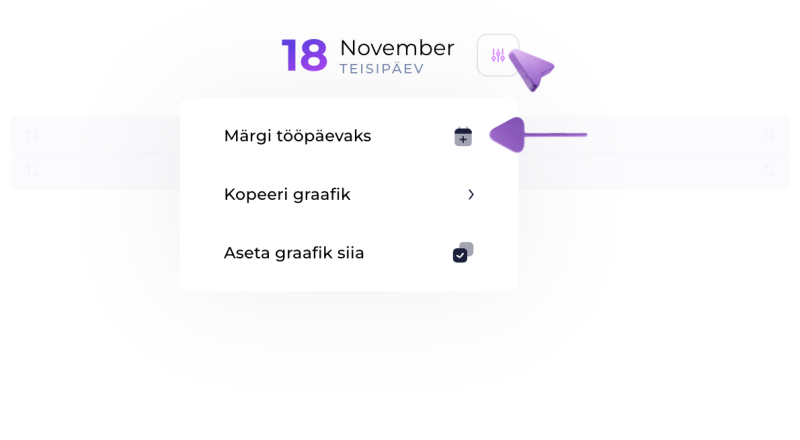
- Нажмите в виде календаря на нужную дату.
- Выберите в открывшемся меню Отметить рабочим днём.
- Рабочий день автоматически откроется согласно времени, заданному в настройке Базового графика (например, 08:00–18:00).
Если у вас заранее задан предпочитаемый промежуток рабочего дня в настройках базового рабочего графика, Календарь берёт отсюда время начала и окончания. Более подробный обзор базового рабочего графика — в отдельной статье.
3) Двойной клик (или двойное касание)
- Сделайте двойной клик (или двойное касание на мобильном устройстве) в календаре именно на том свободном поле, где день ещё не открыт.
- Это активирует день со стандартным временем, сохранённым в вашем базовом рабочем графике.
Изменение открытого рабочего дня
Если день уже существует в рабочем графике, вы можете в любой момент изменить его время.
.png)
- Перетащите время начала или окончания дня на подходящее время (например, 09:00–17:00).
- Сохраните изменение, и Календарь автоматически обновит ваш распорядок дня.
Отметка рабочего дня как выходного
Если хотите снова отметить уже активированный рабочий день как выходной:
.png)
- Нажмите на нужную дату (которая уже открыта).
- Нажав на дату, выберите Сделать выходным.
- Рабочий день в календаре закрывается, из-за чего в этот день из графика исчезает время, обозначающее рабочие часы, и клиенты больше не смогут записаться на этот день.
Более быстрый ввод рабочих дней
Если хотите быстро скопировать рабочие дни на более длительный период, используйте функцию копирования (находится в виде календаря). Инструкция об этом в отдельной статье. Так вы сможете быстро скопировать однодневный или недельный график и на следующие недели или месяцы.
СОВЕТ:
Используйте функцию копирования, чтобы не тратить время на открытие каждого рабочего дня по отдельности.
В SalonLife настройка рабочего графика простая и гибкая. Вы сами можете задавать время начала и окончания рабочего дня, отмечать день активным или свободным, а при необходимости быстро перенести тот же график и на другие даты. Так у вас всегда есть чёткое представление о том, когда вы доступны клиентам, а когда можете оставить время для собственного отдыха.