




















Com a ajuda do calendário da SalonLife, podes definir claramente os teus dias de trabalho e os teus dias livres. Aqui encontras os passos e as dicas para criares o horário, ajustares as horas e garantires que apenas os dias certos ficam visíveis para marcação.
Configurar o horário de trabalho ajuda-te a:
- Gerir marcações - podes definir com exatidão a que horas começa e termina o teu dia de trabalho.
- Evitar confusões - os clientes veem apenas as horas e os dias abertos para marcação.
- Poupar tempo - depois de o horário estar configurado, podes copiá-lo rapidamente para outros dias.
Definir um dia de trabalho: três formas simples
1) Arrastar
.png)
- Abre o Calendar.
- Encontra a data pretendida, que queres tornar num dia de trabalho.
- Clica e arrasta com o rato (no dispositivo móvel, mantém o dedo premido e arrasta) a partir do intervalo destacado, até à hora de início e de fim adequadas para o dia.
- Se necessário, ajusta arrastando com mais precisão as horas de início e de fim do dia, escolhe por exemplo 08:00-15:00 ou o que te for mais conveniente.
DICA:
Ao arrastares o início ou o fim do dia de trabalho, podes alterar facilmente a que horas o dia começa e termina.
2) Botão "Set as a day on"
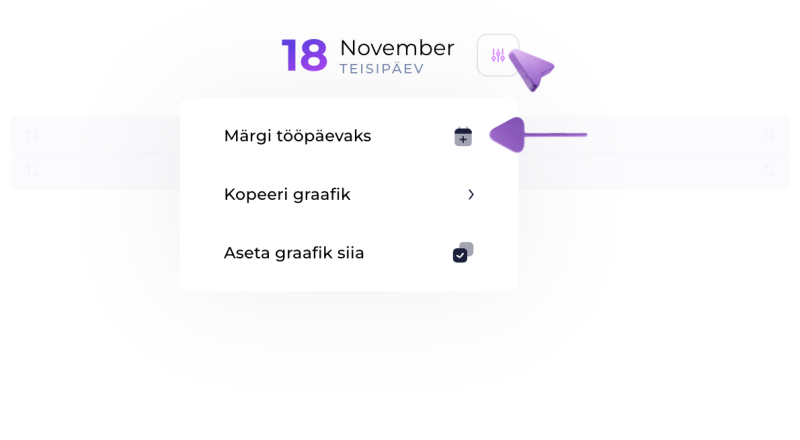
- Clica, na vista de calendário, na data pretendida.
- No menu que se abre, escolhe Set as a day on.
- O dia de trabalho abre automaticamente com as horas definidas na configuração Default schedule (por exemplo, 08:00–18:00).
Se tiveres previamente configurado, nas definições do horário base de trabalho, o intervalo de horário preferido, o Calendar usa essa hora de início e de fim como base. Encontras uma visão mais detalhada sobre o horário base de trabalho num artigo separado.
3) Duplo clique (ou duplo toque)
- Faz duplo clique (ou duplo toque num dispositivo móvel) no calendário, exatamente nessa área livre onde o dia ainda não está aberto.
- Isto ativa o dia com a hora padrão guardada no teu horário base de trabalho.
Alterar um dia de trabalho já aberto
Se o dia já existir no horário, podes ajustar as suas horas a qualquer momento.
.png)
- Arrasta a hora de início ou de fim do dia para a hora adequada (por exemplo, 09:00–17:00).
- Guarda a alteração, e o Calendar atualiza automaticamente a tua agenda diária.
Marcar um dia de trabalho como dia livre
Se quiseres marcar novamente como livre um dia de trabalho já ativado:
.png)
- Clica na data pretendida (que já está aberta).
- Ao clicares na data, escolhe Set as a day off.
- O dia de trabalho fecha no calendário, pelo que desaparecem, nessa data, as horas que marcavam o horário de trabalho, e os clientes deixam de poder marcar nesse dia.
Introduzir dias de trabalho mais depressa
Se quiseres copiar rapidamente os dias de trabalho para um período mais longo, usa a funcionalidade de cópia (disponível na vista de calendário). Encontras instruções sobre isto num artigo separado. Assim, podes copiar rapidamente o horário de um dia ou de uma semana também para as semanas ou meses seguintes.
DICA:
Usa a funcionalidade de cópia, para não gastares tempo a abrir cada dia de trabalho um a um.
Na SalonLife, configurar o horário de trabalho é simples e flexível. Podes definir tu próprio as horas de início e de fim do dia de trabalho, marcar o dia como ativo ou livre e, se necessário, transferir rapidamente o mesmo horário também para outras datas. Assim, tens sempre uma visão clara de quando estás disponível para os clientes e quando podes reservar tempo para o teu próprio descanso.