


























Pomocou kalendára SalonLife si jasne nastavíte svoje pracovné a voľné dni. Nájdete tu kroky a rady, ako vytvoriť rozvrh, upraviť časy a zabezpečiť, aby boli na rezerváciu viditeľné práve tie správne dni.
Nastavenie pracovného rozvrhu vám pomôže:
- Spravovať rezervácie – presne určíte, kedy váš pracovný deň začína a končí.
- Predchádzať zmätkom – klienti vidia len tie časy a dni, ktoré sú otvorené na rezerváciu.
- Šetriť čas – keď je rozvrh raz nastavený, môžete ho rýchlo skopírovať na ďalšie dni.
Nastavenie pracovného dňa: tri jednoduché spôsoby
1) Potiahnutie
.png)
- Otvorte Calendar.
- Nájdite požadovaný dátum, ktorý chcete zmeniť na pracovný deň.
- Kliknite a potiahnite myšou (na mobilnom zariadení podržte prst a potiahnite) zo zvýrazneného časového úseku po vhodný začiatok a koniec dňa.
- V prípade potreby začiatok a koniec dňa ešte presnejšie upravte potiahnutím, zvoľte napríklad 08:00 – 15:00 alebo čokoľvek, čo vám vyhovuje.
TIP:
Potiahnutím začiatku alebo konca pracovného dňa pohodlne zmeníte, kedy pracovný deň začína a končí.
2) Tlačidlo „Set as a working day“
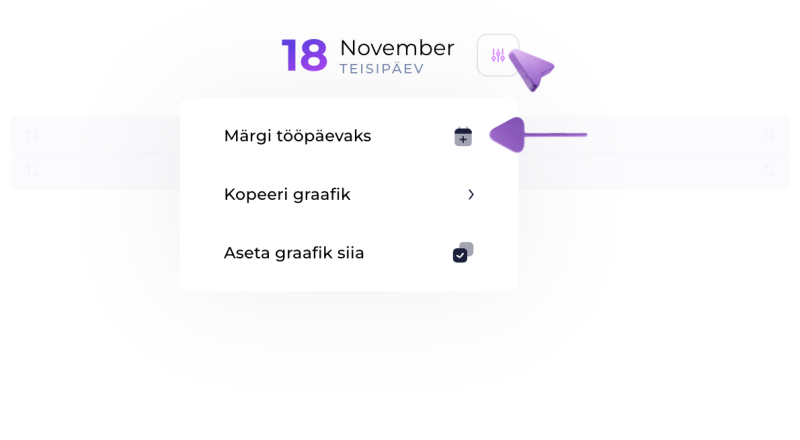
- V zobrazení kalendára kliknite na požadovaný dátum.
- V ponuke, ktorá sa otvorí, zvoľte Set as a working day.
- Pracovný deň sa automaticky otvorí s časmi podľa nastavenia Default work schedule (napr. 08:00 – 18:00).
Ak ste si predtým v nastaveniach základného pracovného rozvrhu nastavili preferovaný rozsah pracovného dňa, kalendár odtiaľ prevezme začiatok a koniec. Podrobnejší prehľad základného pracovného rozvrhu nájdete v samostatnom článku.
3) Dvojklik (alebo dvojité ťuknutie)
- Dvakrát kliknite (alebo na mobilnom zariadení dvakrát ťuknite) v kalendári presne na voľnú plochu, kde ešte deň nie je otvorený.
- Tým sa deň aktivuje s predvoleným časom uloženým vo vašom základnom pracovnom rozvrhu.
Zmena otvoreného pracovného dňa
Ak už je deň v pracovnom rozvrhu, jeho časy môžete kedykoľvek zmeniť.
.png)
- Potiahnite začiatok alebo koniec dňa na vhodný čas (napríklad 09:00 – 17:00).
- Kliknite na Save a kalendár automaticky aktualizuje váš denný plán.
Označenie pracovného dňa ako voľného
Ak chcete už aktivovaný pracovný deň znova označiť ako voľný:
.png)
- Kliknite na požadovaný dátum (ktorý je už otvorený).
- Po kliknutí na dátum zvoľte Set as a day off.
- Pracovný deň sa v kalendári zatvorí, z rozvrhu na daný dátum zmiznú časy označujúce pracovný čas a klienti si na tento deň už nemôžu rezervovať termín.
Rýchlejšie zadávanie pracovných dní
Ak chcete rýchlo skopírovať pracovné dni na dlhšie obdobie, použite funkciu kopírovania (nájdete ju v zobrazení kalendára). Návod k nej nájdete v samostatnom článku. Takto rýchlo skopírujete jednodňový alebo týždenný rozvrh aj na nasledujúce týždne či mesiace.
TIP:
Použite funkciu kopírovania, aby ste nemuseli strácať čas otváraním každého pracovného dňa zvlášť.
Nastavenie pracovného rozvrhu je v SalonLife jednoduché a flexibilné. Začiatok a koniec pracovného dňa si určíte sami, deň označíte ako aktívny alebo voľný a v prípade potreby rovnaký rozvrh rýchlo prenesiete aj na ďalšie dátumy. Vždy tak máte jasný prehľad, kedy ste klientom k dispozícii a kedy si môžete nechať čas na oddych.