




















Met de agenda van SalonLife kun je je werkdagen en vrije dagen duidelijk vastleggen. Hier vind je stappen en tips om een schema te maken, tijden aan te passen en ervoor te zorgen dat precies de juiste dagen zichtbaar zijn om te boeken.
Het instellen van het werkschema helpt je om:
- Boekingen te beheren - je kunt precies bepalen hoe laat je werkdag begint en eindigt.
- Verwarring te voorkomen - klanten zien alleen de tijden en dagen die open staan om te boeken.
- Tijd te besparen - staat het schema eenmaal klaar, dan kun je het snel naar andere dagen kopiëren.
Een werkdag instellen: drie eenvoudige manieren
1) Slepen
.png)
- Open de Calendar.
- Zoek de gewenste datum die je als werkdag wilt instellen.
- Klik en sleep met de muis (op een smartphone/tablet houd je je vinger vast en sleep je) vanuit het oplichtende tijdvak naar de gewenste begin- en eindtijd van de dag.
- Wijzig indien nodig de begin- en eindtijd van de dag preciezer door te slepen, kies bijvoorbeeld 08:00-15:00 of wat jou het beste uitkomt.
TIP:
Door het begin of einde van de werkdag te slepen, kun je gemakkelijk wijzigen hoe laat de werkdag begint en eindigt.
2) De knop "Set as a day on"
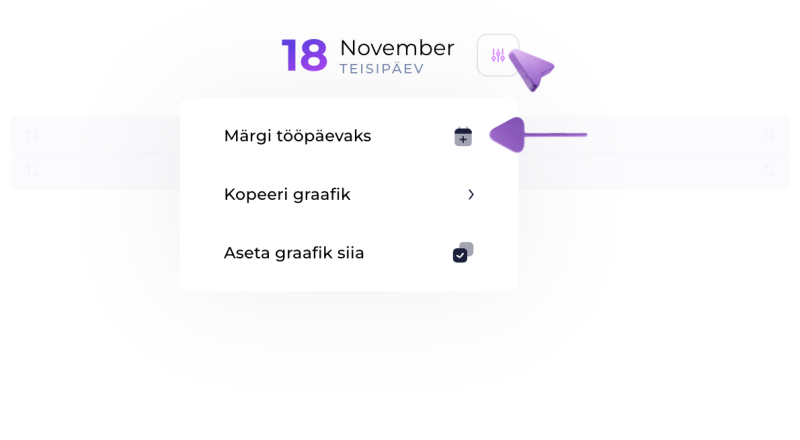
- Klik in de agendaweergave op de gewenste datum.
- Kies in het geopende menu Set as a day on.
- De werkdag opent automatisch met de tijden die zijn ingesteld in het standaard werkschema (bijv. 08:00-18:00).
Heb je in de instellingen van je standaard werkschema al eerder een gewenst tijdvak voor de werkdag ingesteld, dan gebruikt de Calendar dit als basis voor de begin- en eindtijd. Een uitgebreider overzicht van het standaard werkschema vind je in een apart artikel.
3) Dubbelklikken (of dubbel tikken)
- Dubbelklik (of tik tweemaal op een smartphone/tablet) in de agenda precies op het lege vlak waar de dag nog niet is geopend.
- Dit activeert de dag met de standaardtijden die zijn opgeslagen in je standaard werkschema.
Een geopende werkdag wijzigen
Staat de dag al in het werkschema, dan kun je de tijden op elk moment aanpassen.
.png)
- Sleep de begin- of eindtijd van de dag naar de gewenste tijd (bijvoorbeeld 09:00-17:00).
- Sla de wijziging op en de Calendar werkt je dagplanning automatisch bij.
Een werkdag markeren als vrije dag
Wil je een reeds geactiveerde werkdag weer vrij markeren:
.png)
- Klik op de gewenste datum (die al geopend is).
- Kies bij het klikken op de datum Set as a day off.
- De werkdag in de Calendar sluit, waardoor de tijden die de werktijd op die datum aangeven uit het schema verdwijnen en klanten daar geen afspraken meer kunnen boeken.
Werkdagen sneller invoeren
Wil je snel werkdagen kopiëren voor een langere periode, gebruik dan de functie schema kopiëren (te vinden in de agendaweergave). Uitleg hierover vind je in een apart artikel. Zo kun je snel een schema van één dag of een week ook naar de volgende weken of maanden kopiëren.
TIP:
Gebruik de kopieerfunctie, zodat je geen tijd verspilt aan het één voor één openen van elke werkdag.
Het instellen van het werkschema in SalonLife is eenvoudig en flexibel. Je bepaalt zelf de begin- en eindtijd van de werkdag, markeert de dag als actief of vrij, en kunt indien nodig hetzelfde schema snel naar andere datums overzetten. Zo heb je altijd een duidelijk overzicht van wanneer je beschikbaar bent voor klanten en wanneer je tijd voor jezelf kunt vrijhouden.