




















Pomocí kalendáře SalonLife si můžete jasně nastavit své pracovní a volné dny. Zde najdete kroky a rady, jak vytvořit rozvrh, upravit časy a zajistit, aby byly pro rezervaci viditelné právě ty správné dny.
Nastavení pracovního rozvrhu vám pomáhá:
- Spravovat rezervace – přesně určíte, v kolik hodin váš pracovní den začíná a končí.
- Vyhnout se zmatkům – klienti vidí jen ty časy a dny, které jsou otevřené pro rezervaci.
- Ušetřit čas – jakmile je rozvrh jednou nastavený, můžete ho rychle zkopírovat na další dny.
Nastavení pracovního dne: tři jednoduché způsoby
1) Přetažení
.png)
- Otevřete Calendar.
- Najděte požadované datum, které chcete změnit na pracovní den.
- Klikněte a přetáhněte myší (na chytrém zařízení podržte prst a přetáhněte) rozsvícený časový úsek na vhodný čas začátku a konce dne.
- Podle potřeby upravte přetažením čas začátku a konce dne přesněji, zvolte například 08:00–15:00 nebo cokoli vám vyhovuje.
TIP:
Přetažením začátku nebo konce pracovního dne můžete pohodlně změnit, v kolik hodin pracovní den začíná a končí.
2) Tlačítko „Set as a day on“
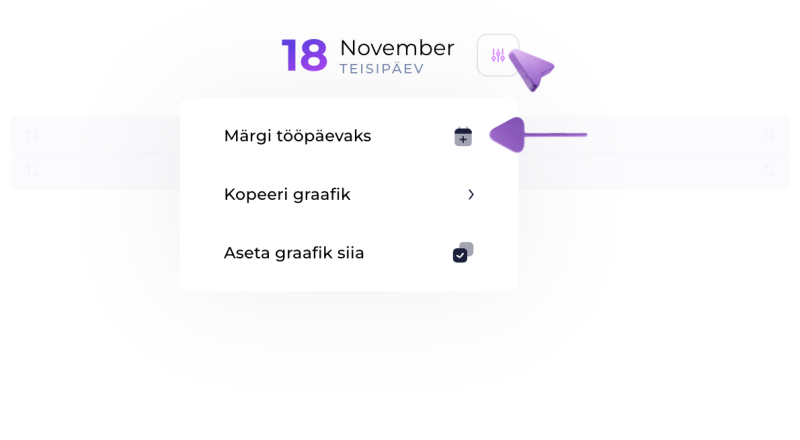
- Klikněte v zobrazení kalendáře na požadované datum.
- V otevřeném menu zvolte Set as a day on.
- Pracovní den se automaticky otevře podle časů nastavených v Normal work schedule (např. 08:00–18:00).
Pokud máte v nastavení základního pracovního rozvrhu předem nastavené preferované rozmezí pracovního dne, kalendář z něj vychází a nastaví čas začátku a konce podle něj. Podrobnější přehled o základním pracovním rozvrhu najdete v samostatném článku.
3) Dvojklik (nebo dvojité poklepání)
- Proveďte dvojklik (nebo dvojité poklepání na chytrém zařízení) v kalendáři přesně na tom volném místě, kde den ještě není otevřený.
- Tím se den aktivuje s výchozím časem, který je uložený ve vašem základním pracovním rozvrhu.
Úprava otevřeného pracovního dne
Pokud den v pracovním rozvrhu už existuje, můžete jeho časy kdykoli přesunout.
.png)
- Přetáhněte čas začátku nebo konce dne na vhodný čas (například 09:00–17:00).
- Uložte změnu a kalendář automaticky aktualizuje váš denní plán.
Označení pracovního dne jako volného dne
Pokud chcete už aktivovaný pracovní den znovu označit jako volný:
.png)
- Klikněte na požadované datum (které je už otevřené).
- Po kliknutí na datum zvolte Set as a day off.
- Pracovní den se v kalendáři uzavře, čímž z rozvrhu daného data zmizí časy označující pracovní dobu a na tento den už nelze klienty rezervovat.
Rychlejší zadávání pracovních dnů
Pokud chcete rychle zkopírovat pracovní dny na delší období, použijte funkci kopírování (najdete ji v zobrazení kalendáře). Návod k tomu najdete v samostatném článku. Takto můžete rychle zkopírovat jednodenní nebo týdenní rozvrh i do dalších týdnů nebo měsíců.
TIP:
Používejte funkci kopírování, abyste netrávili čas otevíráním každého pracovního dne zvlášť.
V SalonLife je nastavení pracovního rozvrhu jednoduché a flexibilní. Sami si určíte čas začátku a konce pracovního dne, označíte den jako aktivní nebo volný a podle potřeby rychle přenesete stejný rozvrh i na jiná data. Budete tak mít vždy jasný přehled o tom, kdy jste klientům k dispozici a kdy si můžete čas nechat na odpočinek.