




















За допомогою календаря SalonLife ви можете чітко визначити свої робочі та вихідні дні. Тут ви знайдете кроки й поради, як створити графік, налаштувати час і забезпечити, щоб для бронювання були видимі саме правильні дні.
Налаштування робочого графіка допомагає вам:
- Керувати бронюваннями — ви можете точно визначити, коли починається й закінчується ваш робочий день.
- Уникати плутанини — клієнти бачать лише той час і дні, які відкриті для бронювання.
- Заощаджувати час — коли графік один раз налаштований, ви можете швидко скопіювати його на інші дні.
Визначення робочого дня: три прості способи
1) Перетягування
.png)
- Відкрийте Calendar.
- Знайдіть потрібну дату, яку хочете зробити робочим днем.
- Натисніть і перетягніть мишею (на смарт-пристрої утримуйте палець і перетягуйте) від світлого проміжку часу дня до потрібного часу початку й завершення.
- За потреби змініть-перетягніть час початку й завершення дня точніше, оберіть, наприклад, 08:00-15:00 чи будь-що інше, що вам підходить.
ПОРАДА:
Перетягуючи початок чи завершення робочого дня, ви можете зручно змінити, коли робочий день починається й закінчується.
2) Кнопка «Working day»
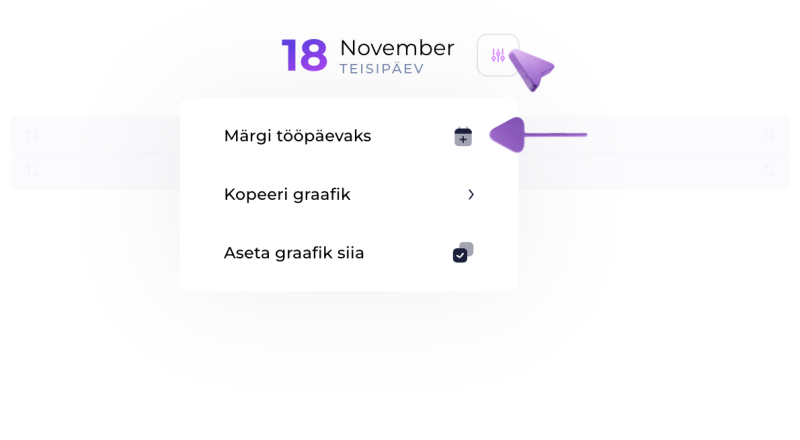
- Натисніть у перегляді календаря на потрібну дату.
- Оберіть у меню, що відкриється, Working day.
- Робочий день автоматично відкриється з часом, визначеним у налаштуванні базового графіка (напр. 08:00–18:00).
Якщо ви заздалегідь налаштували в параметрах базового робочого графіка бажаний проміжок робочого дня, Calendar бере звідси за основу час початку й завершення. Детальніший огляд базового робочого графіка знайдете в окремій статті.
3) Подвійний клік (або подвійний дотик)
- Зробіть подвійний клік (або подвійний дотик на смарт-пристрої) у календарі саме на тій вільній ділянці, де день ще не відкрито.
- Це активує день з часом за замовчуванням, збереженим у вашому базовому робочому графіку.
Зміна відкритого робочого дня
Якщо день уже є в робочому графіку, ви можете в будь-який момент змінити його час.
.png)
- Перетягніть час початку чи завершення дня на потрібний час (наприклад, 09:00–17:00).
- Збережіть зміну, і Calendar автоматично оновить ваш денний план.
Позначення робочого дня вихідним
Якщо хочете знову позначити вже активований робочий день вихідним:
.png)
- Натисніть на потрібну дату (яка вже відкрита).
- Натиснувши на дату, оберіть Day off.
- Робочий день у Calendar закривається, через що з графіка на цю дату зникає час, що позначав робочий час, і клієнти більше не можуть бронювати на цей день.
Швидше введення робочих днів
Якщо хочете швидко скопіювати робочі дні на довший період, використовуйте функцію копіювання (знаходиться в перегляді календаря). Інструкцію про це знайдете в окремій статті. Так ви можете швидко скопіювати денний чи тижневий графік і на наступні тижні чи місяці.
ПОРАДА:
Використовуйте функцію копіювання, щоб не витрачати час на відкриття кожного робочого дня по одному.
У SalonLife налаштування робочого графіка просте й гнучке. Ви самі можете визначити час початку й завершення робочого дня, позначити день активним чи вихідним і за потреби швидко перенести той самий графік на інші дати. Так у вас завжди чіткий огляд того, коли ви доступні клієнтам, а коли можете залишити час для свого відпочинку.