




















A SalonLife naptárának segítségével egyértelműen beállíthatod a munkanapjaidat és a szabadnapjaidat. Itt találod a lépéseket és tanácsokat arra, hogyan hozz létre beosztást, hogyan igazítsd az időpontokat, és biztosítsd, hogy a foglaláshoz éppen a megfelelő napok legyenek láthatók.
A munkabeosztás beállítása segít:
- Az időpontok kezelésében - pontosan megadhatod, hány órakor kezdődik és ér véget a munkanapod.
- A zavar elkerülésében - a vendégek csak azokat az időpontokat és napokat látják, amelyek nyitva vannak a foglaláshoz.
- Időmegtakarításban - ha a beosztás egyszer be van állítva, gyorsan átmásolhatod más napokra.
A munkanap meghatározása: három egyszerű mód
1) Húzás
.png)
- Nyisd meg a Calendart.
- Keresd meg a kívánt dátumot, amelyet munkanappá szeretnél tenni.
- Kattints és húzd egérrel (okoseszközön tartsd rajta az ujjad, és húzd) a világító időintervallumot a nap megfelelő kezdő- és befejezési időpontjáig.
- Szükség esetén pontosabban is módosítsd-húzd a nap kezdő- és befejezési idejét, válassz például 08:00-15:00-t, vagy amit neked megfelel.
TIPP:
Ha húzod a munkanap kezdetét vagy végét, kényelmesen módosíthatod, hány órakor kezdődik és ér véget a munkanap.
2) A „Mark as workday” gomb
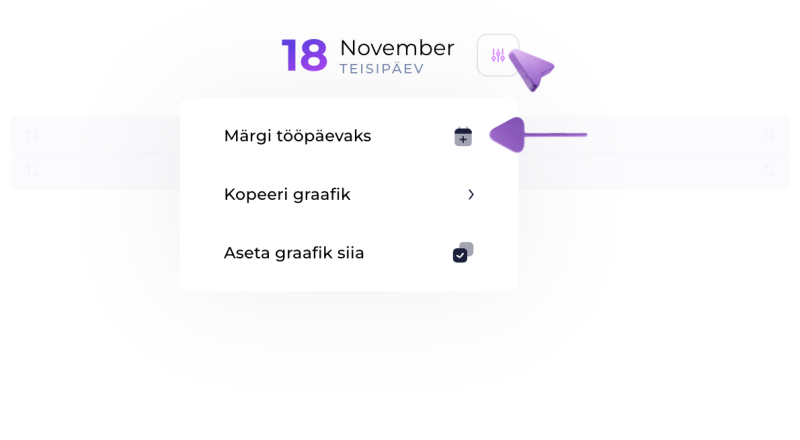
- Kattints a naptárnézetben a kívánt dátumra.
- A megnyíló menüből válaszd a Mark as workday lehetőséget.
- A munkanap automatikusan az alap-munkabeosztás beállítása szerint megadott időpontokkal nyílik meg (pl. 08:00-18:00).
Ha korábban beállítottad az alap-munkabeosztás beállításaiban a preferált munkanap-intervallumot, a Naptár innen veszi alapul a kezdő- és befejezési időt. Részletesebb áttekintést az alap-munkabeosztásról egy külön cikkben találsz.
3) Dupla kattintás (vagy dupla érintés)
- Kattints duplán (vagy érints duplán okoseszközön) a naptárban pontosan azon az üres területen, ahol a nap még nincs megnyitva.
- Ez aktiválja a napot az alapértelmezett időponttal, amely az alap-munkabeosztásodban van elmentve.
A megnyitott munkanap módosítása
Ha a nap már szerepel a munkabeosztásban, bármikor módosíthatod az időpontjait.
.png)
- Húzd a nap kezdő- vagy befejezési idejét a megfelelő időpontra (például 09:00-17:00).
- Mentsd el a módosítást, és a Naptár automatikusan frissíti a napi tervedet.
A munkanap szabadnappá jelölése
Ha egy már aktivált munkanapot ismét szabaddá szeretnél tenni:
.png)
- Kattints a kívánt dátumra (amely már meg van nyitva).
- A dátumra kattintva válaszd a Mark as day off lehetőséget.
- A naptárban a munkanap lezárul, aminek következtében az adott dátumon eltűnnek a munkaidőt jelző időpontok a beosztásból, és a vendégek többé nem tudnak arra a napra foglalni.
A munkanapok gyorsabb megadása
Ha hosszabb időszakra szeretnél gyorsan munkanapokat másolni, használd a másolás funkciót (a naptárnézetben található). Az erről szóló útmutatót egy külön cikkben találod. Így gyorsan átmásolhatod az egynapos vagy heti beosztást a következő hetekre vagy hónapokra is.
TIPP:
Használd a másolás funkciót, hogy ne kelljen minden munkanapot egyenként, külön megnyitnod.
A SalonLife-ban a munkabeosztás beállítása egyszerű és rugalmas. Magad határozhatod meg a munkanap kezdő- és befejezési idejét, megjelölheted a napot aktívnak vagy szabadnak, és szükség esetén gyorsan átviheted ugyanazt a beosztást más dátumokra is. Így mindig világos képed van arról, mikor vagy elérhető a vendégeknek, és mikor hagyhatod az időt saját pihenésre.