


























S koledarjem SalonLife jasno določite svoje delovne in proste dneve. Tu najdete korake in nasvete, kako ustvarite urnik, prilagodite čase in poskrbite, da so za rezervacijo vidni prav pravi dnevi.
Nastavitev delovnega urnika vam pomaga:
- upravljati rezervacije – natančno določite, ob kateri uri se vaš delovni dan začne in konča;
- preprečiti zmedo – stranke vidijo samo ure in dneve, ki so odprti za rezervacije;
- prihraniti čas – ko je urnik enkrat nastavljen, ga lahko hitro kopirate na druge dneve.
Določitev delovnega dne: trije preprosti načini
1) Vlečenje
.png)
- Odprite Calendar.
- Poiščite želeni datum, ki ga želite spremeniti v delovni dan.
- Kliknite in povlecite z miško (na pametni napravi pridržite prst in povlecite) od označenega časovnega razpona do ustreznega začetnega in končnega časa dneva.
- Po potrebi začetni in končni čas dneva z vlečenjem natančneje prilagodite, izberite na primer 08:00–15:00 ali karkoli vam ustreza.
NASVET:
Ko vlečete začetek ali konec delovnega dne, udobno spremenite, ob kateri uri se delovni dan začne in konča.
2) Gumb »Set as a working day«
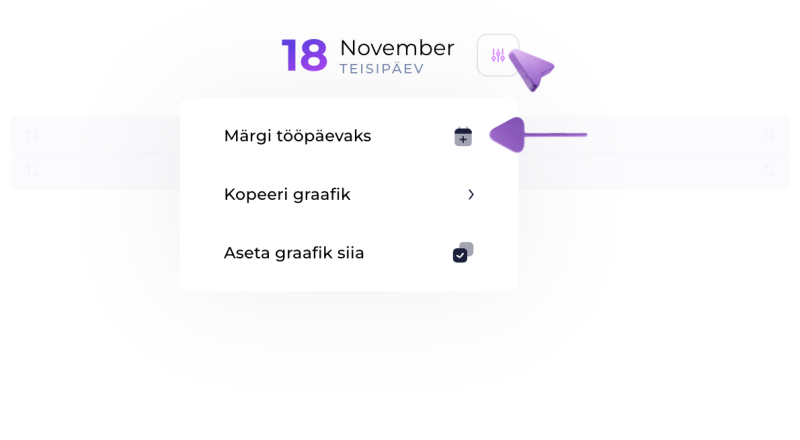
- V pogledu koledarja kliknite želeni datum.
- V meniju, ki se odpre, izberite Set as a working day.
- Delovni dan se samodejno odpre s časi, določenimi v nastavitvi Default work schedule (npr. 08:00–18:00).
Če ste v nastavitvah osnovnega delovnega urnika že prej določili želeni razpon delovnega dne, koledar od tam prevzame začetni in končni čas. Podrobnejši pregled osnovnega delovnega urnika je v ločenem članku.
3) Dvoklik (ali dvojni dotik)
- Dvokliknite (ali se na pametni napravi dvakrat dotaknite) prav tistega praznega območja v koledarju, kjer dan še ni odprt.
- S tem se dan aktivira s privzetim časom, shranjenim v vašem osnovnem delovnem urniku.
Spreminjanje odprtega delovnega dne
Če je dan že v delovnem urniku, lahko njegove ure kadar koli prestavite.
.png)
- Povlecite začetni ali končni čas dneva na ustrezno uro (na primer 09:00–17:00).
- Shranite spremembo in Calendar samodejno posodobi vaš dnevni načrt.
Označitev delovnega dne kot prostega
Če želite že aktiviran delovni dan znova označiti kot prost:
.png)
- Kliknite želeni datum (ki je že odprt).
- Ob kliku na datum izberite Set as a day off.
- Delovni dan se v koledarju zapre, zato s tega datuma izginejo ure, ki označujejo delovni čas, in na ta dan ni več mogoče rezervirati terminov za stranke.
Hitrejši vnos delovnih dni
Če želite hitro kopirati delovne dni za daljše obdobje, uporabite funkcijo kopiranja (najdete jo v pogledu koledarja). Navodila zanjo so v ločenem članku. Tako hitro kopirate urnik za en dan ali za teden tudi na naslednje tedne ali mesece.
NASVET:
Uporabite funkcijo kopiranja, da ne izgubljate časa z odpiranjem vsakega delovnega dne posebej.
V programu SalonLife je nastavitev delovnega urnika preprosta in prilagodljiva. Sami določite začetek in konec delovnega dne, dan označite kot aktiven ali prost ter po potrebi isti urnik hitro prenesete tudi na druge datume. Tako imate vedno jasen pregled, kdaj ste na voljo strankam in kdaj si lahko vzamete čas za počitek.