




















Календарь SalonLife создан для максимально удобного использования именно вами. Ниже мы расскажем об основных кнопках и возможностях, которые можно использовать при навигации по календарю.
Быстрый обзор панели навигации календаря
.png)
В виде календаря слева вверху находится фиолетовая панель навигации, на которой расположены:
- Кнопка календаря
- Открывает «мини-календарь», откуда можно одним кликом перейти к нужным дням или неделям.
- В мини-календаре есть:
- Чёрные даты — активные рабочие дни.
- Красные даты — выходные дни.
- Фиолетовая дата — сегодняшний день.
- Серые даты — дни предыдущего или следующего месяца.
- Кроме того, в мини-календаре можно перемещаться как по месяцам, так и по годам.
- Кнопка «В ожидании»
- Функция В ожидании полезна, когда клиент хочет временно перенести запись или не уверен, сможет ли прийти.
- Вместо того чтобы сразу отменять запись, вы можете перетащить её из календаря в список В ожидании.
- Позже, когда время станет ясным, перетащите запись из раздела В ожидании обратно в календарь, точно на нужный день и время.
- Подробнее о функции «В ожидании» вы можете прочитать в другой статье.
- Кнопки переключения недель
- Быстро переходите к предыдущей неделе или следующей неделе.
- Кнопка Сегодня возвращает вас к сегодняшнему дню (в вид недели или дня, в зависимости от того, какой вид вы используете).
- Вид дня и вид недели
- При просмотре с компьютера по умолчанию вы видите вид недели.
- На телефоне чаще всего используется вид дня, чтобы избежать случайного перетаскивания не на тот день.
- Если всё же хотите видеть на мобильном устройстве больше одного дня, можно уменьшить масштаб браузера (zoom). Тогда на экране поместится и вид недели.
- Более подробную инструкцию по настройке этого вида на телефоне при необходимости вы найдёте в отдельной статье.
- Выбор сотрудников
- Справа на панели навигации вы видите своё имя (если вы сотрудник или владелец аккаунта)
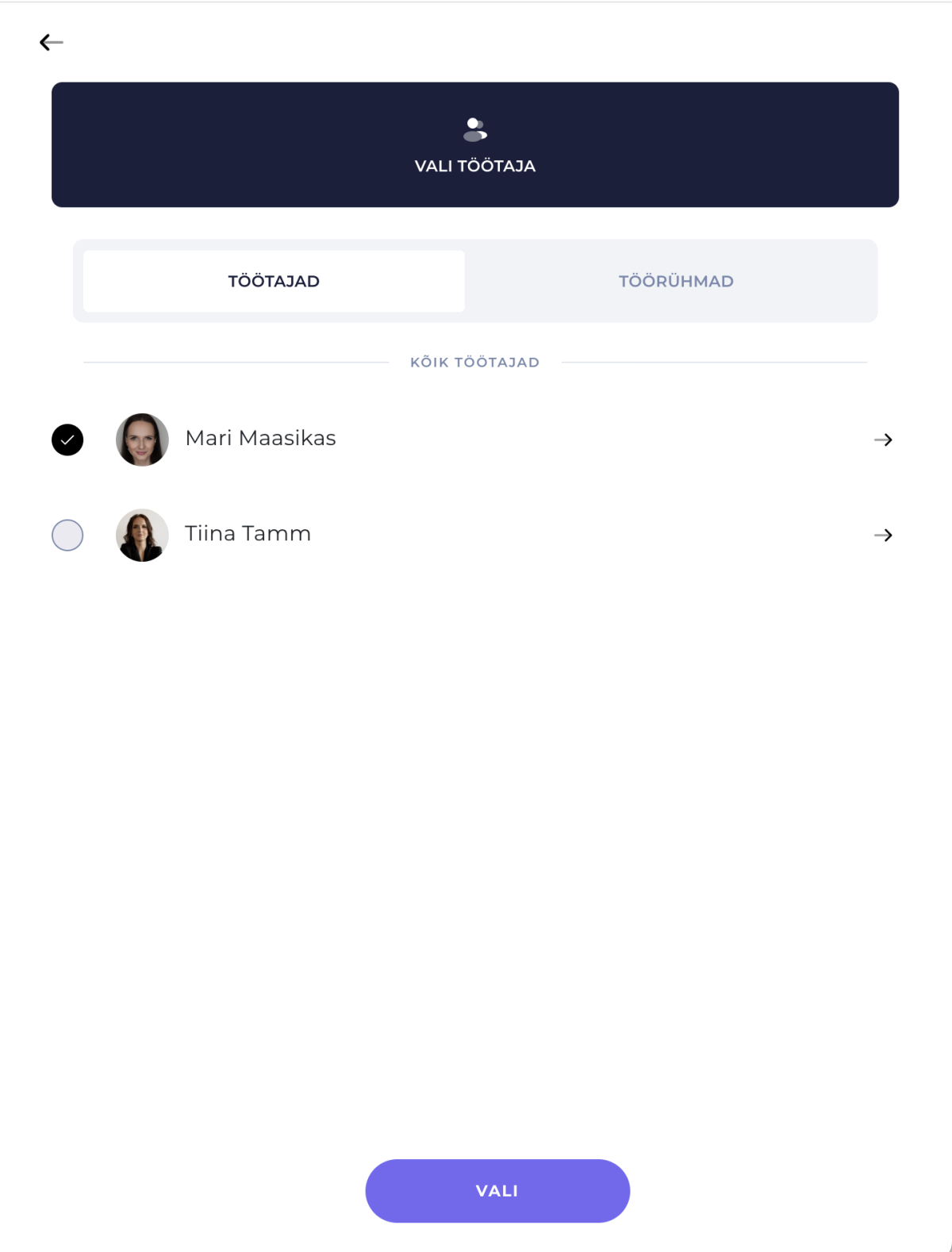
- Нажав на своё имя, вы откроете список сотрудников. Вы можете отобразить одного или сразу нескольких сотрудников, чтобы посмотреть календари нескольких сотрудников рядом.
- Поставьте галочку напротив выбранных сотрудников, затем нажмите Сохранить и закрыть, и в календаре отобразятся рабочие графики всех их рядом.
- Больше информации о виде календаря нескольких сотрудников вы найдёте в другой статье.
Полезные советы
Совет 1 : Пользуетесь компьютером? Попробуйте использовать для перемещения также клавиши со стрелками влево и вправо на клавиатуре, чтобы быстро переключаться вперёд-назад в виде недели или дня.
Совет 2: На мобильном устройстве вы можете легко «свайпить», то есть проводить пальцем, между днями недели прямо в том же экране. Это особенно полезно, когда нужно быстро найти клиенту свободное время.
Чтобы удобно пользоваться календарём, делайте так:
- Откройте кнопку календаря, чтобы перемещаться в мини-календаре между разными днями, месяцами или годами.
- Используйте ящик В ожидании для временного хранения записей, если с клиентом ещё не согласовано точное время.
- С помощью кнопок переключения недель вы можете быстро перемещаться к предыдущим или следующим периодам, кнопка Сегодня возвращает к сегодняшнему дню.
- Вид дня подходит прежде всего для мобильных устройств, а вид недели — для пользователей компьютера.
- С помощью выбора сотрудников можно посмотреть сразу несколько графиков.
Вот, вкратце, и всё, что нужно для навигации в календаре SalonLife. Попробуйте сами и посмотрите, насколько удобно вы можете упростить свои рабочие дни с помощью разных приёмов!