


























Kalendar programa SalonLife izrađen je tako da vam bude što praktičniji za korištenje. U nastavku vam dajemo pregled glavnih gumba i mogućnosti koje možete koristiti pri kretanju kroz kalendar.
Brzi pregled navigacijske trake kalendara
.png)
U prikazu kalendara gore lijevo nalazi se ljubičasta navigacijska traka, na kojoj su:
- Gumb kalendara
- Otvara „mini kalendar“, iz kojeg jednim klikom možete skočiti na odgovarajuće dane ili tjedne.
- U mini kalendaru su:
- crni datumi – aktivni radni dani.
- crveni datumi – slobodni dani.
- ljubičasti datum – današnji dan.
- sivi datumi – dani prethodnog ili sljedećeg mjeseca.
- Osim toga, u mini kalendaru možete se kretati po mjesecima i godinama.
- Gumb On hold
- Funkcija On hold korisna je kad klijent želi privremeno odgoditi rezervaciju ili nije siguran može li doći.
- Umjesto da rezervaciju odmah otkažete, možete je iz kalendara povući na popis On hold .
- Kasnije, kad je vrijeme jasno, povucite rezervaciju iz polja On hold natrag u kalendar, točno na dan i vrijeme koji su potrebni.
- O funkciji On hold više možete pročitati u drugom članku.
- Gumbi za promjenu tjedna
- Brzo prijeđite na prethodni tjedan ili sljedeći tjedan.
- Gumb Today vraća vas na današnji dan (u tjednom ili dnevnom prikazu, ovisno o tome koju vrstu prikaza koristite).
- Dnevni i tjedni prikaz
- Na računalu prema zadanim postavkama vidite tjedni prikaz.
- Na telefonu se uglavnom koristi dnevni prikaz, kako bi se izbjeglo slučajno povlačenje u pogrešan dan.
- Ako ipak želite na pametnom uređaju vidjeti više od jednog dana, možete smanjiti veličinu prikaza preglednika (zoom). Tako na zaslon stane i tjedni prikaz.
- Detaljnije upute za postavljanje tog prikaza na telefonu po potrebi ćete pronaći u zasebnom članku.
- Odabir djelatnika
- Na desnoj strani navigacijske trake vidite svoje ime (ako ste djelatnik ili vlasnik računa)
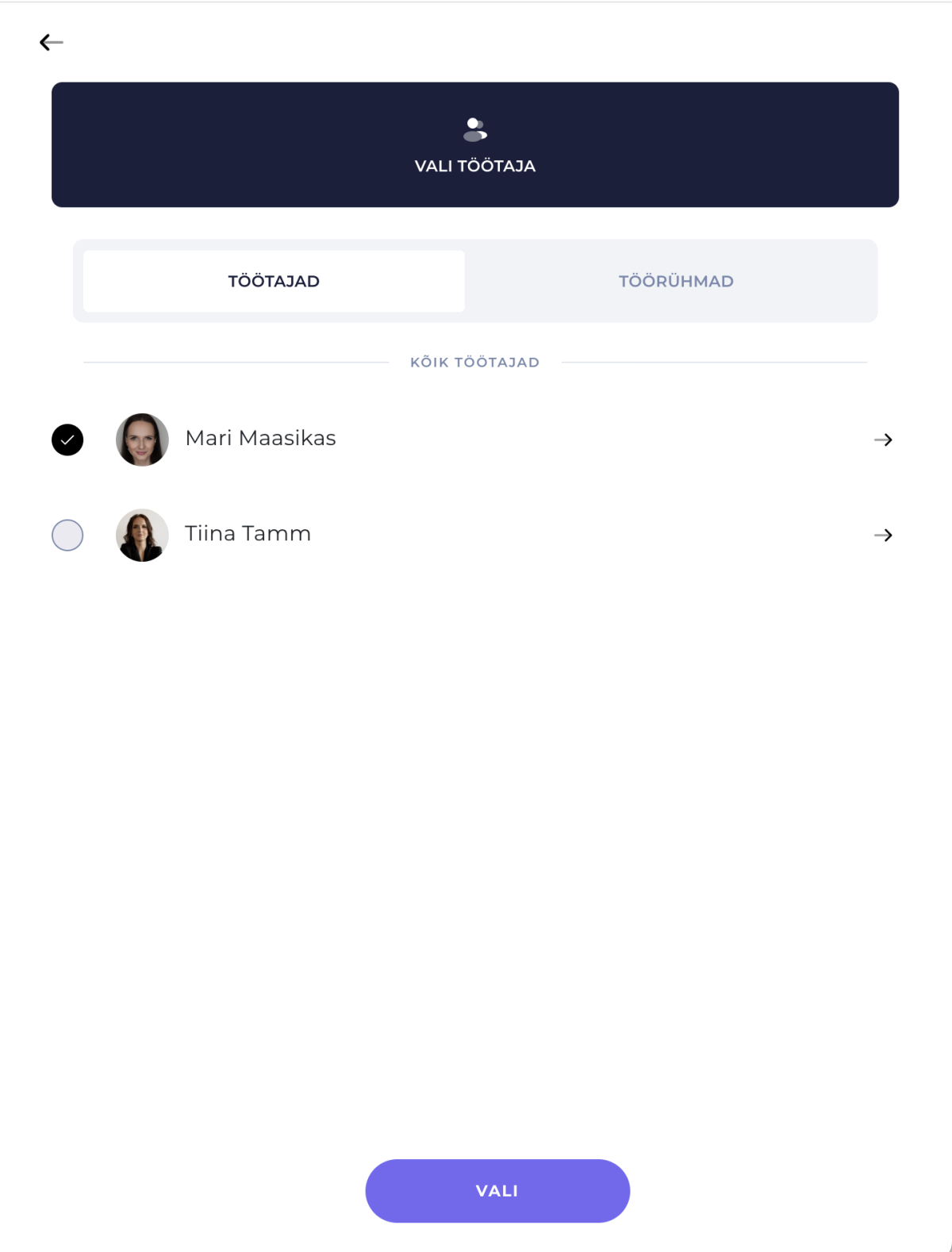
- Klikom na svoje ime otvara se popis djelatnika. Odjednom možete prikazati jednog ili više djelatnika kako biste kalendare više djelatnika vidjeli jedne pokraj drugih.
- Označite kvačicom odabrane djelatnike, zatim kliknite Save & close, i kalendar prikazuje sve njihove radne rasporede jedne pokraj drugih.
- Više informacija o prikazu kalendara više djelatnika pronaći ćete u drugom članku.
Korisni savjeti
Savjet 1 : koristite računalo? Za kretanje pokušajte koristiti i lijevu i desnu strelicu na tipkovnici kako biste brzo skakali naprijed-natrag u tjednom ili dnevnom prikazu.
Savjet 2: na pametnom uređaju između dana u tjednu možete se jednostavno kretati prelaženjem prstom („swipe“) po istom zaslonu. To je osobito korisno kad klijentu morate brzo pronaći slobodne termine.
Postupite ovako kako biste jednostavno koristili kalendar:
- Otvorite gumb kalendara kako biste se u mini kalendaru kretali između različitih dana, mjeseci ili godina.
- Koristite ladicu On hold za privremeno držanje rezervacija kad s klijentom nije dogovoreno točno vrijeme.
- Gumbima za promjenu tjedna brzo se krećete na prethodna ili sljedeća razdoblja, a gumb Today vodi vas na današnji dan.
- Dnevni prikaz prikladan je prije svega za pametne uređaje, a tjedni prikaz za korisnike računala.
- Putem odabira djelatnika moguće je vidjeti više rasporeda odjednom.
To je ukratko sve što vam treba za kretanje kroz kalendar programa SalonLife. Isprobajte sami i pogledajte koliko jednostavnije možete organizirati svoje radne dane uz pomoć različitih savjeta!