




















SalonLife-kalenderen er laget for å være så praktisk som mulig for deg. Nedenfor gir vi deg en oversikt over de viktigste knappene og mulighetene for å navigere i kalenderen.
Rask oversikt over kalenderens navigasjonslinje
.png)
I kalendervisningen finner du øverst til venstre en lilla navigasjonslinje, som inneholder:
- Kalenderknappen
- Åpner en «minikalender», hvor du med ett klikk kan hoppe til ønskede dager eller ukeintervaller.
- I minikalenderen finnes:
- Svarte datoer - aktive arbeidsdager.
- Røde datoer - fridager.
- Lilla dato - dagens dato.
- Grå datoer - dager fra forrige eller neste måned.
- I tillegg kan du bevege deg både mellom måneder og år i minikalenderen.
- On hold-knappen
- Funksjonen On hold er nyttig når kunden ønsker å midlertidig utsette bookingen, eller er usikker på om de kan komme.
- I stedet for å avbestille bookingen med det samme, kan du dra bookingen fra kalenderen til listen On hold.
- Senere, når tidspunktet er avklart, drar du bookingen fra On hold-feltet tilbake til kalenderen, nøyaktig til den dagen og klokkeslettet som trengs.
- Du kan lese mer om On hold-funksjonen i en annen artikkel.
- Knapper for å bytte uke
- Gå raskt til forrige uke eller neste uke.
- Knappen Today tar deg tilbake til dagens dato (i uke- eller dagsvisning, avhengig av hvilken visningstype du bruker).
- Dags- og ukevisning
- På datamaskin ser du som standard ukevisningen.
- På telefon brukes som regel dagsvisningen, for å unngå at bookinger ved en feiltakelse dras til feil dag.
- Hvis du likevel ønsker å se mer enn én dag på en mobil enhet, kan du redusere zoomen i nettleseren. Slik får du plass til ukevisningen på skjermen også.
- Mer detaljert veiledning for å sette opp denne mobilvisningen finner du om nødvendig i en egen artikkel.
- Valg av ansatte
- Til høyre på navigasjonslinjen ser du navnet ditt (hvis du er ansatt eller kontoeier)
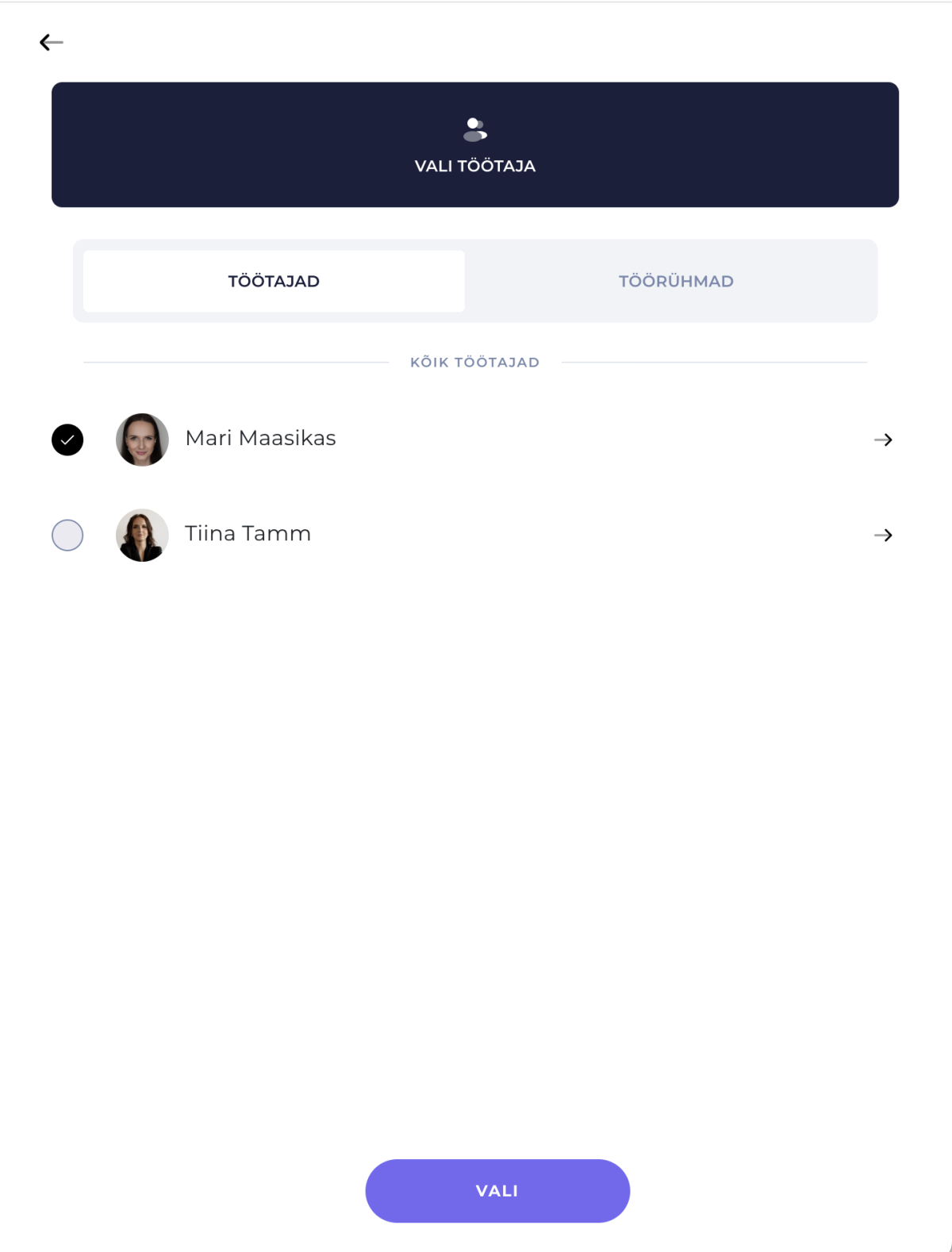
- Ved å klikke på navnet ditt, åpnes listen over ansatte. Du kan vise én eller flere ansatte samtidig, for å se flere ansattes kalendere side om side.
- Huk av foran de valgte ansatte, trykk deretter på Save and close, og kalenderen viser da alle deres arbeidsplaner side om side.
- Mer informasjon om visning av flere ansattes kalender finner du i en annen artikkel.
Nyttige triks
Triks 1 : Bruker du datamaskin? Prøv å bruke venstre og høyre piltast på tastaturet for å raskt hoppe frem og tilbake i uke- eller dagsvisning.
Triks 2: På mobil enhet kan du enkelt «sveipe» mellom ukedagene innenfor samme skjerm, altså dra med fingeren. Dette er spesielt nyttig når du raskt må finne ledige tider til en kunde.
Slik bruker du kalenderen på en praktisk måte:
- Åpne kalenderknappen for å navigere mellom ulike dager, måneder eller år i minikalenderen.
- Bruk On hold-skuffen til å midlertidig lagre bookinger, når nøyaktig tidspunkt ikke er avtalt med kunden ennå.
- Med knappene for å bytte uke kan du raskt navigere til forrige eller neste periode, knappen Today tar deg til dagens dato.
- Dagsvisning egner seg best på mobile enheter, og ukevisning for brukere på datamaskin.
- Med valg av ansatte kan du se flere planer samtidig.
Det var kort sagt alt du trenger for å navigere i SalonLife-kalenderen. Prøv disse knappene og mulighetene selv, og se hvor praktisk det er å gjøre arbeidsdagen din enklere med de ulike triksene!