




















SalonLifes kalender är utformad för att vara så bekväm som möjligt att använda. Nedan ger vi dig en översikt över de viktigaste knapparna och möjligheterna för navigering i kalendern.
Snabb översikt över kalenderns navigeringsfält
.png)
I kalendervyn finns uppe till vänster ett lila navigeringsfält med:
- Calendar-knappen
- Öppnar “minikalendern”, där du med ett klick kan hoppa till önskade dagar eller veckor.
- I minikalendern finns:
- Svarta datum – aktiva arbetsdagar.
- Röda datum – lediga dagar.
- Lila datum – dagens datum.
- Grå datum – dagar från föregående eller nästa månad.
- Dessutom kan du i minikalendern bläddra mellan både månader och år.
- On hold-knappen
- On hold-funktionen är användbar när en kund vill skjuta upp en bokning tillfälligt eller är osäker på om hen kan komma.
- I stället för att avboka direkt kan du dra bokningen från kalendern till listan On hold.
- Senare, när tiden är bestämd, drar du tillbaka bokningen från On hold till kalendern, precis till den dag och tid du behöver.
- Mer om On hold-funktionen kan du läsa i en annan artikel.
- Knappar för att byta vecka
- Gå snabbt till föregående vecka eller nästa vecka.
- Knappen Today tar dig tillbaka till dagens datum (i vecko- eller dagsvy, beroende på vilken vytyp du använder).
- Dagsvy och veckovy
- På datorn ser du som standard veckovyn.
- På mobilen används oftast dagsvyn, för att undvika att av misstag dra en bokning till fel dag.
- Vill du ändå se mer än en dag på mobila enheter kan du minska webbläsarens zoomnivå. Då får veckovyn plats på skärmen.
- Mer detaljerade instruktioner för att ställa in den här mobilvyn hittar du vid behov i en egen artikel.
- Val av medarbetare
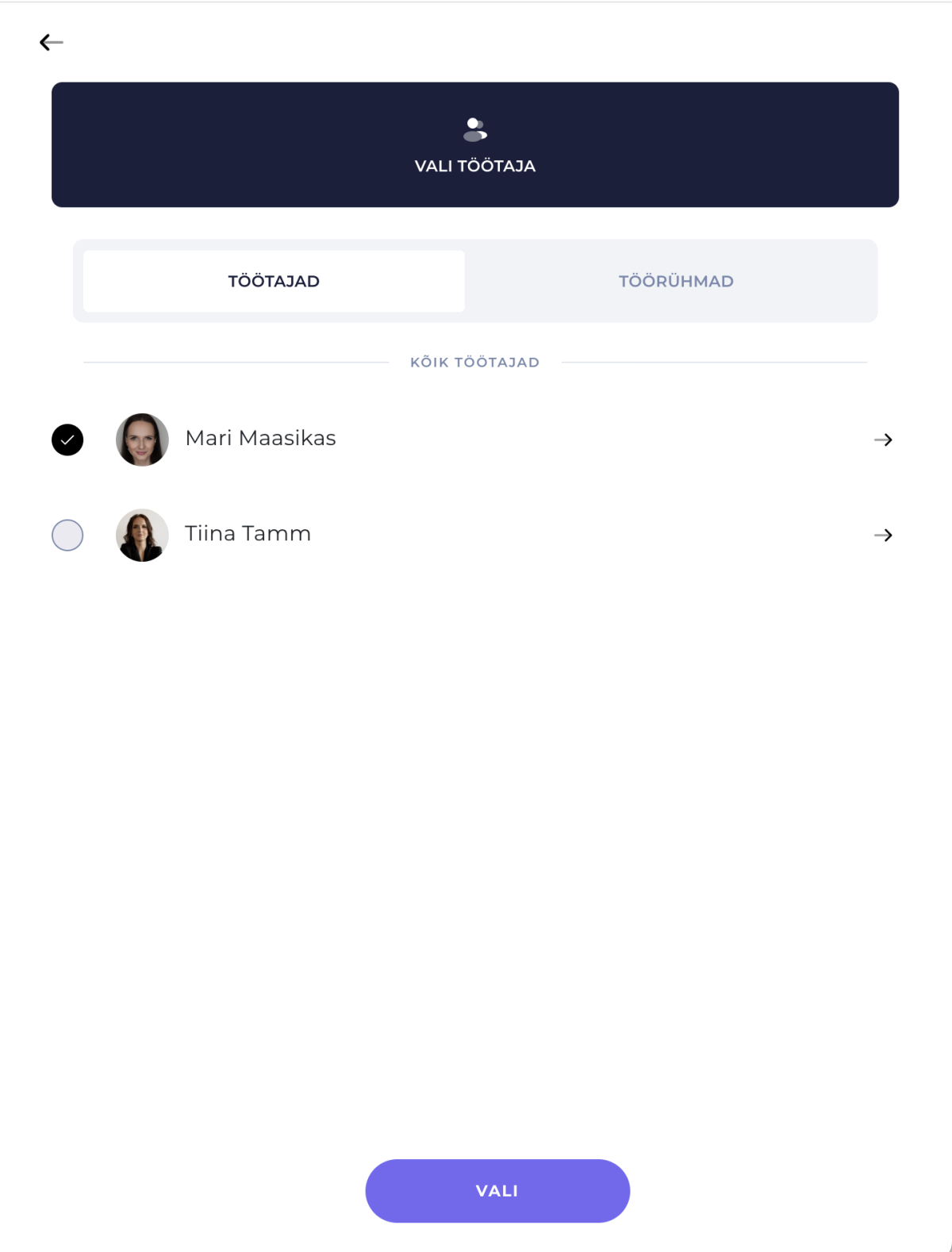
- Till höger i navigeringsfältet ser du ditt eget namn (om du är medarbetare eller kontoägare)
- Klickar du på ditt namn öppnas listan över medarbetare. Du kan visa en eller flera personer samtidigt, för att se flera kalendrar bredvid varandra.
- Markera de valda medarbetarna med en bock, klicka sedan på Save and close, så visar kalendern allas arbetsscheman bredvid varandra.
- Mer information om flerpersonersvyn i kalendern hittar du i en annan artikel.
Användbara tips
Tips 1: Använder du dator? Prova att navigera med tangentbordets vänster- och högerpiltangenter för att snabbt hoppa fram och tillbaka i vecko- eller dagsvyn.
Tips 2: På mobila enheter kan du enkelt “swipa” mellan veckodagarna på samma skärm genom att dra med fingret. Det är särskilt praktiskt när du snabbt behöver hitta lediga tider åt en kund.
Så använder du kalendern så smidigt som möjligt:
- Öppna Calendar-knappen för att bläddra mellan olika dagar, månader eller år i minikalendern.
- Använd On hold-listan för att tillfälligt förvara bokningar när en exakt tid ännu inte avtalats med kunden.
- Med knapparna för att byta vecka kan du snabbt gå till föregående eller nästa period, knappen Today tar dig till dagens datum.
- Dagsvyn passar främst mobila enheter, och veckovyn passar användare på dator.
- Med val av medarbetare kan du se flera scheman samtidigt.
Det här är i korthet allt du behöver för att navigera i SalonLifes kalender. Testa själv och se hur enkelt du kan göra dina arbetsdagar med hjälp av de här tipsen!