




















Kalendarz SalonLife został zaprojektowany, żeby był dla Ciebie jak najwygodniejszy w użyciu. Poniżej przedstawiamy przegląd głównych przycisków i możliwości, z których możesz korzystać podczas nawigacji po kalendarzu.
Szybki przegląd paska nawigacji kalendarza
.png)
W widoku kalendarza w lewym górnym rogu jest fioletowy pasek nawigacji, na którym znajdują się:
- Calendar Button
- Otwiera „mini-kalendarz”, z którego jednym kliknięciem przeskoczysz do odpowiednich dni lub tygodni.
- W mini-kalendarzu są:
- Czarne daty - aktywne dni robocze.
- Czerwone daty - dni wolne.
- Fioletowa data - dzisiejszy dzień.
- Szare daty - dni poprzedniego lub następnego miesiąca.
- Dodatkowo w mini-kalendarzu możesz poruszać się zarówno po miesiącach, jak i po latach.
- Przycisk On Hold
- Funkcja On Hold jest przydatna, gdy klient chce tymczasowo przełożyć wizytę albo nie jest pewny, czy będzie mógł przyjść.
- Zamiast od razu odwoływać wizytę, możesz przeciągnąć ją z kalendarza do listy On Hold.
- Później, gdy termin jest już jasny, przeciągnij wizytę z powrotem z pola On Hold do kalendarza, dokładnie na ten dzień i godzinę, jakie są potrzebne.
- Więcej o funkcji On Hold przeczytasz w innym artykule.
- Przyciski zmiany tygodnia
- Szybko przejdź do poprzedniego tygodnia lub następnego tygodnia.
- Przycisk Today przenosi Cię z powrotem do dzisiejszego dnia (w widoku tygodnia lub dnia, zależnie od tego, którego widoku używasz).
- Widok dnia i widok tygodnia
- Na komputerze domyślnie widzisz widok tygodnia.
- Na telefonie zwykle używany jest widok dnia, żeby uniknąć przypadkowego przeciągnięcia na niewłaściwy dzień.
- Jeśli mimo to chcesz zobaczyć na urządzeniu mobilnym więcej niż jeden dzień, możesz zmniejszyć powiększenie (zoom) przeglądarki. Dzięki temu na ekranie zmieści się też widok tygodnia.
- Szczegółowe instrukcje konfiguracji tego widoku na telefonie w razie potrzeby znajdziesz w osobnym artykule.
- Wybór pracowników
- Po prawej stronie paska nawigacji widzisz swoje imię (jeśli jesteś pracownikiem lub właścicielem konta)
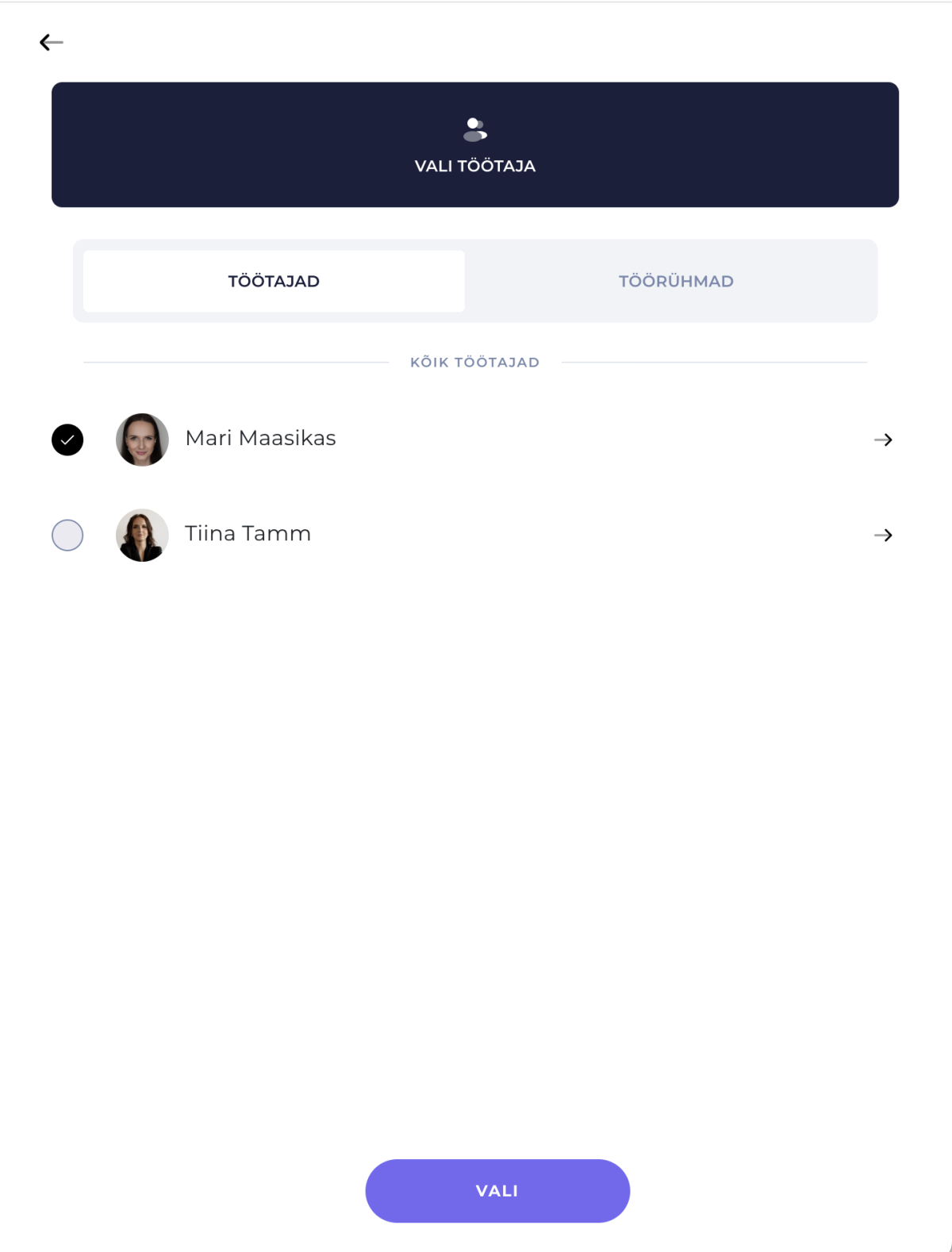
- Klikając swoje imię, otwiera się lista pracowników. Możesz wyświetlić naraz jednego lub kilku pracowników, żeby zobaczyć kalendarze kilku osób obok siebie.
- Zaznacz checkbox przy wybranych pracownikach, a następnie kliknij Save and Close, a w kalendarzu pokażą się grafiki pracy wszystkich wybranych osób obok siebie.
- Więcej informacji o widoku kalendarza kilku pracowników znajdziesz w innym artykule.
Przydatne wskazówki
Wskazówka 1: Korzystasz z komputera? Spróbuj do poruszania się użyć też lewej i prawej strzałki na klawiaturze, żeby szybko przeskakiwać w tył i w przód w widoku tygodnia lub dnia.
Wskazówka 2: Na urządzeniu mobilnym możesz łatwo „swipować”, czyli przesuwać palcem, między dniami tygodnia w obrębie tego samego ekranu. Jest to szczególnie przydatne, gdy musisz szybko znaleźć klientowi wolny termin.
Postępuj tak, żeby wygodnie korzystać z kalendarza:
- Otwórz Calendar Button, aby poruszać się w mini-kalendarzu między różnymi dniami, miesiącami lub latami.
- Skorzystaj z szuflady On Hold do tymczasowego przechowywania wizyt, gdy z klientem nie ustalono jeszcze dokładnego terminu.
- Przyciskami zmiany tygodnia szybko przechodzisz do poprzednich lub następnych okresów, przycisk Today przenosi do dzisiejszego dnia.
- Widok dnia sprawdza się przede wszystkim na urządzeniach mobilnych, a widok tygodnia dla użytkowników komputerów.
- Dzięki wyborowi pracowników możesz zobaczyć kilka grafików naraz.
To w skrócie wszystko, czego potrzebujesz do nawigacji w kalendarzu SalonLife. Wypróbuj to sam/-a i zobacz, jak wygodnie możesz ułatwić sobie dni pracy dzięki różnym wskazówkom!