




















De agenda van SalonLife is ontworpen om zo gebruiksvriendelijk mogelijk voor jou te zijn. Hieronder geven we je een overzicht van de belangrijkste knoppen en mogelijkheden die je bij het navigeren in de agenda kunt gebruiken.
Snel overzicht van de navigatiebalk van de agenda
.png)
Linksboven in de agendaweergave staat een paarse navigatiebalk met daarop:
- Calendar-knop
- Opent de "minikalender", waar je met één klik naar de gewenste dagen of weken kunt springen.
- In de minikalender zie je:
- Zwarte datums - actieve werkdagen.
- Rode datums - vrije dagen.
- Paarse datum - vandaag.
- Grijze datums - dagen van de vorige of volgende maand.
- Daarnaast kun je in de minikalender ook door maanden en jaren navigeren.
- On hold-knop
- De functie On hold is handig wanneer een klant een boeking tijdelijk wil uitstellen of niet zeker weet of hij of zij kan komen.
- In plaats van de boeking meteen te annuleren, kun je de boeking vanuit de agenda naar de lijst On hold slepen.
- Later, wanneer de tijd duidelijk is, sleep je de boeking vanuit het vak On hold terug naar de agenda, precies naar de gewenste dag en het gewenste tijdstip.
- Meer over de functie On hold lees je in een ander artikel.
- Knoppen om van week te wisselen
- Ga snel naar de vorige week of volgende week.
- De knop Today brengt je terug naar vandaag (in de week- of dagweergave, afhankelijk van het weergavetype dat je gebruikt).
- Dag- en weekweergave
- Op de computer zie je standaard de weekweergave.
- Op de telefoon wordt meestal de dagweergave gebruikt, om te voorkomen dat je per ongeluk naar de verkeerde dag sleept.
- Wil je op een smartphone/tablet toch meer dan één dag zien, dan kun je de zoom van je browser verkleinen. Zo past ook de weekweergave op het scherm.
- Uitgebreidere instructies om deze telefoonweergave in te stellen vind je indien nodig in een apart artikel.
- Medewerkersselectie
- Rechts op de navigatiebalk zie je je eigen naam (als je medewerker of accounteigenaar bent)
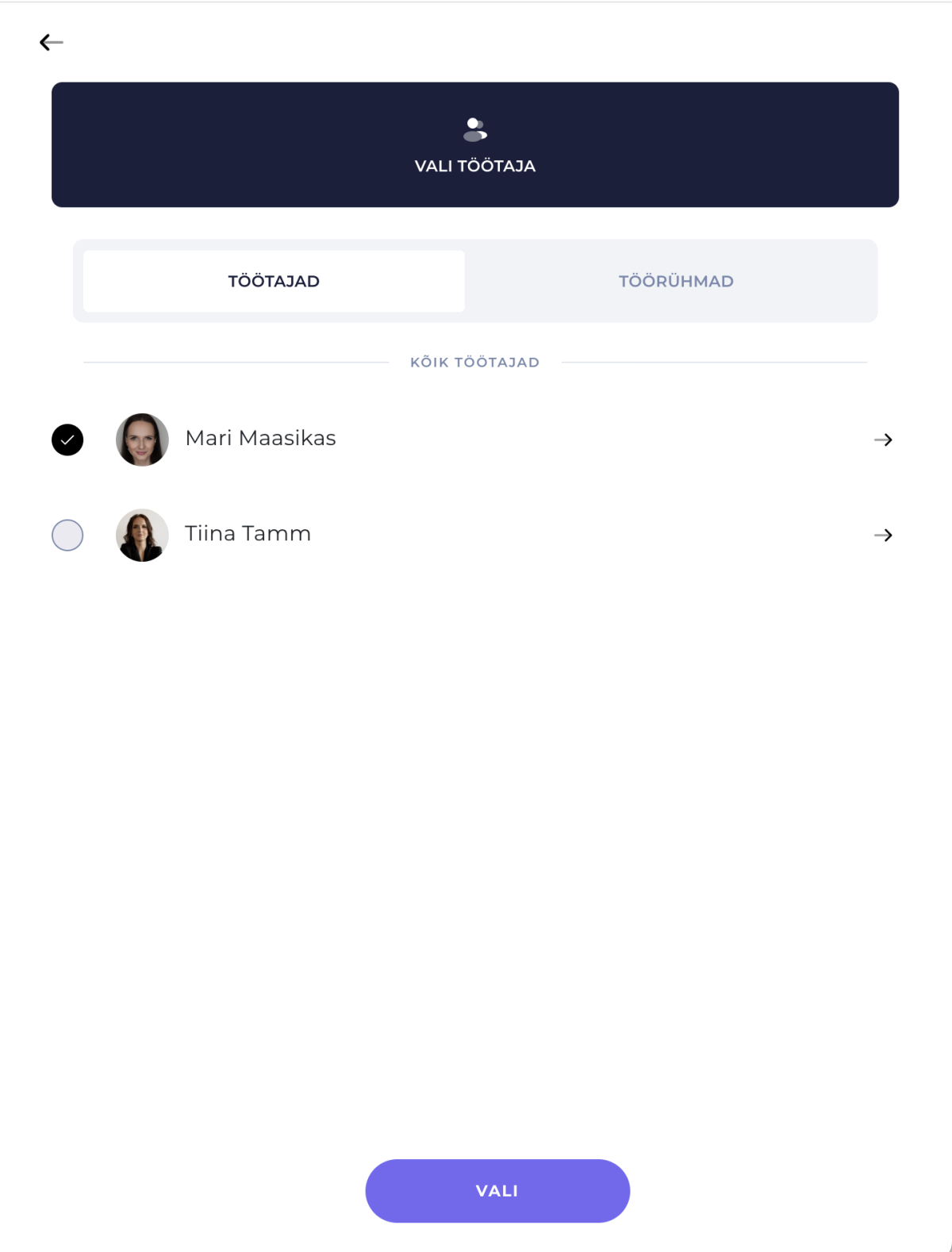
- Klik je op je naam, dan opent de lijst met medewerkers. Je kunt één of meerdere medewerkers tegelijk weergeven om meerdere agenda's naast elkaar te bekijken.
- Vink de gewenste medewerkers aan en klik vervolgens op Save and close, waarna de agenda de werkschema's van hen allemaal naast elkaar toont.
- Meer informatie over de weergave met meerdere medewerkers vind je in een ander artikel.
Handige tips
Tip 1: Gebruik je een computer? Probeer ook de pijltjestoetsen links en rechts op je toetsenbord te gebruiken om snel heen en weer te springen in de week- of dagweergave.
Tip 2: Op een smartphone/tablet kun je gemakkelijk tussen de dagen van de week "swipen", oftewel met je vinger vegen binnen hetzelfde scherm. Dit is vooral handig als je snel een vrije tijd voor een klant moet zoeken.
Zo gebruik je de agenda gemakkelijk:
- Open de Calendar-knop, om in de minikalender tussen verschillende dagen, maanden of jaren te navigeren.
- Gebruik de lade On hold om boekingen tijdelijk te bewaren als er nog geen exacte tijd met de klant is afgesproken.
- Met de knoppen om van week te wisselen kun je snel naar vorige of volgende periodes gaan, de knop Today brengt je naar vandaag.
- Dagweergave is vooral geschikt voor smartphones/tablets en weekweergave voor computergebruikers.
- Via de medewerkersselectie kun je meerdere schema's tegelijk bekijken.
Dat is in het kort alles wat je nodig hebt om in de agenda van SalonLife te navigeren. Probeer het zelf uit en ontdek hoe gemakkelijk je met deze tips je werkdagen kunt vereenvoudigen!