




















SalonLifes kalender er designet til at være så bekvem som muligt for dig at bruge. Herunder får du en oversigt over de vigtigste knapper og muligheder, du kan bruge til at navigere i kalenderen.
Hurtigt overblik over kalenderens navigationslinje
.png)
Øverst til venstre i kalendervisningen er der en lilla navigationslinje, hvor du finder:
- Kalenderknappen
- Åbner "minikalenderen", hvorfra du med ét klik kan hoppe til de ønskede dage eller uger.
- I minikalenderen er der:
- Sorte datoer - aktive arbejdsdage.
- Røde datoer - fridage.
- Lilla dato - dags dato.
- Grå datoer - dage fra forrige eller næste måned.
- Derudover kan du i minikalenderen navigere både mellem måneder og år.
- On Hold-knappen
- On Hold-funktionen er nyttig, når en kunde vil udsætte bookingen midlertidigt eller ikke er sikker på, om vedkommende kan komme.
- I stedet for at annullere bookingen med det samme kan du trække den fra kalenderen over i On Hold-listen.
- Senere, når tidspunktet er afklaret, trækker du bookingen fra On Hold-feltet tilbage til kalenderen, præcis til den dag og det klokkeslæt, der er brug for.
- Du kan læse mere om On Hold-funktionen i en anden artikel.
- Knapperne til at skifte uge
- Skift hurtigt til forrige uge eller næste uge.
- Knappen Today fører dig tilbage til dags dato (i uge- eller dagvisning, afhængigt af hvilken visningstype du bruger).
- Dagvisning og ugevisning
- Når du kigger fra en computer, ser du som udgangspunkt Week view.
- På telefonen bruges som regel Day view for at undgå, at man ved et uheld trækker noget til den forkerte dag.
- Hvis du alligevel vil se mere end én dag på en mobil enhed, kan du reducere browserens zoomniveau. Så kan ugevisningen også være på skærmen.
- Du finder om nødvendigt en mere detaljeret vejledning i at sætte denne telefonvisning op i en separat artikel.
- Medarbejdervalg
- I højre side af navigationslinjen ser du dit eget navn (hvis du er medarbejder eller kontoejer)
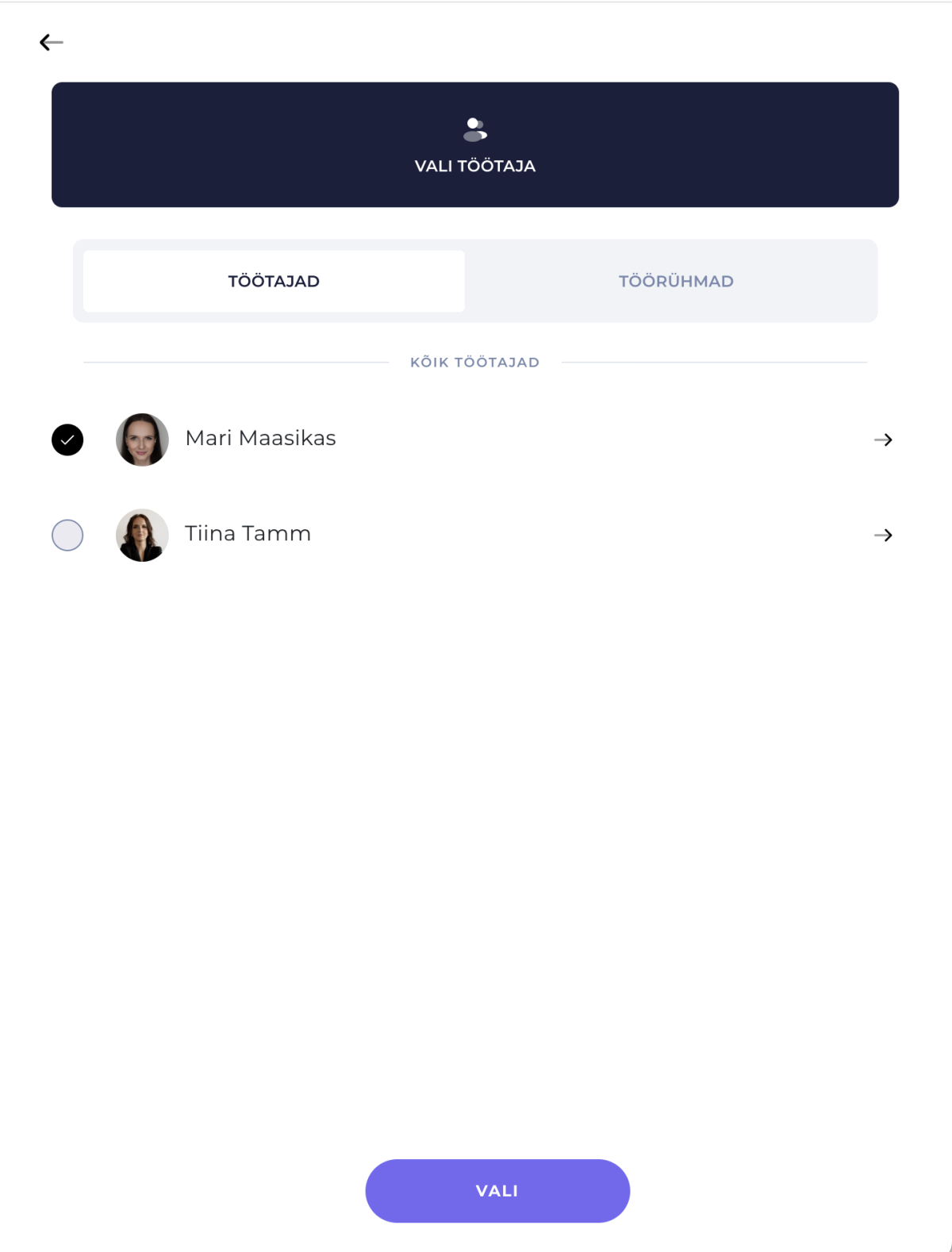
- Når du klikker på dit navn, åbner der en liste over medarbejdere. Du kan vise én eller flere medarbejdere på én gang for at se flere medarbejderes kalendere side om side.
- Sæt flueben ud for de valgte medarbejdere, og klik derefter på Save & close, så vises alle deres skemaer side om side i kalenderen.
- Du finder mere information om visningen med flere medarbejderes skemaer i en anden artikel.
Nyttige tips
Tip 1 : Bruger du en computer? Prøv også at bruge tastaturets venstre- og højrepiletaster til at navigere, så du hurtigt kan hoppe frem og tilbage i uge- eller dagvisningen.
Tip 2: På en mobil enhed kan du nemt "swipe" mellem ugedagene på samme skærm, altså lade fingeren glide hen over skærmen. Det er især nyttigt, hvis du hurtigt skal finde ledige tider til en kunde.
Sådan bruger du kalenderen nemt:
- Åbn kalenderknappen for at navigere mellem forskellige dage, måneder eller år i minikalenderen.
- Brug On Hold-skuffen til midlertidigt at opbevare bookinger, når der ikke er aftalt et præcist tidspunkt med kunden.
- Med knapperne til at skifte uge kan du hurtigt navigere til tidligere eller senere perioder, og knappen Today fører dig til dags dato.
- Day view passer især til mobile enheder, og Week view til computerbrugere.
- Via medarbejdervalget kan du se flere skemaer på én gang.
Det er kort sagt alt, du behøver for at navigere i SalonLifes kalender. Prøv det selv, og se, hvor nemt du kan gøre dine arbejdsdage med de forskellige tips!