




















SalonLife takvimi, sizin için mümkün olduğunca pratik kullanılacak şekilde tasarlanmıştır. Aşağıda takvimde gezinirken kullanabileceğiniz temel butonlara ve imkânlara dair bir genel bakış sunuyoruz.
Takvim Gezinme Çubuğuna Hızlı Bakış
.png)
Takvim görünümünde sol üstte, üzerinde şunların bulunduğu mor bir gezinme çubuğu vardır:
- Calendar butonu
- Tek tıkla uygun gün veya hafta aralığına atlayabileceğiniz bir "mini takvim" açar.
- Mini takvimde şunlar bulunur:
- Siyah tarihler - aktif çalışma günleri.
- Kırmızı tarihler - boş günler.
- Mor tarih - bugünün tarihi.
- Gri tarihler - önceki veya sonraki ayın günleri.
- Ayrıca mini takvimde hem aylar hem de yıllar arasında gezinebilirsiniz.
- Waiting butonu
- Waiting özelliği, müşteri randevusunu geçici olarak ertelemek istediğinde veya gelip gelemeyeceğinden emin olmadığında faydalıdır.
- Randevuyu hemen iptal etmek yerine, takvimden Waiting listesine sürükleyebilirsiniz.
- Daha sonra saat netleştiğinde, randevuyu Waiting alanından tekrar takvime, tam olarak gerekli gün ve saate sürükleyin.
- Waiting özelliği hakkında daha fazlasını başka bir yazıdan okuyabilirsiniz.
- Hafta değiştirme butonları
- Hızlıca önceki haftaya veya sonraki haftaya gidin.
- Today butonu sizi tekrar bugüne götürür (hangi görünüm türünü kullandığınıza bağlı olarak hafta görünümüne veya gün görünümüne).
- Gün görünümü ve hafta görünümü
- Bilgisayardan bakarken varsayılan olarak hafta görünümünü görürsünüz.
- Telefonda genellikle yanlışlıkla yanlış güne sürüklemeyi önlemek için gün görünümü kullanılır.
- Akıllı cihazda yine de birden fazla günü görmek isterseniz, tarayıcı görünüm boyutunu (yakınlaştırma) küçültebilirsiniz. Böylece hafta görünümü de ekrana sığar.
- Bu telefon görünümünü ayarlamaya dair ayrıntılı talimatları gerekirse ayrı bir yazıda bulabilirsiniz.
- Personel seçimi
- Gezinme çubuğunun sağında adınızı görürsünüz (personel veya hesap sahibiyseniz)
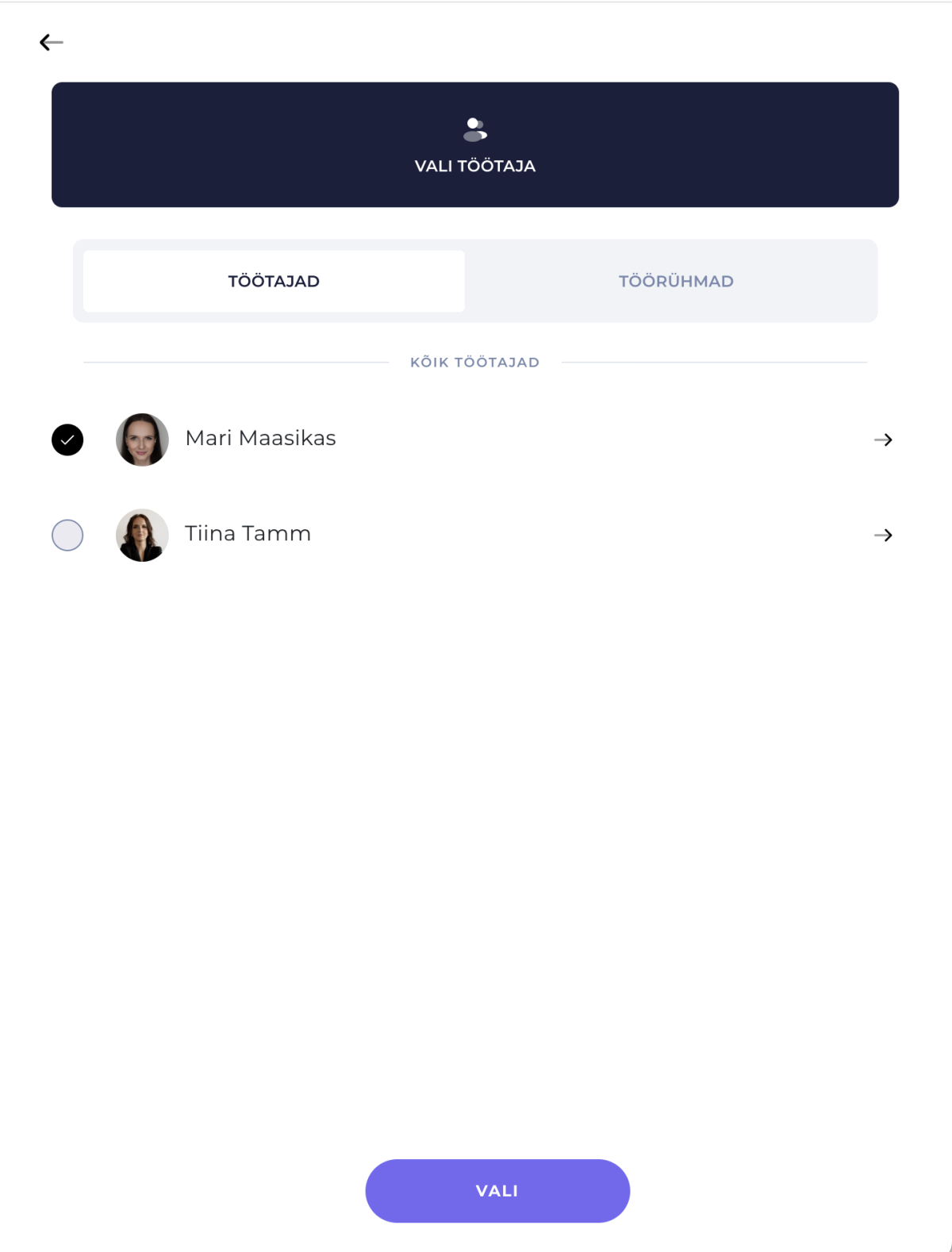
- Adınıza tıkladığınızda, personel listesi açılır. Birden fazla personelin takvimini yan yana görmek için aynı anda bir veya birden fazla personel gösterebilirsiniz.
- Seçilen personelin önüne işaret koyun, ardından Save and close'a basın; takvim hepsinin çalışma programlarını yan yana gösterir.
- Birden fazla personel takvim görünümü hakkında daha fazla bilgiyi başka bir yazımızdan bulabilirsiniz.
Faydalı İpuçları
İpucu 1 : Bilgisayar mı kullanıyorsunuz? Hafta veya gün görünümlerinde hızlıca ileri geri gitmek için klavyenin sol ve sağ ok tuşlarını da kullanmayı deneyin.
İpucu 2: Akıllı cihazda hafta günleri arasında aynı ekranda kolayca "kaydırabilir" yani parmağınızla sürükleyebilirsiniz. Bu, müşteriye hızlıca müsait saat bulmanız gerektiğinde özellikle faydalıdır.
Takvimi kolayca kullanmak için şöyle ilerleyin:
- Mini takvimde farklı gün, ay veya yıllar arasında gezinmek için Calendar butonunu açın.
- Müşteriyle henüz tam bir saat kararlaştırılmadığında randevuları geçici olarak saklamak için Waiting çekmecesini kullanın.
- Hafta değiştirme butonlarıyla önceki veya sonraki dönemlere hızlıca gidebilirsiniz, Today butonu sizi bugüne götürür.
- Gün görünümü öncelikle akıllı cihazlar için, hafta görünümü ise bilgisayar kullanıcıları için uygundur.
- Personel seçimi üzerinden birden fazla programı aynı anda görüntülemek mümkündür.
SalonLife takviminde gezinmek için ihtiyacınız olan her şey kısaca bu kadar. Kendiniz deneyin ve farklı ipuçları yardımıyla çalışma günlerinizi ne kadar pratik hale getirebileceğinizi görün!