




















El calendario de SalonLife está diseñado para que su uso sea lo más cómodo posible. A continuación te damos un resumen de los principales botones y opciones que puedes usar para navegar por el calendario.
Resumen rápido de la barra de navegación del calendario
.png)
En la vista de calendario, arriba a la izquierda, hay una barra de navegación morada donde se encuentran:
- Botón Calendar
- Abre el "minicalendario", desde donde puedes saltar con un clic al rango de días o semanas que necesites.
- En el minicalendario:
- Fechas en negro: días de trabajo activos.
- Fechas en rojo: días libres.
- Fecha en morado: el día de hoy.
- Fechas en gris: días del mes anterior o siguiente.
- Además, en el minicalendario puedes moverte tanto por meses como por años.
- Botón On Hold
- La función On Hold es útil cuando un cliente quiere posponer temporalmente su reserva o no está seguro de si podrá venir.
- En vez de cancelar la reserva de inmediato, puedes arrastrarla desde el calendario hasta la lista On Hold.
- Más adelante, cuando la hora esté clara, arrastra la reserva desde el apartado On Hold de vuelta al calendario, justo al día y la hora que corresponda.
- Puedes leer más sobre la función On Hold en otro artículo.
- Botones para cambiar de semana
- Ve rápidamente a la semana anterior o a la semana siguiente.
- El botón Today te lleva de nuevo al día de hoy (a la vista de semana o de día, según cuál estés usando).
- Vista de día y de semana
- Desde el ordenador, por defecto ves la vista de semana.
- En el teléfono se usa sobre todo la vista de día, para evitar arrastrar una reserva sin querer a un día equivocado.
- Si aun así quieres ver más de un día a la vez en el móvil, puedes reducir el zoom del navegador. Así también cabe la vista de semana en la pantalla.
- Encontrarás instrucciones más detalladas para configurar esta vista en el teléfono, si lo necesitas, en un artículo aparte.
- Selección de empleados
- En la barra de navegación, a la derecha, ves tu nombre (si eres empleado o propietario de la cuenta)
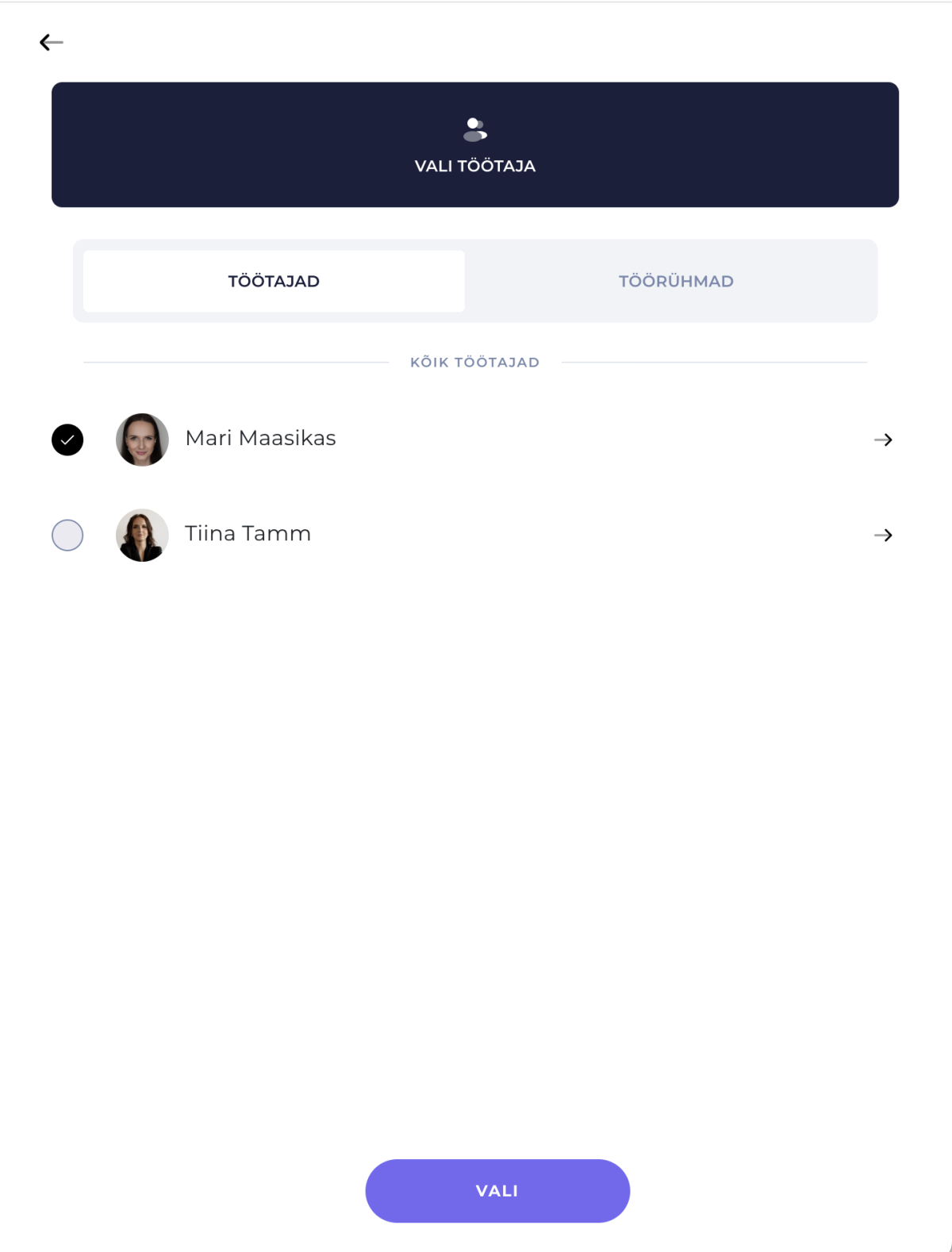
- Al hacer clic en tu nombre, se abre la lista de empleados. Puedes mostrar uno o varios a la vez, para ver los calendarios de varios empleados uno junto a otro.
- Marca la casilla junto a los empleados elegidos y pulsa Save & close; el calendario mostrará entonces los horarios de todos ellos uno junto a otro.
- Encontrarás más información sobre la vista de calendario de varios empleados en otro artículo.
Trucos útiles
Truco 1: ¿Usas el ordenador? Prueba también a moverte con las flechas izquierda y derecha del teclado, para saltar rápido adelante y atrás en las vistas de semana o de día.
Truco 2: en el móvil puedes deslizar el dedo ("hacer swipe") fácilmente entre los días de la semana dentro de la misma pantalla. Es especialmente útil cuando necesitas buscar rápido un hueco libre para un cliente.
Así puedes usar el calendario con más comodidad:
- Abre el botón Calendar para moverte en el minicalendario entre distintos días, meses o años.
- Usa el cajón On Hold para guardar temporalmente reservas cuando no tienes una hora exacta acordada con el cliente.
- Con los botones para cambiar de semana puedes moverte rápido a periodos anteriores o siguientes; el botón Today te lleva al día de hoy.
- La vista de día va bien sobre todo para dispositivos móviles, y la vista de semana para usuarios de ordenador.
- A través de la selección de empleados puedes ver varios horarios a la vez.
Y esto es, en resumen, todo lo que necesitas para navegar por el calendario de SalonLife. Pruébalo tú mismo y comprueba lo cómodo que resulta simplificar tu día a día con estos trucos.