




















Der SalonLife-Kalender ist so gestaltet, dass er für dich möglichst bequem zu nutzen ist. Unten geben wir dir einen Überblick über die wichtigsten Schaltflächen und Möglichkeiten für die Navigation im Kalender.
Schneller Überblick über die Navigationsleiste des Kalenders
.png)
In der Kalenderansicht befindet sich oben links eine lila Navigationsleiste mit:
- Calendar-Schaltfläche
- Öffnet den „Minikalender“, mit dem du mit einem Klick zu passenden Tagen oder Wochen springen kannst.
- Im Minikalender gibt es:
- Schwarze Daten – aktive Arbeitstage.
- Rote Daten – freie Tage.
- Lila Datum – der heutige Tag.
- Graue Daten – Tage des vorherigen oder nächsten Monats.
- Außerdem kannst du im Minikalender zwischen Monaten und Jahren wechseln.
- On hold-Schaltfläche
- On hold ist nützlich, wenn deine Kundschaft eine Buchung vorübergehend verschieben möchte oder sich nicht sicher ist, ob sie kommen kann.
- Statt die Buchung sofort zu stornieren, kannst du sie aus dem Kalender in die Liste On hold ziehen.
- Später, wenn die Zeit feststeht, ziehst du die Buchung aus dem Bereich On hold zurück in den Kalender, genau auf den Tag und die Uhrzeit, die du brauchst.
- Mehr über die On-hold-Funktion erfährst du in diesem anderen Artikel.
- Wochen-Wechsel-Schaltflächen
- Wechsle schnell zur vorherigen Woche oder zur nächsten Woche.
- Die Schaltfläche Today bringt dich zurück zum heutigen Tag (in der Wochen- oder Tagesansicht, je nachdem, welche Ansicht du gerade nutzt).
- Day view und Week view
- Am Computer siehst du standardmäßig die Week view.
- Auf dem Handy wird meist die Day view genutzt, um versehentliches Verschieben auf den falschen Tag zu vermeiden.
- Möchtest du auf dem Smartphone trotzdem mehr als einen Tag sehen, kannst du die Zoomstufe deines Browsers verringern. So passt auch die Wochenansicht auf den Bildschirm.
- Genauere Anleitungen zum Einrichten dieser Handy-Ansicht findest du bei Bedarf in einem eigenen Artikel.
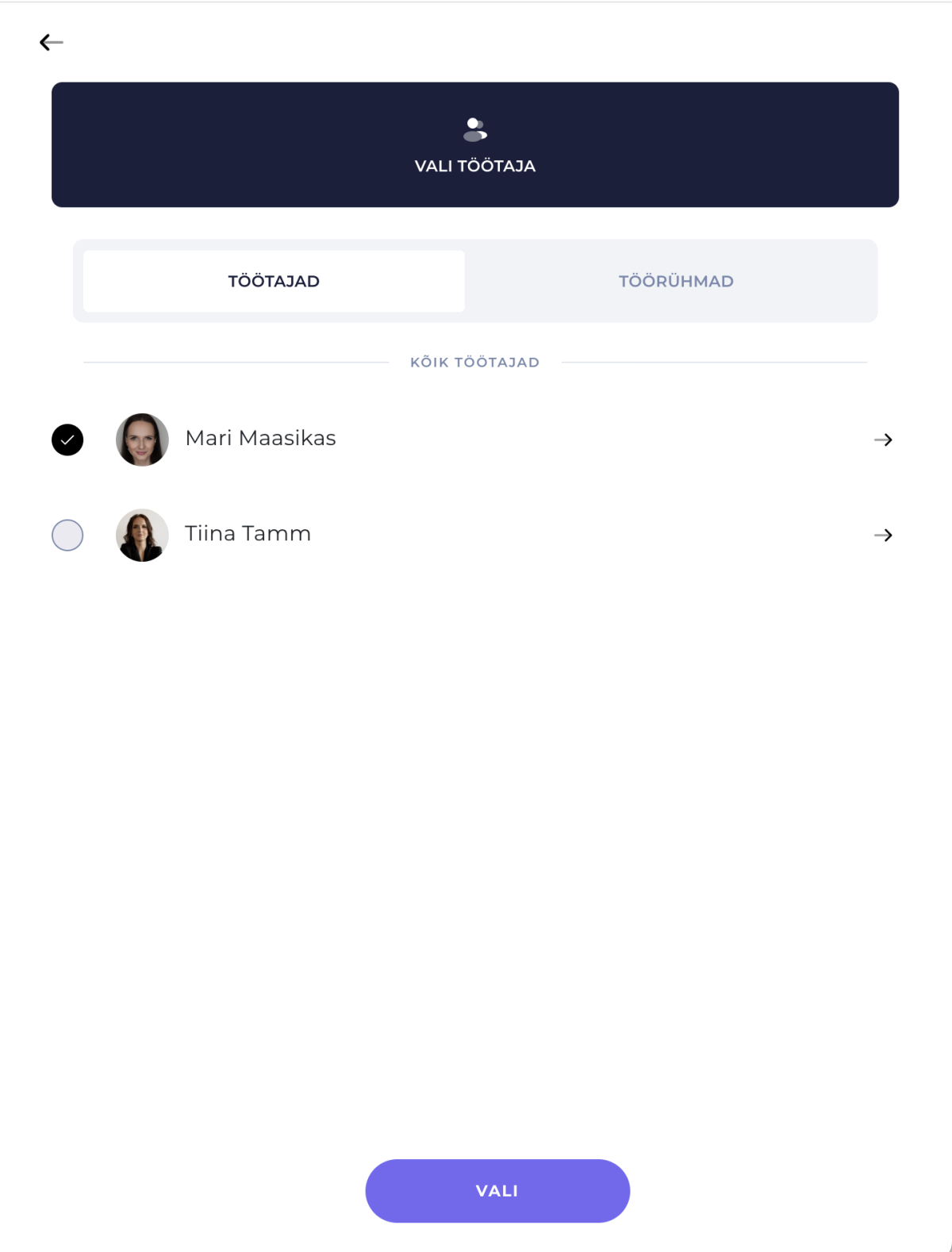
- Mitarbeiterauswahl
- Auf der rechten Seite der Navigationsleiste siehst du deinen eigenen Namen (wenn du Teil des Teams bist oder das Konto besitzt)
- Klickst du auf deinen Namen, öffnet sich die Mitarbeiterliste. Du kannst eine oder mehrere Personen gleichzeitig anzeigen, um mehrere Kalender nebeneinander zu sehen.
- Setze Häkchen vor die ausgewählten Personen und klicke dann auf Save & close, schon zeigt der Kalender alle ihre Arbeitspläne nebeneinander an.
- Mehr Infos zur Mehrfach-Kalenderansicht findest du in einem anderen Artikel.
Nützliche Tipps
Tipp 1: Nutzt du einen Computer? Probier zur Navigation auch die linke und rechte Pfeiltaste auf der Tastatur aus, um in der Wochen- oder Tagesansicht schnell vor und zurück zu springen.
Tipp 2: Auf dem Smartphone kannst du innerhalb desselben Bildschirms bequem zwischen den Wochentagen „swipen“, also mit dem Finger wischen. Das ist besonders praktisch, wenn du schnell freie Zeiten für deine Kundschaft suchen musst.
So nutzt du den Kalender besonders bequem:
- Öffne die Calendar-Schaltfläche, um im Minikalender zwischen Tagen, Monaten oder Jahren zu wechseln.
- Nutze den Bereich On hold für die vorübergehende Aufbewahrung von Buchungen, wenn mit der Kundschaft noch keine genaue Zeit vereinbart ist.
- Mit den Wochen-Wechsel-Schaltflächen kannst du schnell zu vorherigen oder nächsten Zeiträumen wechseln, die Schaltfläche Today bringt dich zum heutigen Tag.
- Day view eignet sich vor allem für Smartphones, Week view für die Nutzung am Computer.
- Mitarbeiterauswahl ermöglicht es, mehrere Pläne gleichzeitig zu sehen.
Das ist im Grunde alles, was du für die Navigation im SalonLife-Kalender brauchst. Probier es selbst aus und sieh, wie bequem du deine Arbeitstage mit diesen Tricks vereinfachen kannst!