




















Kalendář SalonLife je navržen tak, aby se vám používal co nejpohodlněji. Níže vám dáme přehled hlavních tlačítek a možností, které při navigaci v kalendáři použijete.
Rychlý přehled navigační lišty kalendáře
.png)
V zobrazení kalendáře je vlevo nahoře fialová navigační lišta, na které se nachází:
- Tlačítko kalendáře
- Otevře „minikalendář“, odkud se jedním kliknutím dostanete na požadované období dní nebo týdnů.
- V minikalendáři jsou:
- Černá data – aktivní pracovní dny.
- Červená data – volné dny.
- Fialové datum – dnešní den.
- Šedá data – dny předchozího nebo příštího měsíce.
- Kromě toho se v minikalendáři můžete pohybovat mezi měsíci i lety.
- Tlačítko On hold
- Funkce On hold je užitečná, když chce klient rezervaci dočasně odložit nebo si není jistý, zda může přijít.
- Místo okamžitého zrušení rezervace ji můžete přetáhnout z kalendáře do seznamu On hold.
- Později, jakmile je termín jasný, přetáhněte rezervaci ze zásuvky On hold zpět do kalendáře přesně na den a čas, který potřebujete.
- O funkci On hold si můžete přečíst více v jiném článku.
- Tlačítka pro přepínání týdnů
- Rychle přejděte na předchozí týden nebo následující týden.
- Tlačítko Today vás znovu zavede na dnešní den (do týdenního nebo denního zobrazení, podle toho, který typ zobrazení používáte).
- Denní zobrazení a týdenní zobrazení
- Při zobrazení z počítače vidíte ve výchozím nastavení týdenní zobrazení.
- V telefonu se většinou používá denní zobrazení, aby se předešlo náhodnému přetažení do špatného dne.
- Pokud přesto chcete na chytrém zařízení vidět víc než jeden den, je možné zmenšit velikost zobrazení (zoom) v prohlížeči. Na obrazovku se tak vejde i týdenní zobrazení.
- Podrobnější návod, jak toto zobrazení na telefonu nastavit, najdete podle potřeby v samostatném článku.
- Výběr zaměstnanců
- Na navigační liště vpravo vidíte své jméno (pokud jste zaměstnanec nebo majitel účtu)
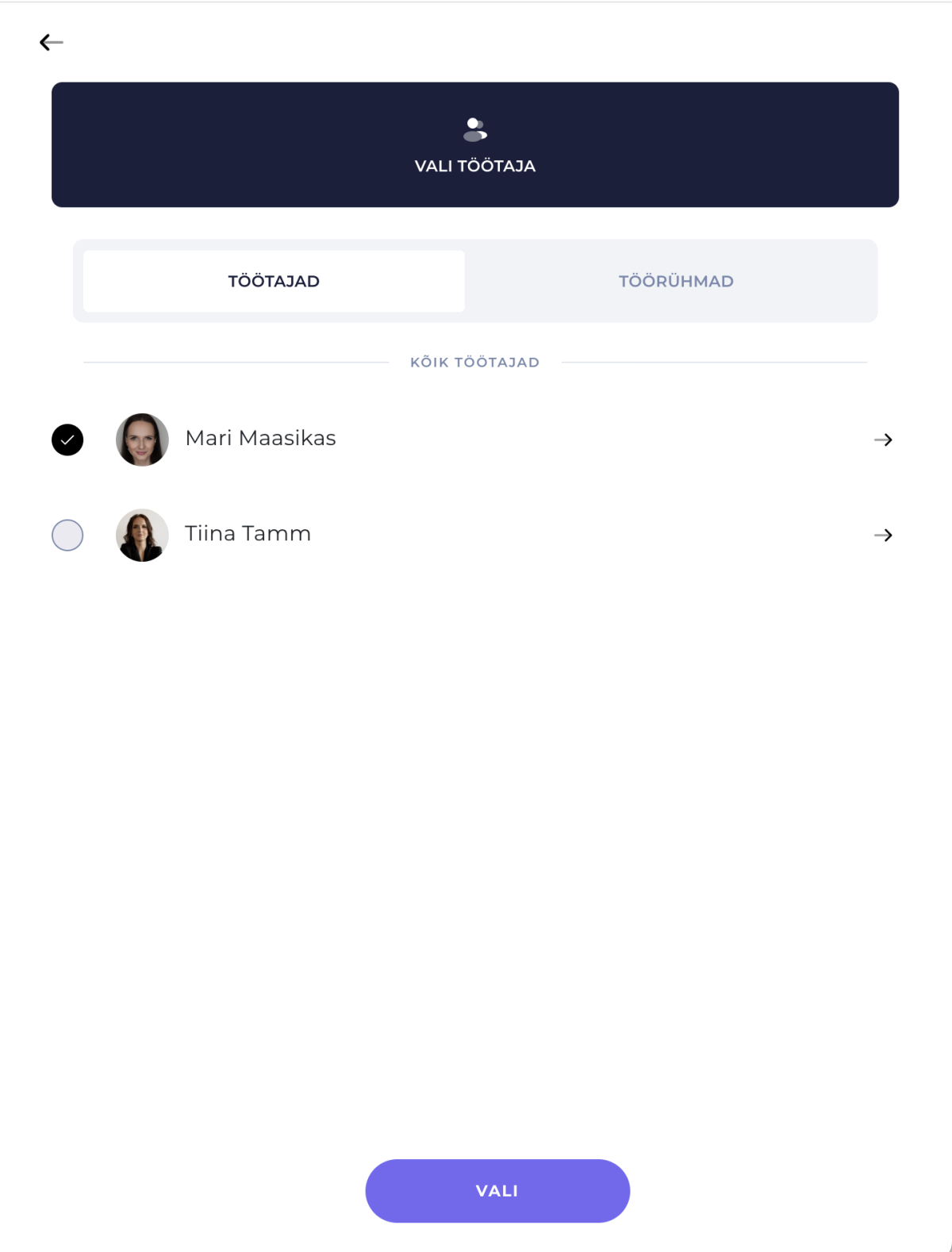
- Kliknutím na své jméno otevřete seznam zaměstnanců. Můžete zobrazit jednoho nebo více zaměstnanců najednou a prohlížet si kalendáře více zaměstnanců vedle sebe.
- Zaškrtněte vybrané zaměstnance, poté klikněte na Save & close, a v kalendáři se zobrazí pracovní rozvrhy všech vedle sebe.
- Více informací o zobrazení kalendáře více zaměstnanců najdete v jiném článku.
Užitečné tipy
Tip 1: Používáte počítač? Zkuste pro pohyb použít i levou a pravou šipku na klávesnici, abyste v týdenním nebo denním zobrazení rychle přeskakovali dopředu a dozadu.
Tip 2: Na chytrém zařízení můžete mezi dny týdne snadno „přejíždět“ prstem v rámci stejné obrazovky. To je obzvlášť užitečné, když potřebujete klientovi rychle najít volný termín.
Postupujte takto, aby se vám kalendář používal snadno:
- Otevřete tlačítko kalendáře, abyste se v minikalendáři pohybovali mezi různými dny, měsíci nebo lety.
- Použijte zásuvku On hold pro dočasné uložení rezervací, pokud s klientem není domluvený přesný čas.
- Pomocí tlačítek pro přepínání týdnů můžete rychle přejít na předchozí nebo následující období, tlačítko Today vás zavede na dnešní den.
- Denní zobrazení se hodí především pro chytrá zařízení a týdenní zobrazení pro uživatele počítače.
- Pomocí výběru zaměstnanců lze zobrazit více rozvrhů najednou.
To je stručně vše, co potřebujete pro navigaci v kalendáři SalonLife. Vyzkoušejte si to sami a podívejte se, jak pohodlně si dokážete pomocí různých triků zjednodušit svůj pracovní den!