




















Le calendrier SalonLife est conçu pour être aussi pratique que possible à utiliser. Vous trouverez ci-dessous un aperçu des principaux boutons et fonctionnalités disponibles pour naviguer dans le calendrier.
Aperçu rapide de la barre de navigation du calendrier
.png)
Dans la vue calendrier, en haut à gauche, se trouve une barre de navigation violette, où figurent :
- Le bouton Calendar
- Ouvre le « mini-calendrier », d’où vous pouvez sauter en un clic vers les jours ou semaines souhaités.
- Dans le mini-calendrier :
- Dates en noir - journées de travail actives.
- Dates en rouge - jours de repos.
- Date en violet - le jour actuel.
- Dates en gris - jours du mois précédent ou suivant.
- Vous pouvez également naviguer par mois ou par année dans le mini-calendrier.
- Le bouton Waitlist
- La fonction Waitlist est utile lorsqu’un client souhaite reporter temporairement sa réservation, ou n’est pas sûr de pouvoir venir.
- Plutôt que d’annuler immédiatement la réservation, vous pouvez la faire glisser du calendrier vers la liste Waitlist.
- Plus tard, lorsque l’heure est confirmée, faites glisser la réservation depuis le champ Waitlist pour la remettre dans le calendrier, exactement au jour et à l’heure souhaités.
- Vous pouvez en savoir plus sur la fonction Waitlist dans un autre article.
- Les boutons de changement de semaine
- Allez rapidement à la semaine précédente ou à la semaine suivante.
- Le bouton Today vous ramène au jour actuel (en vue semaine ou en vue jour, selon le type de vue utilisé).
- Vue jour et vue semaine
- Sur ordinateur, vous voyez par défaut la vue semaine.
- Sur téléphone, c’est généralement la vue jour qui est utilisée, pour éviter de glisser accidentellement une réservation vers le mauvais jour.
- Si vous voulez tout de même voir plus d’un jour sur mobile, vous pouvez réduire le zoom de votre navigateur. La vue semaine tient alors aussi sur l’écran.
- Vous trouverez si besoin des instructions plus détaillées pour configurer cette vue sur téléphone dans un autre article.
- La sélection des membres de l’équipe
- Sur la barre de navigation à droite, vous voyez votre nom (si vous êtes un membre de l’équipe ou le propriétaire du compte)
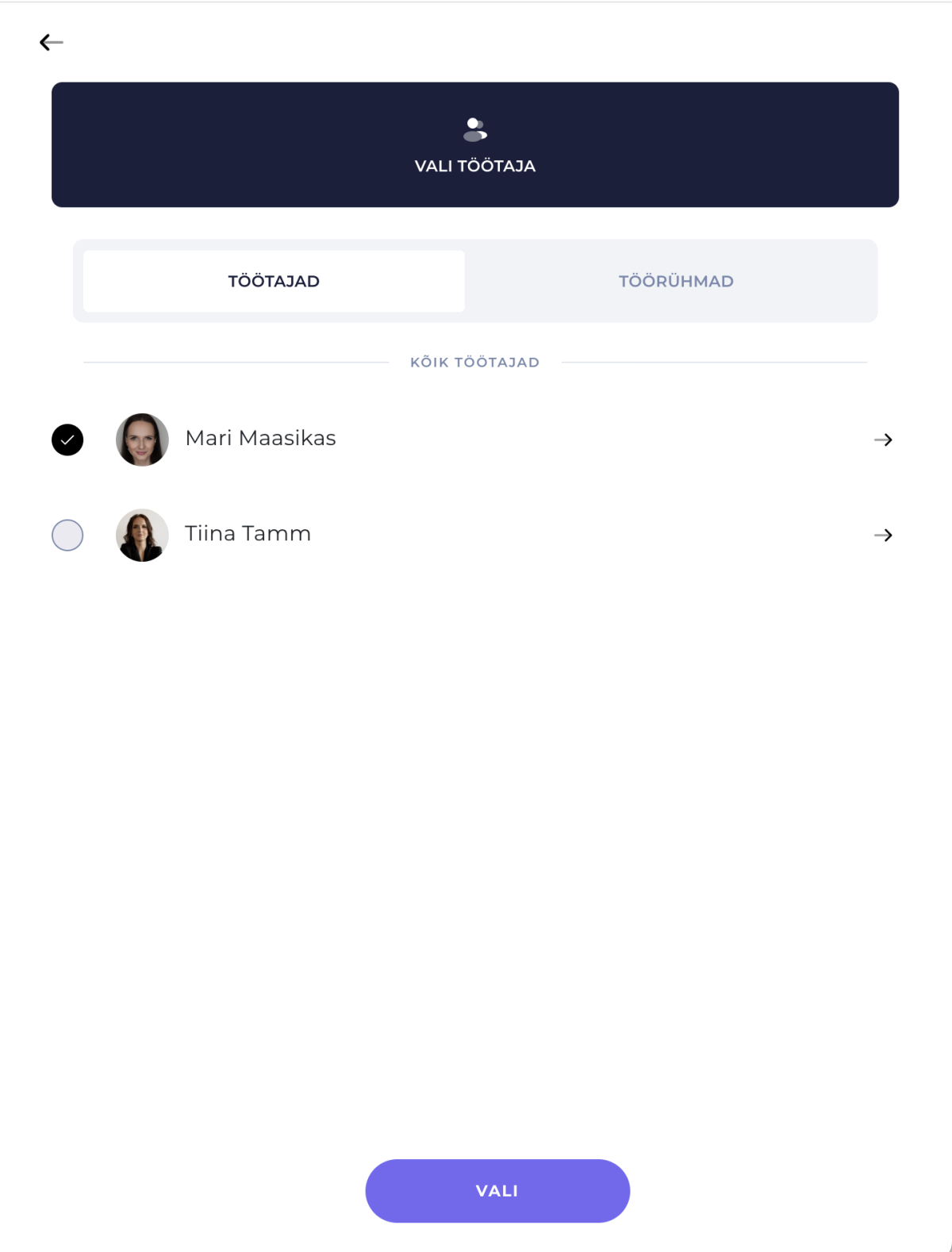
- En cliquant sur votre nom, la liste des membres de l’équipe s’ouvre. Vous pouvez en afficher un ou plusieurs à la fois, pour voir plusieurs calendriers côte à côte.
- Cochez les membres de l’équipe souhaités, puis cliquez sur Save & Close ; le calendrier affiche alors leurs plannings côte à côte.
- Vous trouverez plus d’informations sur la vue calendrier multi-équipe dans un autre article.
Astuces utiles
Astuce 1 : Vous utilisez un ordinateur ? Essayez d’utiliser les flèches gauche et droite du clavier pour naviguer rapidement d’avant en arrière dans les vues semaine ou jour.
Astuce 2 : Sur mobile, vous pouvez facilement balayer l’écran d’un doigt entre les jours de la semaine, à l’intérieur du même écran. C’est particulièrement utile lorsque vous devez trouver rapidement des créneaux libres pour un client.
Pour utiliser facilement le calendrier :
- Ouvrez le bouton Calendar pour naviguer, dans le mini-calendrier, entre les différents jours, mois ou années.
- Utilisez le tiroir Waitlist pour stocker temporairement des réservations lorsque l’heure exacte n’est pas encore convenue avec le client.
- Les boutons de changement de semaine vous permettent d’aller rapidement à la période précédente ou suivante, et le bouton Today vous ramène au jour actuel.
- La vue jour convient surtout aux appareils mobiles, et la vue semaine aux utilisateurs d’ordinateur.
- La sélection des membres de l’équipe permet de voir plusieurs plannings à la fois.
Voilà, en résumé, tout ce dont vous avez besoin pour naviguer dans le calendrier SalonLife. Essayez ces astuces et découvrez à quel point elles peuvent simplifier votre journée de travail !