


























Kalendár SalonLife je navrhnutý tak, aby sa vám používal čo najpohodlnejšie. Nižšie vám dáme prehľad hlavných tlačidiel a možností, ktoré môžete pri navigácii v kalendári používať.
Rýchly prehľad navigačnej lišty kalendára
.png)
V zobrazení kalendára je vľavo hore fialová navigačná lišta, na ktorej sú:
- Tlačidlo kalendára
- Otvorí „minikalendár“, z ktorého jedným kliknutím preskočíte na požadované dni alebo týždne.
- V minikalendári sú:
- Čierne dátumy – aktívne pracovné dni.
- Červené dátumy – voľné dni.
- Fialový dátum – dnešný deň.
- Sivé dátumy – dni predchádzajúceho alebo nasledujúceho mesiaca.
- V minikalendári sa navyše môžete pohybovať po mesiacoch aj rokoch.
- Tlačidlo On hold
- Funkcia On hold je užitočná, keď chce klient rezerváciu dočasne odložiť alebo si nie je istý, či môže prísť.
- Namiesto toho, aby ste rezerváciu hneď zrušili, môžete ju z kalendára potiahnuť do zoznamu On hold.
- Neskôr, keď je čas jasný, potiahnite rezerváciu zo zásuvky On hold späť do kalendára presne na deň a čas, kam treba.
- Viac o funkcii On hold si môžete prečítať v inom článku.
- Tlačidlá na prepínanie týždňov
- Rýchlo sa presuňte na predchádzajúci týždeň alebo nasledujúci týždeň.
- Tlačidlo Today vás vráti na dnešný deň (do týždenného alebo denného zobrazenia podľa toho, ktorý typ zobrazenia používate).
- Denné a týždenné zobrazenie
- Na počítači predvolene vidíte týždenné zobrazenie.
- Na telefóne sa väčšinou používa denné zobrazenie, aby ste predišli náhodnému potiahnutiu rezervácie na nesprávny deň.
- Ak chcete na mobilnom zariadení predsa vidieť viac ako jeden deň, môžete zmenšiť veľkosť zobrazenia v prehliadači (zoom). Na obrazovku sa tak zmestí aj týždenné zobrazenie.
- Podrobnejší návod na nastavenie tohto zobrazenia na telefóne nájdete v prípade potreby v samostatnom článku.
- Výber pracovníkov
- Na navigačnej lište vpravo vidíte svoje meno (ak ste pracovník alebo vlastník účtu)
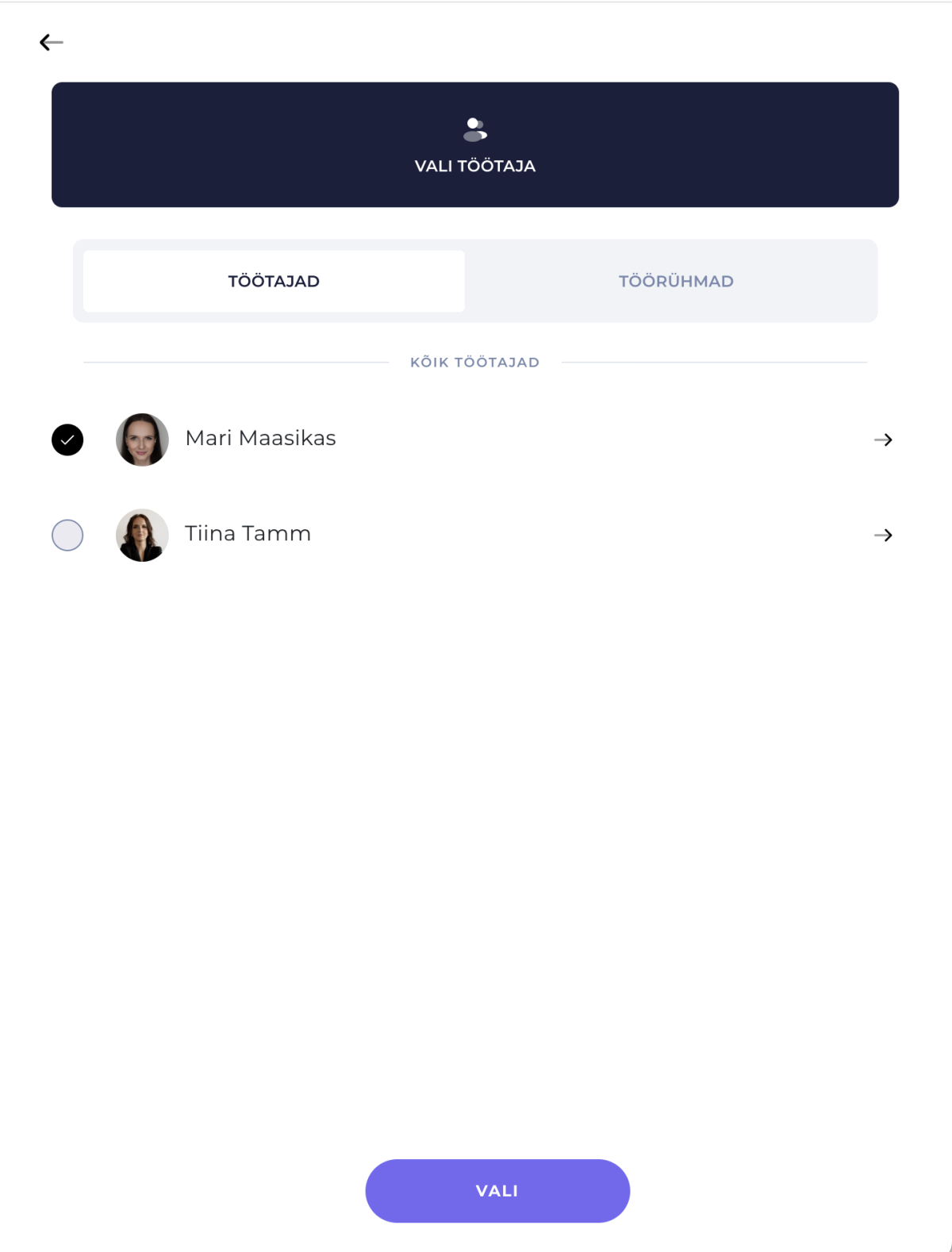
- Kliknutím na svoje meno otvoríte zoznam pracovníkov. Naraz môžete zobraziť jedného alebo viacerých pracovníkov a pozrieť si ich kalendáre vedľa seba.
- Zaškrtnite vybraných pracovníkov, potom kliknite na Save & close a kalendár zobrazí pracovné rozvrhy všetkých z nich vedľa seba.
- Viac informácií o zobrazení kalendára viacerých pracovníkov nájdete v inom článku.
Užitočné tipy
Tip 1: Používate počítač? Na pohyb skúste použiť aj ľavú a pravú šípku na klávesnici, aby ste v týždennom alebo dennom zobrazení rýchlo skákali dopredu a dozadu.
Tip 2: Na mobilnom zariadení môžete medzi dňami v týždni ľahko prechádzať na tej istej obrazovke potiahnutím prstom („swipe“). Je to obzvlášť užitočné, keď potrebujete klientovi rýchlo nájsť voľné termíny.
Takto budete kalendár používať jednoducho:
- Otvorte tlačidlo kalendára a v minikalendári prechádzajte medzi rôznymi dňami, mesiacmi alebo rokmi.
- Zásuvku On hold používajte na dočasné odloženie rezervácií, keď s klientom nie je dohodnutý presný čas.
- Tlačidlami na prepínanie týždňov sa rýchlo presuniete na predchádzajúce alebo nasledujúce obdobia, tlačidlo Today vás vráti na dnešný deň.
- Denné zobrazenie sa hodí najmä pre mobilné zariadenia a týždenné zobrazenie pre používateľov počítača.
- Cez výber pracovníkov si môžete pozrieť viac rozvrhov naraz.
To je v skratke všetko, čo potrebujete na navigáciu v kalendári SalonLife. Vyskúšajte si to sami a uvidíte, ako pohodlne si môžete pomocou rôznych tipov uľahčiť pracovné dni!