




















Календар SalonLife створений для максимально зручного використання. Нижче ми надаємо огляд основних кнопок і можливостей, які ви можете використовувати під час навігації в календарі.
Швидкий огляд панелі навігації календаря
.png)
У перегляді календаря зліва вгорі є фіолетова панель навігації, на якій розташовані:
- Кнопка календаря
- Відкриває «міні-календар», звідки ви можете одним кліком перестрибнути до потрібних днів чи тижнів.
- У міні-календарі є:
- Чорні дати — активні робочі дні.
- Червоні дати — вихідні дні.
- Фіолетова дата — сьогоднішній день.
- Сірі дати — дні попереднього чи наступного місяця.
- Крім того, у міні-календарі можна переміщуватися як за місяцями, так і за роками.
- Кнопка On hold
- Функція On hold корисна, коли клієнт хоче тимчасово відкласти бронювання чи не впевнений, чи зможе прийти.
- Замість того щоб одразу скасовувати бронювання, ви можете перетягнути бронювання з календаря в список On hold.
- Пізніше, коли час стане зрозумілим, перетягніть бронювання з поля On hold назад у календар точно на потрібний день і час.
- Про функцію On hold можна більше прочитати в іншій статті.
- Кнопки перемикання тижнів
- Швидко перейдіть до попереднього тижня чи наступного тижня.
- Кнопка Today знову переводить вас на сьогоднішній день (у тижневий чи денний перегляд, залежно від того, який тип перегляду ви використовуєте).
- Денний і тижневий перегляд
- На комп'ютері за замовчуванням видно тижневий перегляд.
- На телефоні здебільшого використовується денний перегляд, щоб уникнути випадкового перетягування в неправильний день.
- Якщо ви все ж хочете бачити на смарт-пристрої більше одного дня, можна зменшити масштаб перегляду (zoom) браузера. Так на екран поміститься й тижневий перегляд.
- Детальніші інструкції для налаштування цього перегляду на телефоні за потреби знайдете в окремій статті.
- Вибір працівників
- На панелі навігації праворуч ви бачите своє ім'я (якщо ви працівник чи власник акаунту)
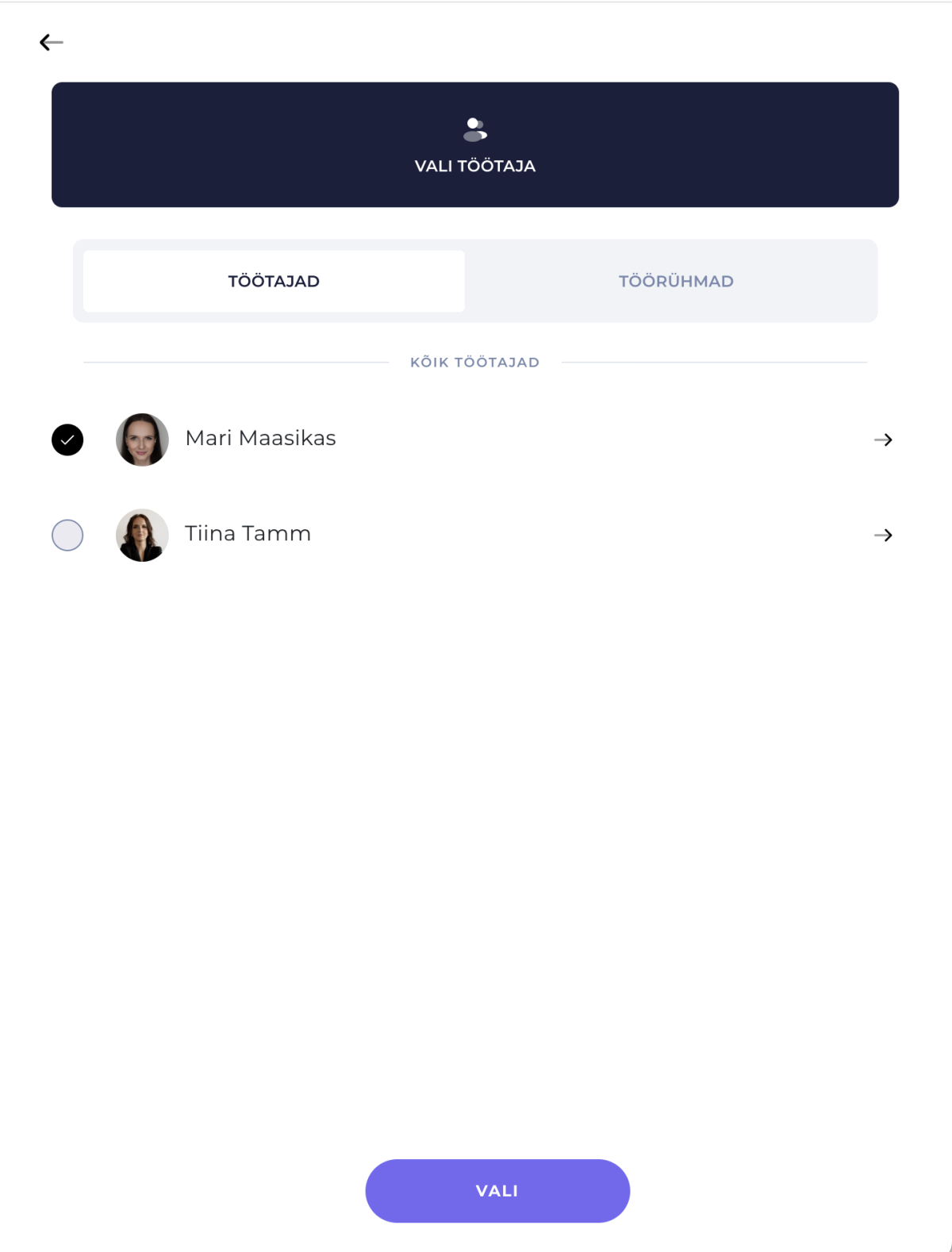
- Натиснувши на своє ім'я, відкриється список працівників. Ви можете показати одразу одного чи кількох працівників, щоб переглянути календарі кількох працівників поруч.
- Поставте позначку перед обраними працівниками, потім натисніть Save & close, і в календарі поруч показуватимуться робочі графіки всіх них.
- Більше інформації про перегляд календаря кількох працівників знайдете в іншій статті.
Корисні поради
Порада 1 : Використовуєте комп'ютер? Спробуйте для переміщення також клавіші стрілок вліво і вправо на клавіатурі, щоб швидко перестрибувати вперед-назад у тижневому чи денному переглядах.
Порада 2: На смарт-пристрої ви можете легко «свайпити», тобто ковзати пальцем, між днями тижня в межах того самого екрана. Це особливо корисно, коли потрібно швидко знайти клієнту вільний час.
Робіть так, щоб зручно користуватися календарем:
- Відкрийте кнопку календаря, щоб переміщуватися в міні-календарі між різними днями, місяцями чи роками.
- Використовуйте поле On hold для тимчасового зберігання бронювань, коли з клієнтом ще не узгоджено точний час.
- За допомогою кнопок перемикання тижнів можна швидко переходити до попередніх чи наступних періодів, кнопка Today переводить на сьогоднішній день.
- Денний перегляд підходить насамперед для смарт-пристроїв, а тижневий перегляд — для користувачів комп'ютера.
- За допомогою вибору працівників можна переглядати кілька графіків одночасно.
Ось коротко і все, що вам потрібно для навігації в календарі SalonLife. Спробуйте самі та подивіться, наскільки зручно можна спростити свої робочі дні за допомогою різних прийомів!