




















Calendarul SalonLife este creat pentru a fi cât mai comod de folosit. Mai jos îți oferim o prezentare generală a principalelor butoane și opțiuni pe care le poți folosi pentru a naviga în calendar.
Prezentare rapidă a barei de navigare a calendarului
.png)
În vizualizarea calendarului, în stânga sus, se află bara de navigare mov, pe care se află:
- Butonul de calendar
- Deschide „mini-calendarul”, de unde poți sări, dintr-un singur click, la intervalul de zile sau săptămâni dorit.
- În mini-calendar se află:
- Datele negre - zile de lucru active.
- Datele roșii - zile libere.
- Data mov - ziua de astăzi.
- Datele gri - zilele din luna anterioară sau următoare.
- În plus, în mini-calendar te poți deplasa atât pe luni, cât și pe ani.
- Butonul On hold
- Funcția On hold este utilă atunci când clientul vrea să amâne temporar programarea sau nu este sigur dacă poate veni.
- În loc să anulezi programarea imediat, poți trage programarea din calendar în lista On hold.
- Ulterior, când ora este clară, trage programarea din secțiunea On hold înapoi în calendar, exact la ziua și ora dorită.
- Despre funcția On hold poți citi mai multe într-un alt articol.
- Butoanele de schimbare a săptămânii
- Mergi rapid la săptămâna anterioară sau la săptămâna următoare.
- Butonul Today te duce din nou la ziua de azi (în vizualizarea săptămânală sau zilnică, în funcție de tipul de vizualizare folosit).
- Vizualizarea zilnică și săptămânală
- De pe calculator, vezi implicit vizualizarea săptămânală.
- Pe telefon se folosește de obicei vizualizarea zilnică, pentru a evita tragerea accidentală a unei programări în ziua greșită.
- Dacă vrei totuși să vezi, pe dispozitivul mobil, mai mult de o zi, este posibil să reduci dimensiunea de vizualizare (zoom) a browserului. Astfel, pe ecran încape și vizualizarea săptămânală.
- Instrucțiuni mai detaliate despre configurarea acestei vizualizări pe telefon găsești, dacă e nevoie, într-un articol separat.
- Selecția angajaților
- În partea dreaptă a barei de navigare vezi numele tău (dacă ești angajat sau proprietar de cont)
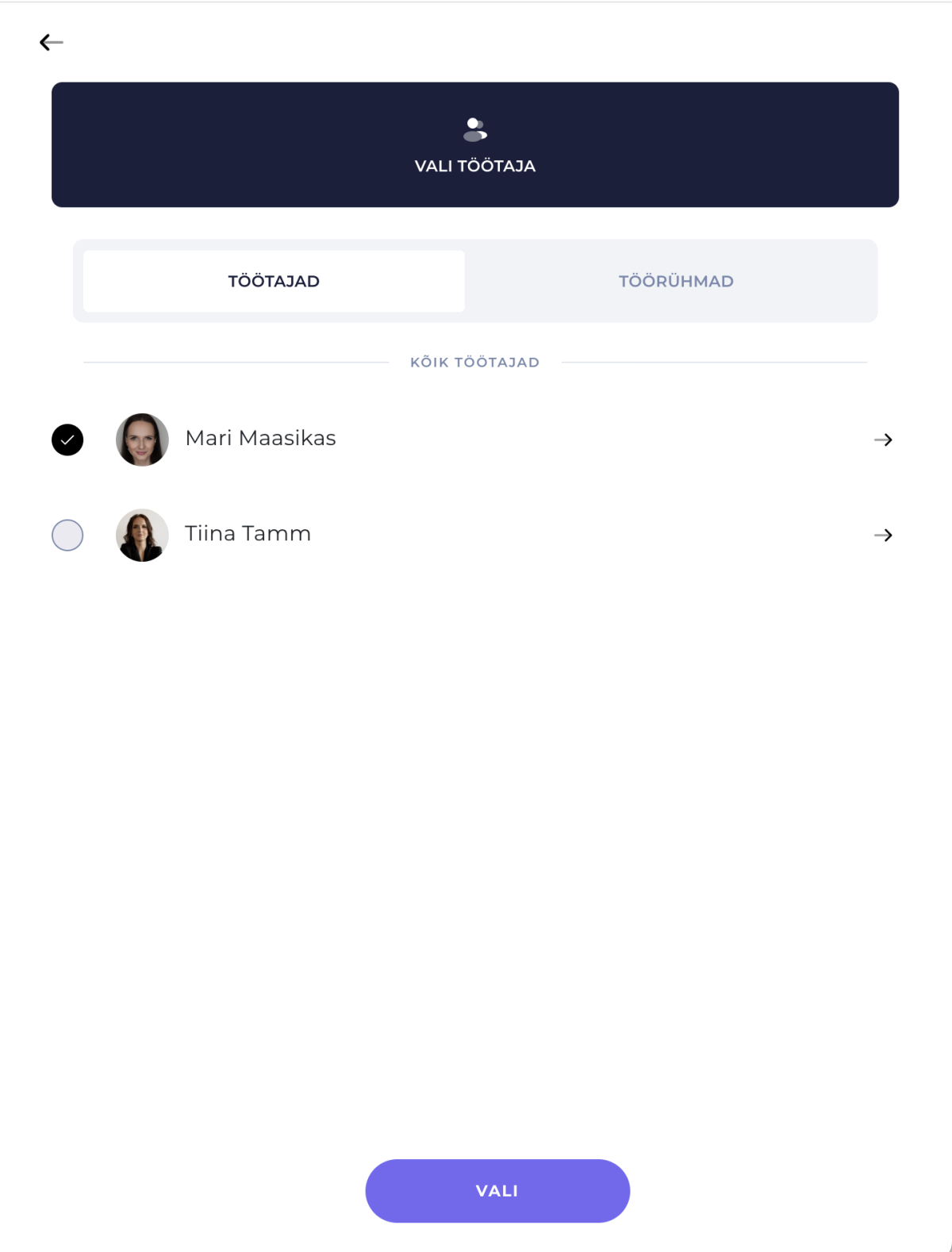
- Apăsând pe numele tău, se deschide lista de angajați. Poți afișa deodată unul sau mai mulți angajați, ca să vezi calendarele mai multor angajați unul lângă altul.
- Bifează angajații aleși, apoi apasă Choose employees, iar în calendar vor fi afișate programele de lucru ale tuturor, unele lângă altele.
- Mai multe informații despre vizualizarea calendarului pentru mai mulți angajați găsești într-un alt articol.
Sfaturi utile
Sfat 1 : Folosești calculatorul? Încearcă să folosești și tastele săgeată stânga și dreapta de pe tastatură, ca să sari rapid, înainte-înapoi, în vizualizarea săptămânală sau zilnică.
Sfat 2: Pe dispozitivul mobil poți „glisa” (swipe) ușor, cu degetul, între zilele săptămânii, în cadrul aceluiași ecran. Acest lucru este deosebit de util atunci când trebuie să găsești rapid ore libere pentru un client.
Procedează astfel pentru a folosi calendarul ușor:
- Deschide butonul de calendar, ca să te deplasezi în mini-calendar între diferite zile, luni sau ani.
- Folosește sertarul On hold pentru păstrarea temporară a programărilor, atunci când ora exactă nu a fost încă stabilită cu clientul.
- Cu butoanele de schimbare a săptămânii te poți deplasa rapid la perioadele anterioare sau următoare, butonul Today te duce la ziua de azi.
- Vizualizarea zilnică se potrivește în special dispozitivelor mobile, iar vizualizarea săptămânală, utilizatorilor de calculator.
- Prin selecția angajaților poți vedea mai multe programe deodată.
Aceasta este, pe scurt, tot ce ai nevoie pentru a naviga în calendarul SalonLife. Încearcă tu însuți/însăți și vezi cât de comod poți face ziua ta de lucru mai simplă, cu ajutorul acestor sfaturi!